Драйвер используется для подключения к кассе фискальных регистраторов, работающих по протоколу NewCas.
ФР NewCas поддерживает следующие операции:
- закрытие чеков:
- продажи,
- возврата,
- возврата по чеку продажи,
- внесения,
- выема.
- печать документов:
- x-отчет,
- z-отчет,
- повторная печать последнего чека,
- повторная печать последнего z-отчета.
Настройка ФР
Настройка фискального регистратора осуществляется через менеджер оборудования.
Для подключения ФР в списке драйверов выберите NewCas и сохраните его в списке устройств.
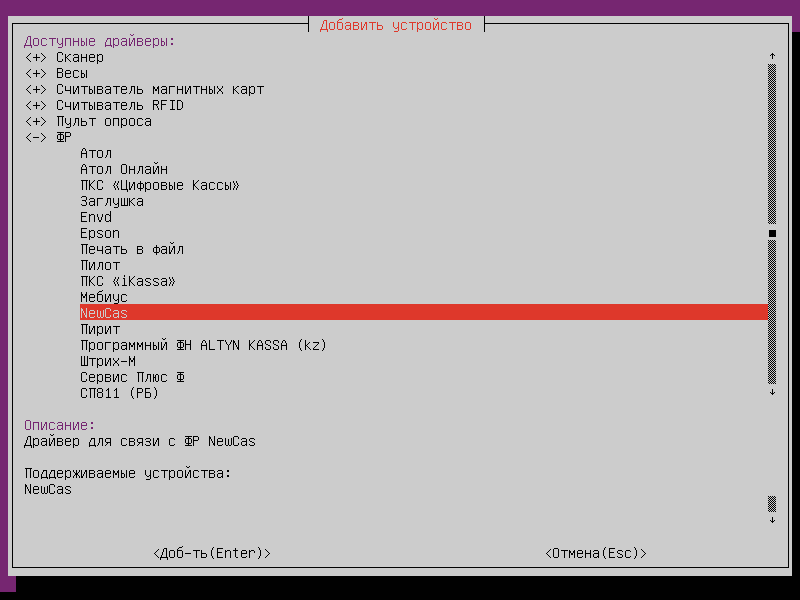
Параметры подключения ФР
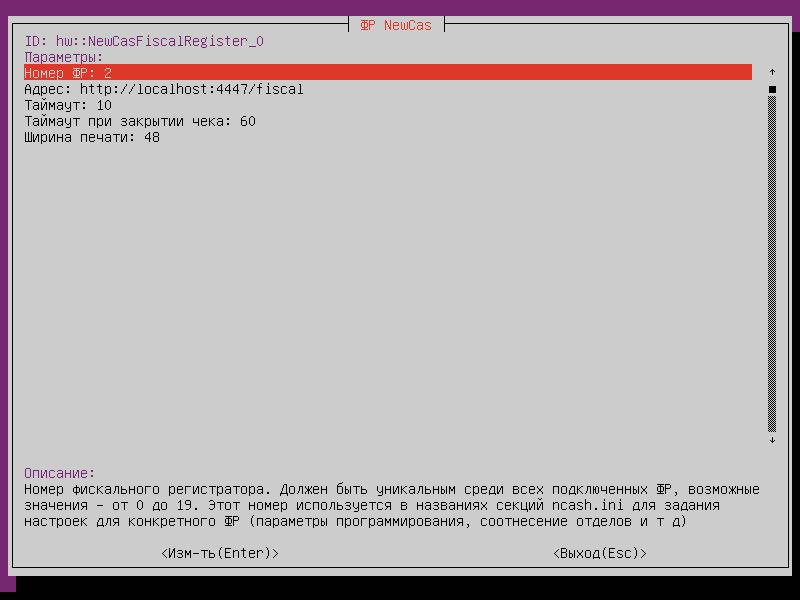
- Номер ФР – номер устройства.
Адрес – адрес для отправки запросов. Указывается значение вида
http://<ip>:<port>/fiscal.ipиportуказаны в отчете автотестирования, который печатается при включении ФР.- Таймаут – время ожидания ответа от ФР (в секундах).
- Таймаут при закрытии чека – время ожидания ответа от ФР при закрытии чека (в секундах).
- Ширина печати – ширина чековой ленты в символах. Если параметр не задан, используется значение по умолчанию, равное 48 символам.
Настройка
Для корректной работы необходимо активировать плагин fdcontroller в конфигурационном файле /linuxcash/cash/conf/ncash.ini.d/fdcontroller.ini в секции [plugins].
[plugins]
fdcontroller = on
Настройка соотнесения налогов
Может использоваться только одна система налогообложения:
- НДС,
- НСП.
Перед началом работы необходимо протестировать корректность передачи налогов с разными ставками.
Коды для ставок НДС в ФР:
- 0 – 0%,
- 1 – 12%.
Коды для ставок НСП в ФР:
- 0 – 0%,
- 1 – 1%,
- 2 – 2%,
- 3 – 3%,
- 4 – 5%.
Соотнесение налогов осуществляется посредством настройки секции [HW.FR.TaxMapping] в конфигурационном файле /linuxcash/cash/conf/fr.ini.
При использовании НДС необходимо:
- Добавить налоги со ставками 0% и 12% в БД
DictionariesтаблицуVat. - В свойствах товара указать один из налогов (см. БД
DictionariesтаблицуTmc). Настроить соотнесение налогов в ФР и кодов налогов в конфигурационном файле
/linuxcash/cash/conf/fr.ini.Пример настройки в fr.ini[HW.FR.TaxMapping] ; Соотнесение кодов налогов в ФР и кодов налогов в кассе ; <Код налога ФР> = <Код налога в кассе> ; соотнесение налогов 0=1 1=2 ; 1 - Код налога в кассе для НДС 0% ; 2 - Код налога в кассе для НДС 12%
При использовании НСП необходимо:
- Добавить налоги со ставками 0%, 1%, 2%, 3% и 5% в БД
DictionariesтаблицуVat. Для налогов указать mode = 1 (налог с продаж). - В свойствах товара указать один из налогов (см. БД
DictionariesтаблицуTmc). Настроить соотнесение налогов в ФР и кодов налогов в конфигурационном файле
/linuxcash/cash/conf/fr.ini.Пример настройки в fr.ini[HW.FR.TaxMapping] ; Соотнесение кодов налогов в ФР и кодов налогов в кассе ; <Код налога ФР> = <Код налога в кассе> ; соотнесение налогов 0=1 1=2 2=3 3=4 4=5 ; 1 - Код налога в кассе для НСП 0% ; 2 - Код налога в кассе для НСП 1% ; 3 - Код налога в кассе для НСП 2% ; 4 - Код налога в кассе для НСП 3% ; 5 - Код налога в кассе для НСП 5%
Настройка соотнесения типов оплаты
Виды оплат в ФР:
- 0 – наличными,
- 1 – безналичными.
Соотнесение типов оплат осуществляется посредством настройки секции [HW.FR.PayAccordance] в конфигурационном файле /linuxcash/cash/conf/ncash.ini.d/fr.ini.
Для оплаты необходимо:
- Добавить валюты с типом оплаты "наличные" и "электронные" в БД
DictionariesтаблицуValut. Настроить соотнесение типов оплат в ФР и в кассе в конфигурационном файле
/linuxcash/cash/conf/fr.ini.Пример настройки[HW.FR.PayAccordance] ; Соотнесение логических типов оплаты и типов оплаты ФР ; <Тип оплаты ФР> = <Тип оплаты в кассе> ; соотнесение типов оплаты 0=1 1=2
Настройка единиц измерения товара
Для передачи в ФР наименования единицы измерения товара необходимо:
- Добавить единицы измерения в БД
DictionariesтаблицуUnits, обязательно указав наименование единицы измерения. - В свойствах товара указать единицу измерения (см. БД
DictionariesтаблицуTmc).
Основные единицы измерения:
- 1 – штуки,
- 3 – килограммы.
Настройка признака предмета расчета
Перед началом работы необходимо протестировать корректность передачи данных о товаре с разными признаками предмета расчета.
Для передачи в ФР признака предмета расчета в свойствах товара должно быть указано соответствующее значение. Признак предмета расчета для товаров задается в БД Dictionaries таблице Tmc в поле paymentobject.
Поле paymentobject может принимать следующие значения:
Значение | Описание |
|---|---|
| 0 | Товар |
| 1 | Услуги или работы |
| 2 | Предмет расчета, реализуемый банком |
| 3 | Услуги сотовой связи |
| 4 | Выплата денежных средств |
| 5 | Авансовый платеж |
| 6 | Обмен иностранной валюты, реализуемый обменным бюро |
| 7 | Необлагаемые поставки |
| 8 | Кредитный платеж |
| 9 | Государственная пошлина |
Настройка синхронизации времени
Для ФР NewCas реализована синхронизация времени между ФР и кассой. Подробнее о настройке синхронизации можно прочитать в разделе "Программирование времени в ККМ".
При настройке синхронизации возможна только установка времени ФР на кассе.
Чеки продажи и возврата
Для ФР NewCas поддержана возможность закрывать чеки со скидками и маркированными товарами.
При закрытии чеков в ФР передается идентификатор документа. Идентификатор документа для каждого чека должен быть уникальным. Это необходимо учитывать при задании шаблона идентификатора чека, который определяется параметром checkIdentifierMask в основном конфигурационном файле /linuxcash/cash/conf/ncash.ini.
Передача фискальных данных в чеке возврата по чеку продажи
Для автоматической передачи фискальных данных по чеку продажи при закрытии чека необходимо активировать плагин fdcontroller.
Для возврата по чеку продажи необходимо настроить форму возврата для ввода фискальных данных в конфигурационном файле /linuxcash/cash/conf/ncash.ini.d/backbysale.ini:
; Настройки ввода фискальных данных
[BackBySale.InputFiscalInfo]
; Регулярное выражение для ввода данных со сканера в диалоге
; По умолчанию ""
fieldDistributionRegexp = .*&fn_number=(?<fnNumber>[0-9]{1,})&fd_number=(?<fdNumber>[0-9]{1,})&.*

; Настройки полей диалога
[BackBySale.InputFiscalInfo.Field.1]
fieldId = fdNumber
description = {"id": "inputFiscalInfoFdNumber", "defaultMessage": "Номер ФД чека-основания"}
type = 10
regexp = "[0-9]+"

[BackBySale.InputFiscalInfo.Field.2]
fieldId = fnNumber
description = {"id": "inputFiscalInfoFnNumber", "defaultMessage": "Номер ФМ чека-основания"}
type = 10
regexp = "[0-9]+"
При выполнении операции возврата осуществляется проверка на наличие в БД Documents таблице Fiscaldocument сохраненных фискальных данных чека продажи:
- если фискальные данные заполнены, то чек возврата успешно закрывается. Ручной ввод фискальных данных чека продажи не требуется,
- если фискальные данные не заполнены, то при формировании чека возврата на экран будет выведен диалог ввода фискальных данных чека продажи. Данные могут быть заполнены:
- вручную,
- при считывании QR-кода чека продажи.
Передача фискальных данных в режиме возврата
Для возврата необходимо настроить форму возврата для ввода фискальных данных в конфигурационном файле /linuxcash/cash/conf/ncash.ini.d/back.ini:
; Настройки ввода фискальных данных
[Back.InputFiscalInfo]
; Регулярное выражение для ввода данных со сканера в диалоге
; По умолчанию ""
fieldDistributionRegexp = ".*&fn_number=(?<fnNumber>[a-zA-Z0-9]{16}).*&fd_number=(?<fdNumber>[0-9]{1,10}).*"

[Back.InputFiscalInfo.Field.1]
fieldId = fdNumber
description = {"id": "inputFiscalInfoSourceFdNumber", "defaultMessage": "Номер ФД\nчека-основания"}
type = 10
regexp = "[0-9]{1,10}"

[Back.InputFiscalInfo.Field.2]
fieldId = fnNumber
description = {"id": "inputFiscalInfoSourceFmNumber", "defaultMessage": "Номер ФМ\nчека-основания"};
type = 10
regexp = "[a-zA-Z0-9]{16}"
При выполнении возврата будет выведен диалог ввода фискальных данных чека продажи. Данные могут быть заполнены:
- вручную,
- при считывании QR-кода чека продажи.
Печать документов
Для ФР NewCas реализована печать следующих документов:
- x-отчет,
- z-отчет,
- повторная печать последнего чека,
- повторная печать последнего z-отчета.
Для печати документа необходимо в утилите администрирования Yuki на пункт меню настроить действие "Печать отчета" с командой COMMAND_OPERATION. О настройке действий подробнее можно прочитать в разделе "Настройка действий".
Тип документа для печати задается через параметр url, имеющий вид:
frdoc://frxreport
Для ФР NewCas необходимо указать следующие типы документов:
Документ | Тип документа |
|---|---|
x-отчет | frdoc://frxreport |
| z-отчет | frdoc://frzreport |
повторная печать последнего чека | frdoc://frlastfndocument |
| повторная печать последнего Z-отчета | frdoc://frlastzreport |
Подробнее о печати документов можно прочитать в разделе "Отчеты".