Функционал для работы с параметрами кнопок "Цвет нажатия", "Стиль кнопки" и "Иконка" поддержан для:
- Artix:POS версии 5.308 и выше,
- Artix:Control Center #64 и выше,
- Artix:Yuki #759 и выше.
В данной статье описаны основные принципы и рекомендации по настройке управляющих кнопок в интерфейсе Artix:POS 5.
Общие рекомендации
Для ознакомления с преднастроенными макетами интерфейса необходимо загрузить демонстрационные справочники (дефолтный дамп):
При инициализации БД справочники кассы будут полностью очищены и перезаписаны демонстрационными данными. Рекомендуется выполнять это действие только на тестовых стендах.
- Обновите кассовое ПО до актуального релиза.
- Перейдите в сервисное меню кассы.
- Выполните инициализацию данных в БД кассы, выбрав подходящий дамп базы данных (для продуктового или fashion-ритейла).
- После загрузки демонстрационных справочников будут обновлены не только справочники товаров, но и сетка с кнопками.
Touch-панель
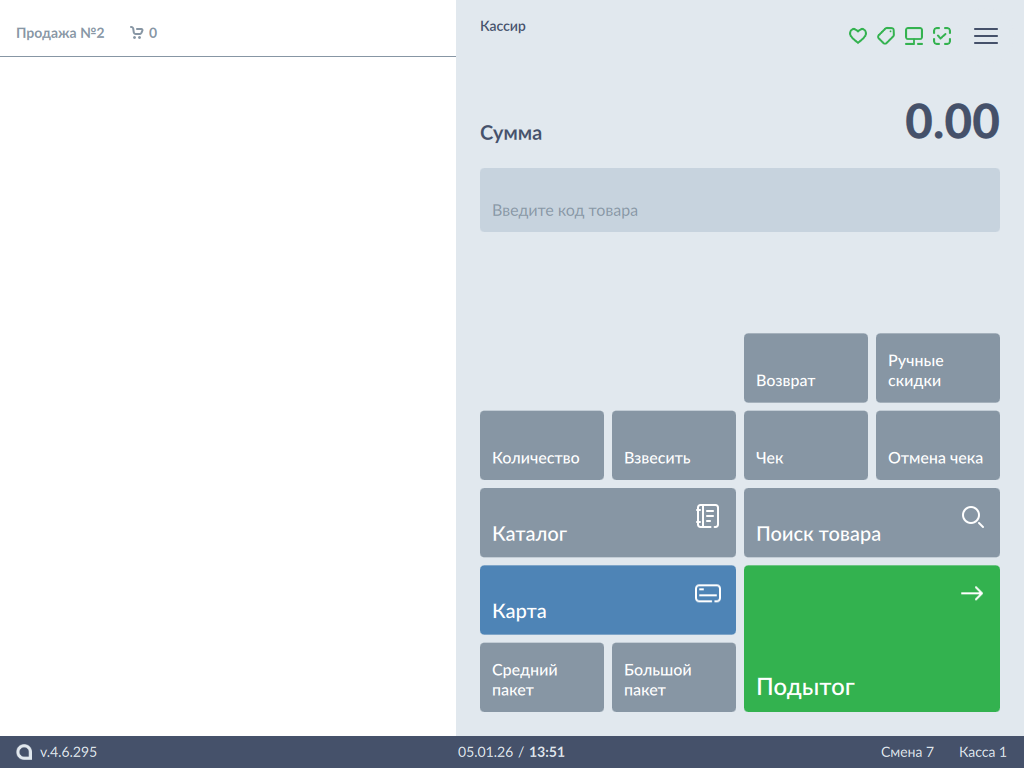
Touch-панель спроектирована с учетом эргономики рабочего места кассира. Она обеспечивает быстрый доступ к необходимому количеству управляющих кнопок, расположенных по принципу сетки.
Сетка включает в себя 6 строк и 4 колонки, что позволяет разместить до 24 малых кнопок на одном экране.
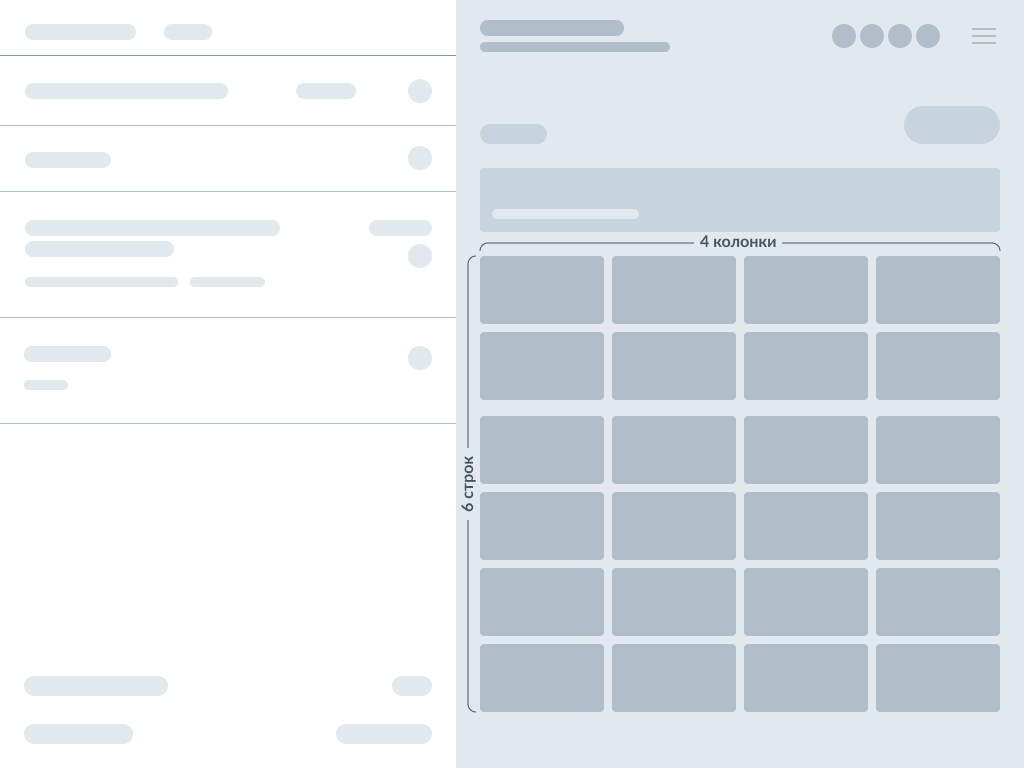
Изменение размерности и других параметров сетки осуществляется с помощью утилиты администрирования Yuki.
Рекомендации по настройке кнопок touch-панели
В кассовом ПО Артикс реализована возможность комбинирования элементов управления различных размеров в пределах сетки. Эргономичное распределение и группировка кнопок:
- делает интерфейс интуитивно понятным,
- ускоряет визуальную навигацию,
- повышает скорость кассового обслуживания и упрощает процесс обучения нового персонала.
Виды кнопок
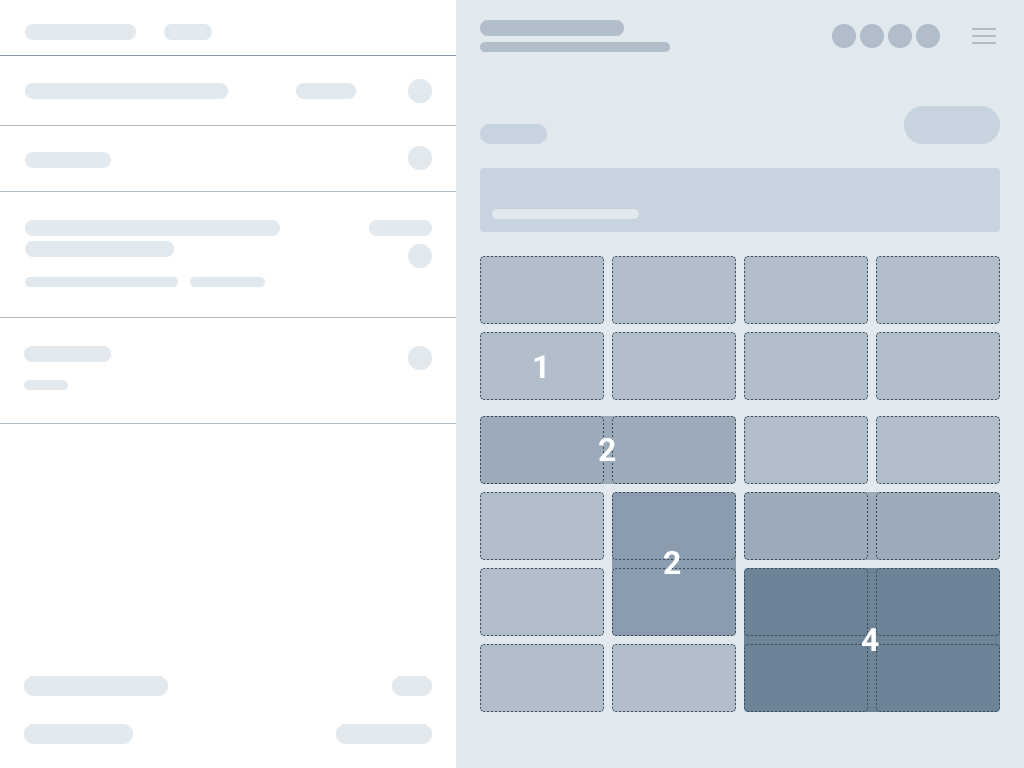
Рекомендуется использовать четыре базовые разновидности кнопок:
| Вид кнопки | Пример | Описание |
|---|---|---|
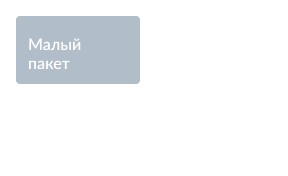
Малая |
| Базовый элемент, занимающий одну ячейку (слот) сетки Touch-панели |
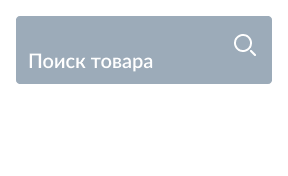
| Средняя горизонтальная |
| Занимает две смежные малые ячейки по горизонтали |
| Средняя вертикальная |
| Занимает две смежные малые ячейки по вертикали |
Большая |
| Занимает увеличенную область из четырех ячеек (2x2) |


Использование кнопок
При использовании кнопок рекомендуется придерживаться следующих правил:
- Малые кнопки целесообразно назначать для вызова стандартных, линейных функций кассира.
- Средние кнопки оптимальны для визуального выделения наиболее востребованных линейных операций. Их использование гарантирует максимально быстрый доступ к часто вызываемым функциям (например: "Каталог товаров", "Поиск", "Карта клиента").
- Большие кнопки целесообразно назначать для вызова критически важных и завершающих действий. Увеличенная площадь нажатия фокусирует внимание кассира на ключевых этапах работы с документом и минимизирует риск случайного промаха (например: "Оплата", "Закрыть чек", "Отмена").
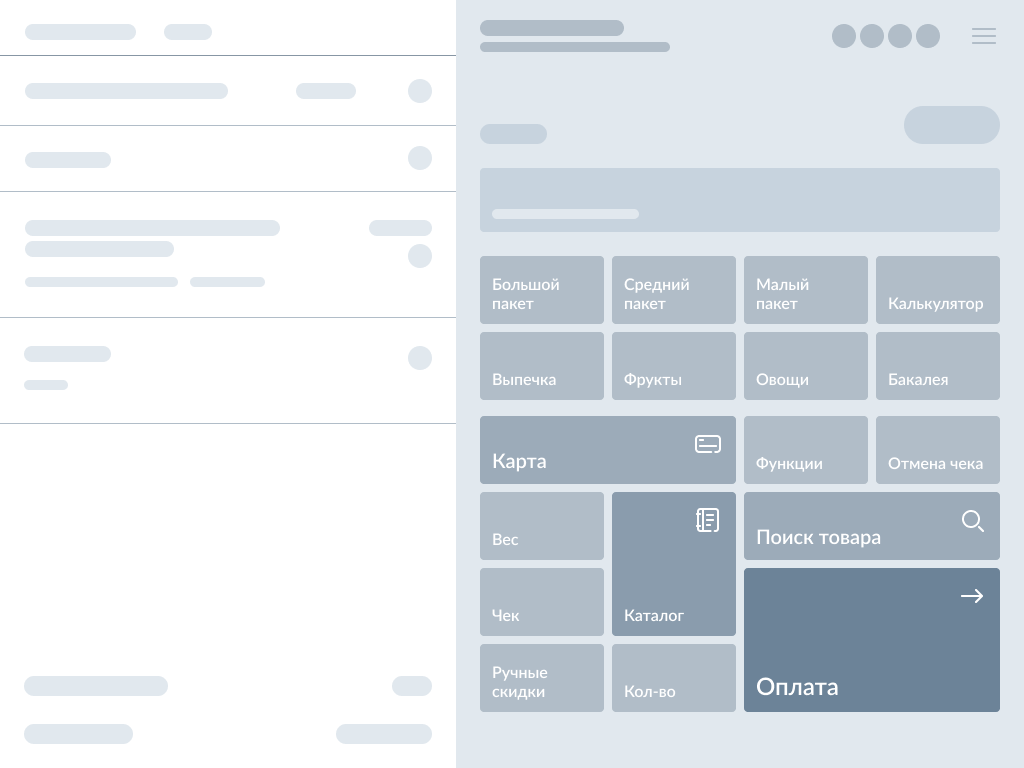
Для группировки операций рекомендуется создавать вложенные touch-панели, которые отображаются при нажатии на одну из кнопок. Например, под общим названием "Чек" сгруппированы операции "Отложить чек", "Восстановить чек", "Просмотр отложенных чеков".
Иконки
В кассовом ПО Artix реализована возможность настройки иконок:
Возможно использование:
- стандартных иконок из предустановленного набора,
- собственных иконок.
Быстрый доступ к выбору типа оплаты
Данный механизм предназначен для оптимизации и ускорения процесса расчета с покупателем. Вывод кнопок для конкретных видов валют непосредственно на экран в режиме Подытога позволяет исключить промежуточный шаг (нажатие кнопки "Выбор оплаты") и сократить количество действий кассира. Настройка осуществляется с помощью утилиты администрирования Yuki.
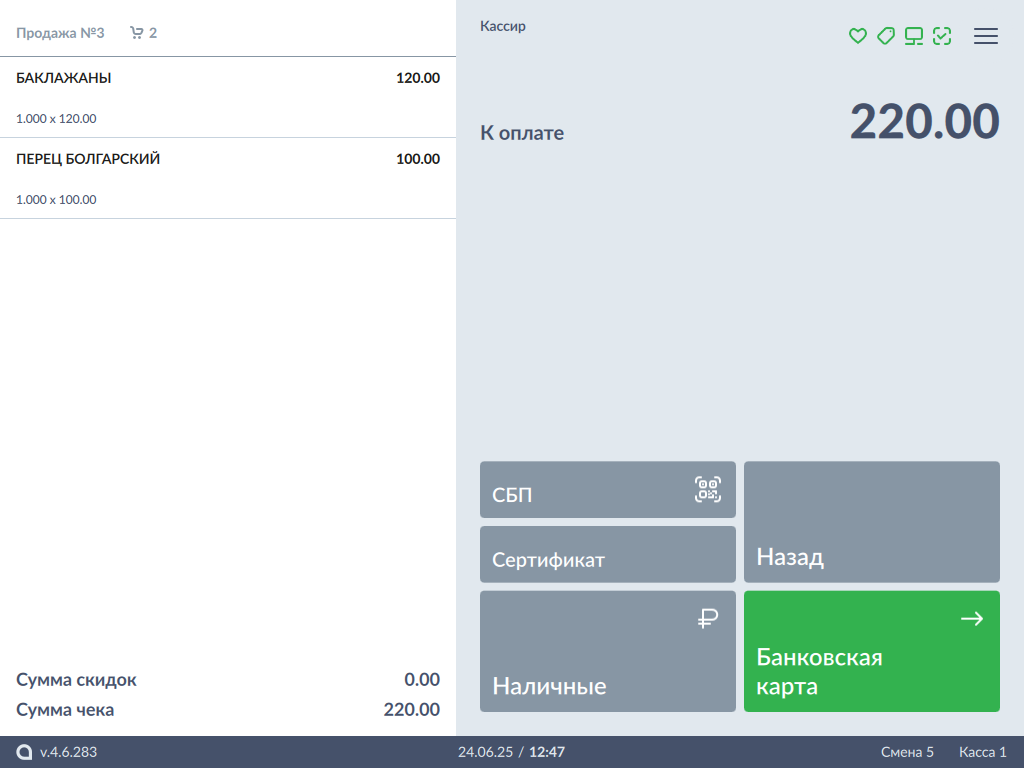
Для использования типа оплаты необходимо назначить соответствующее действие на выбранную кнопку Touch-панели.
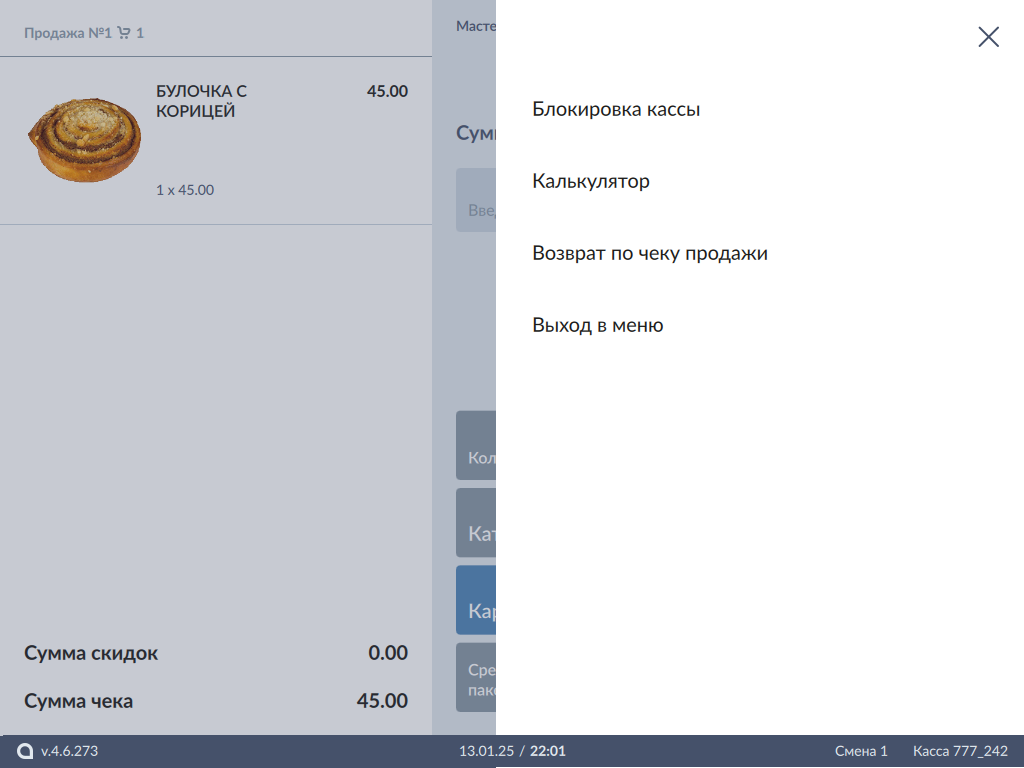
Боковое меню
Touch-панель включает часто используемые операции. В Боковое меню рекомендуется выносить сервисные или редко используемые функции кассового ПО. Например:
- "Блокировка кассы",
- "Калькулятор",
- "Возврат по чеку продажи",
- "Выход в меню".
Это позволяет визуально разгрузить экран, так как Боковое меню открывается нажатием на кнопку  .
.