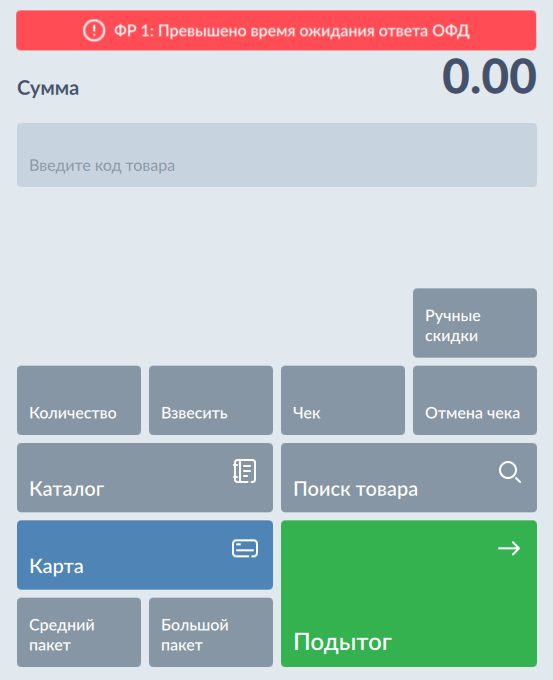
На экран в соответствии с настройками программы выводятся управляющие кнопки, цифровая и буквенная клавиатура.
Главное меню
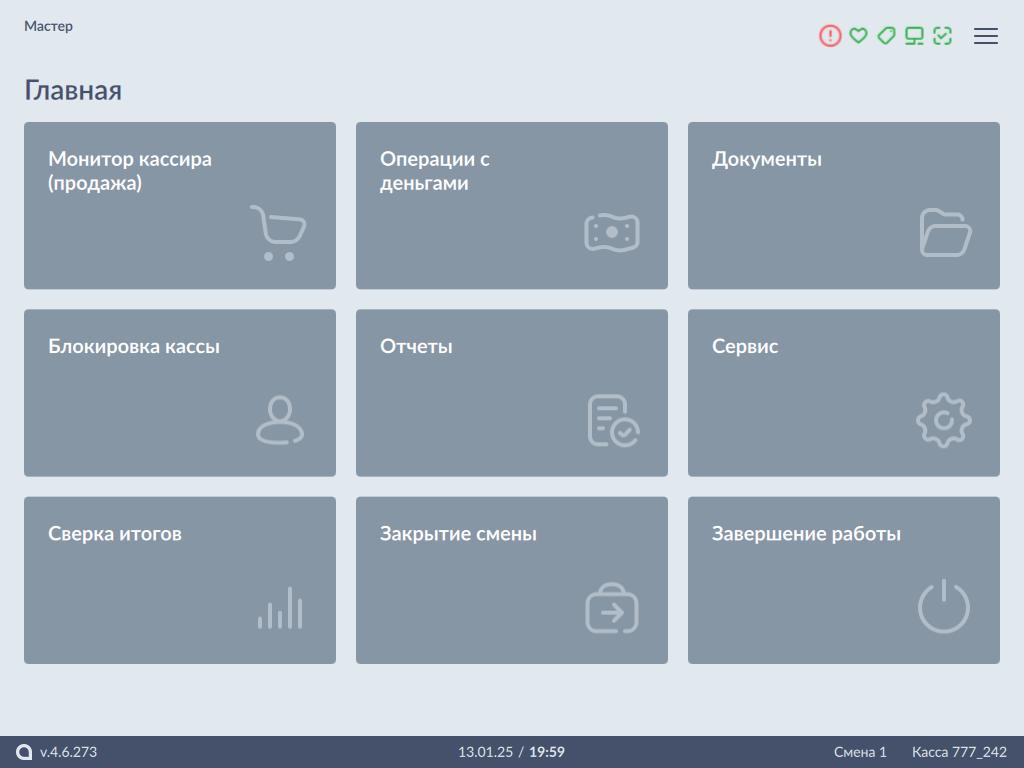
Навигация в главном меню осуществляется при помощи нажатия на нужный пункт. Дополнительно может быть настроена возможность работы на экране с мышью.
Переход из пункта меню на уровень выше может быть выполнен по нажатию кнопки "Выход". Например, таким способом осуществляется переход в главное меню из пункта меню "Сервис":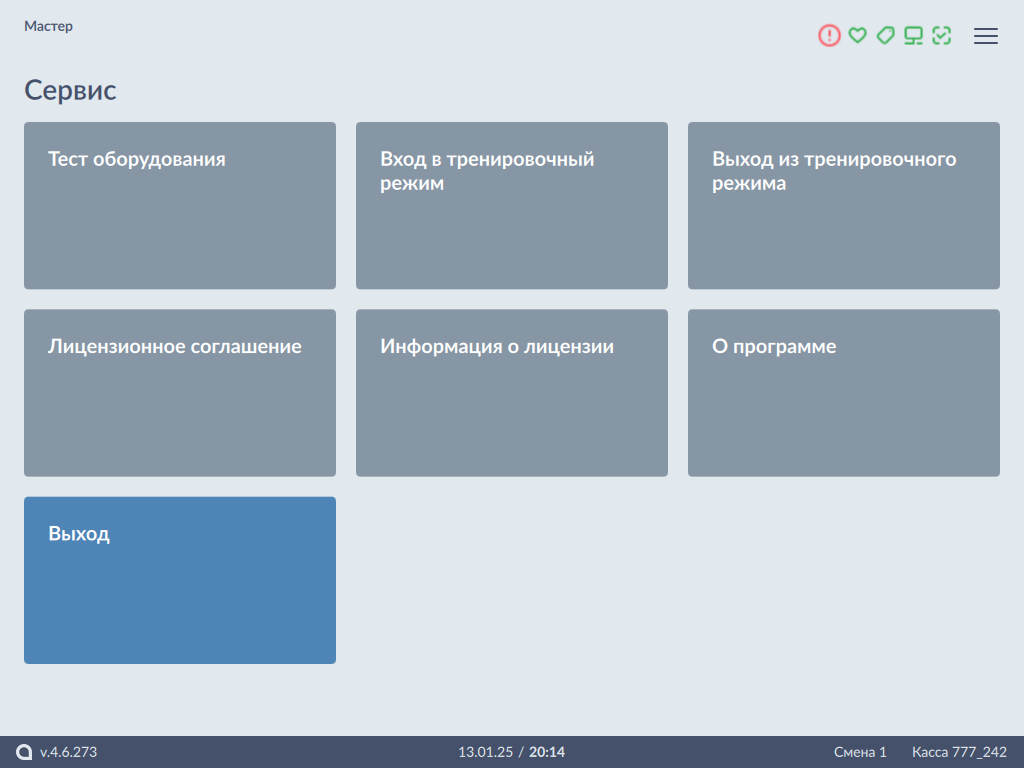
Индикатор  указывает на номер выбранной страницы в пункте меню. Например: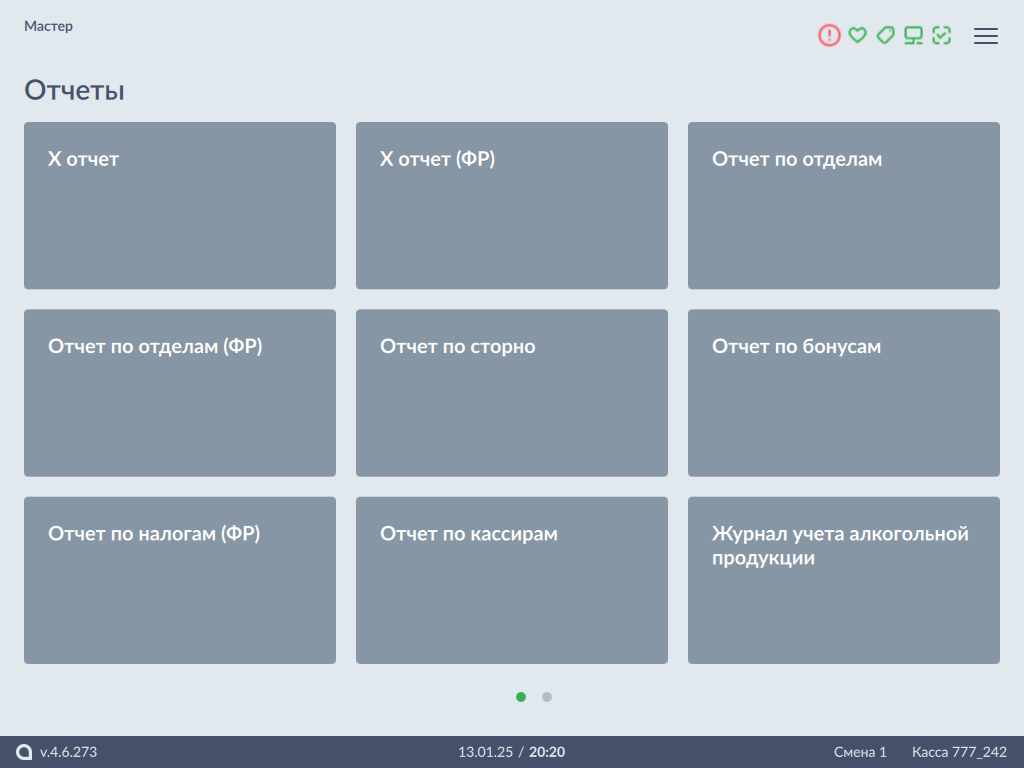
Страницы можно листать горизонтальным свайпом.
Боковое меню
Боковое меню можно открыть в любой момент, нажав кнопку  . Список пунктов меню может быть сформирован произвольно и настраивается индивидуально в торговой сети.
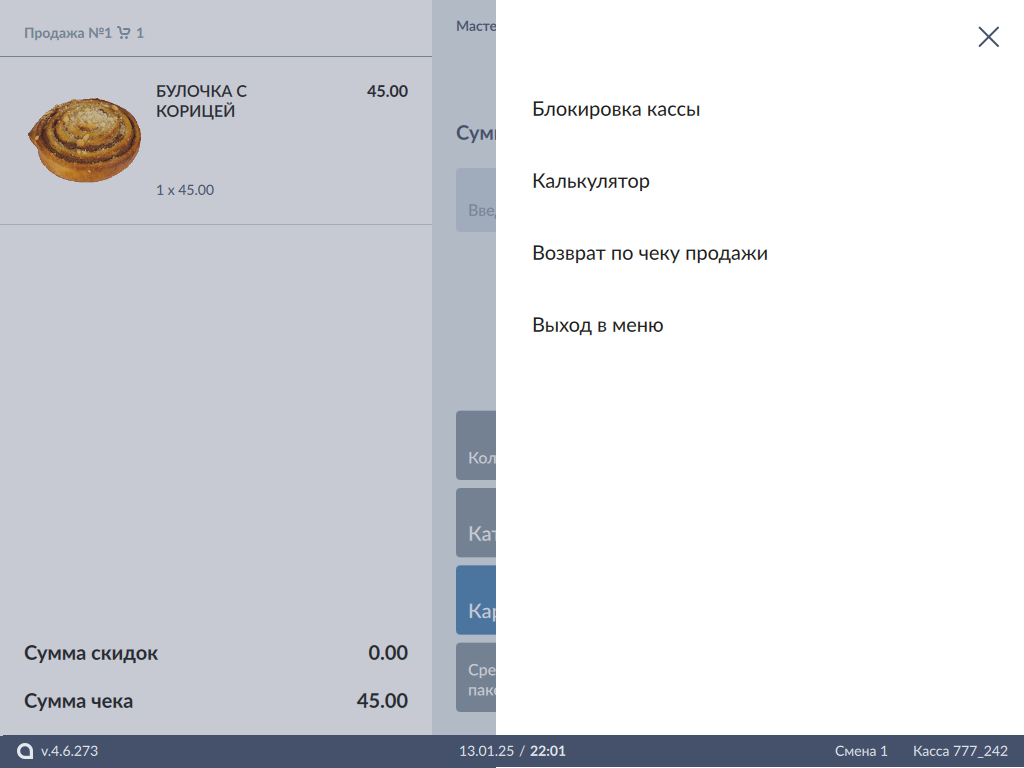
Пункт меню выбирается нажатием по нему.
Информационная панель
Выдвижная информационная панель ("шторка") отображается при нажатии на индикаторы доступа к сервисам и возможных ошибок  или при свайпе вниз: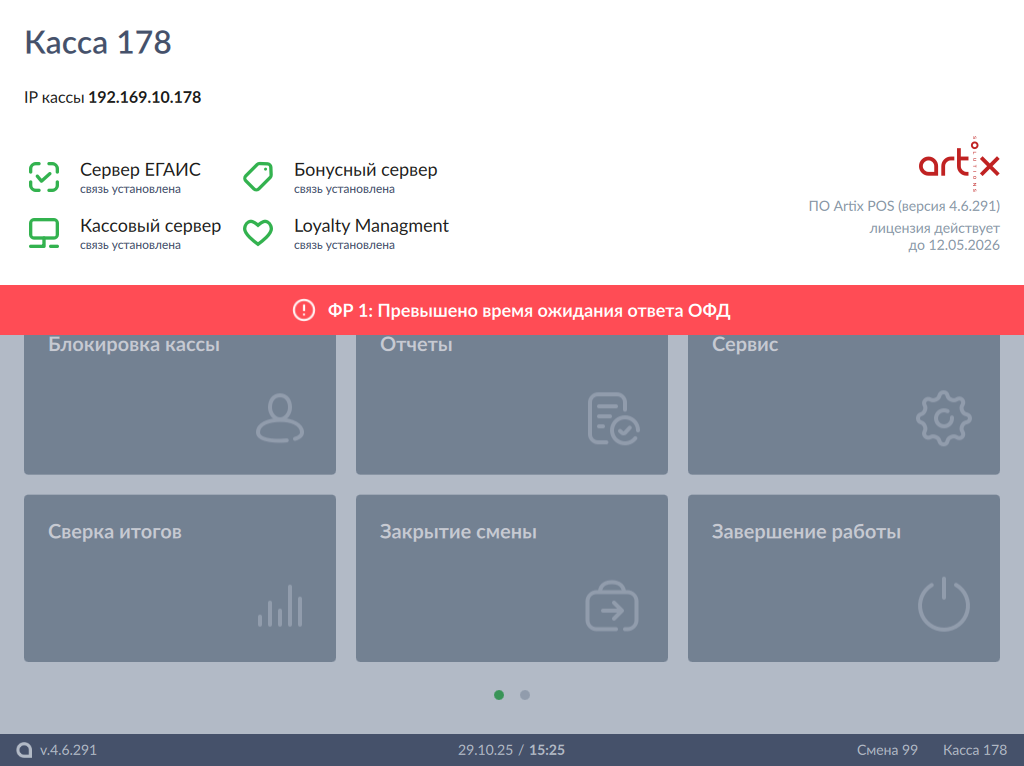
На информационную панель вынесены:
- название кассы,
- ip-адрес хоста кассы,
- версия кассы,
- срок действия лицензии,
- индикаторы доступа:
- к серверу ЕГАИС,
- к Кассовому серверу,
- к Бонусному серверу,
- к системе Loyalty Management.
- уведомления об ошибках:
- очереди,
- фискального регистратора.
Набор индикаторов доступа может отличаться и настраивается индивидуально в торговой сети.
Отображение touch-интерфейса в разных состояниях чека
Открытый чек

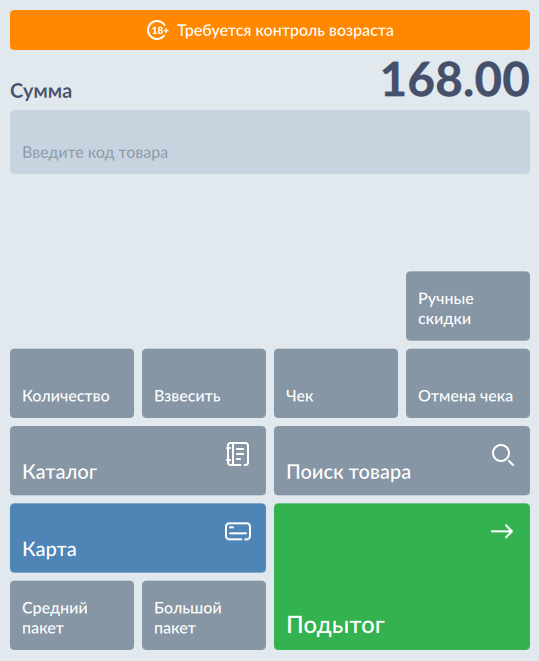
Касса переходит в режим формирования чека при выборе пункта главного меню "Монитор кассира (продажа)":
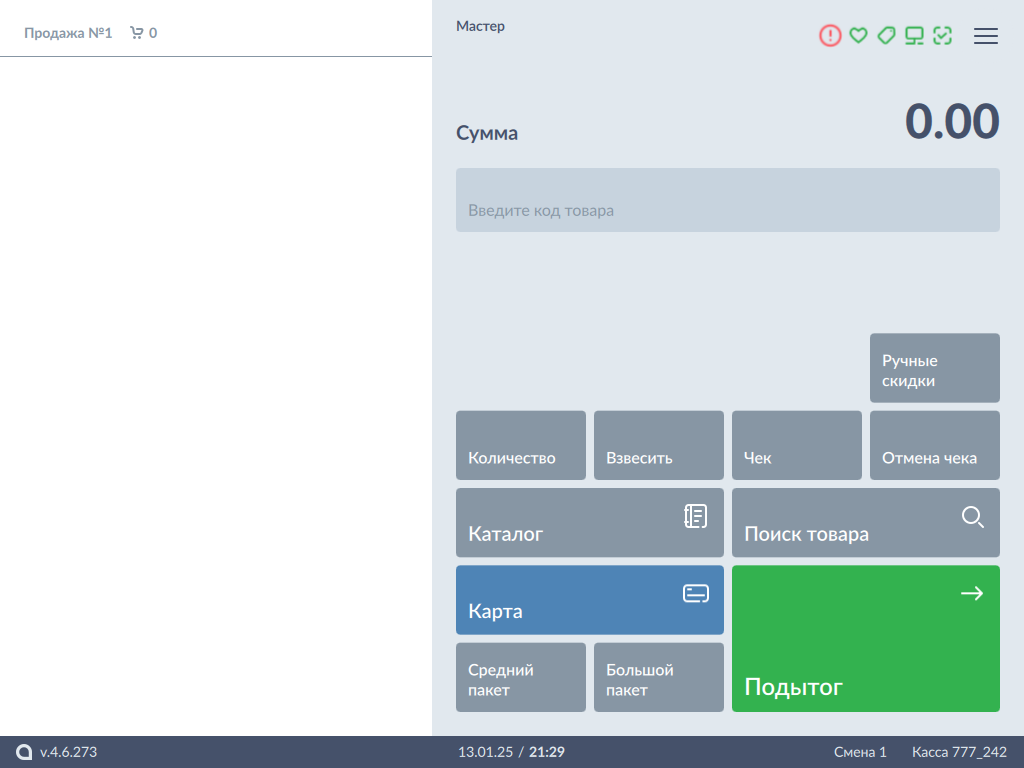
В режиме формирования товарной части чека в touch-интерфейс вынесены:
- управляющие кнопки, позволяющие выполнять основные операции по работе с чеком – сторно, добавление количества, поиск товара, добавление карты и т.д.
- цифровая клавиатура для ввода таких данных, как количество, цена, код товара и т.д.
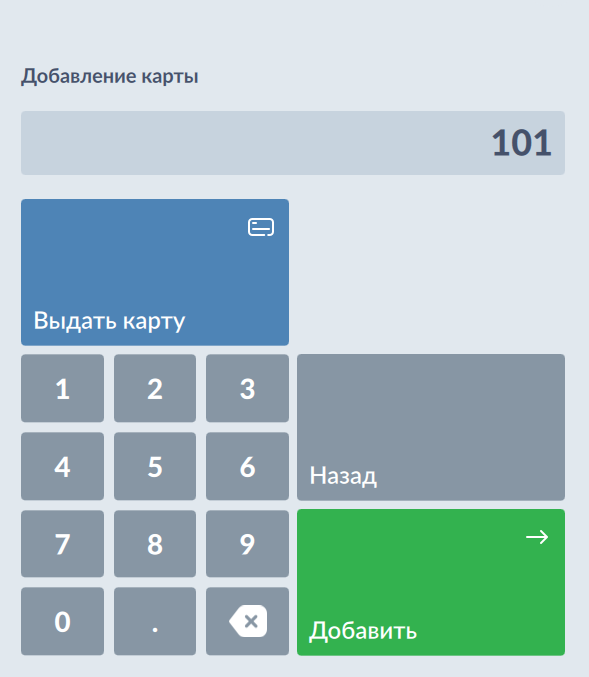
При использовании управляющих кнопок соответствующая команда выполняется автоматически или открывается окно для ввода дополнительных данных, например:
- добавление карты:
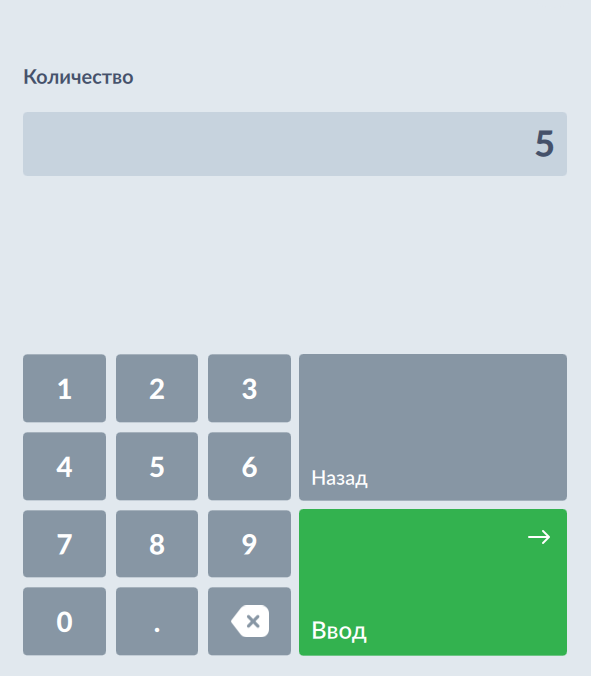
- ввод количества:
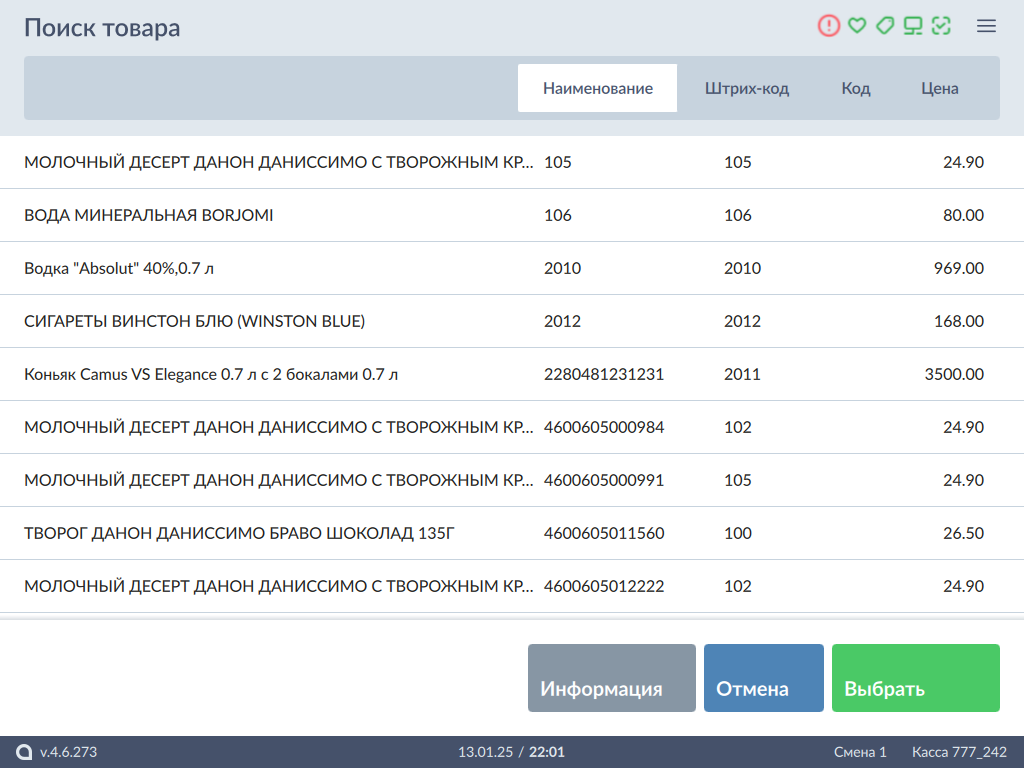
- подбор товара по нескольким параметрам:
Поле для ввода выбирается нажатием по нему.
Позиция может быть сторнирована по нажатию кнопки "Удалить".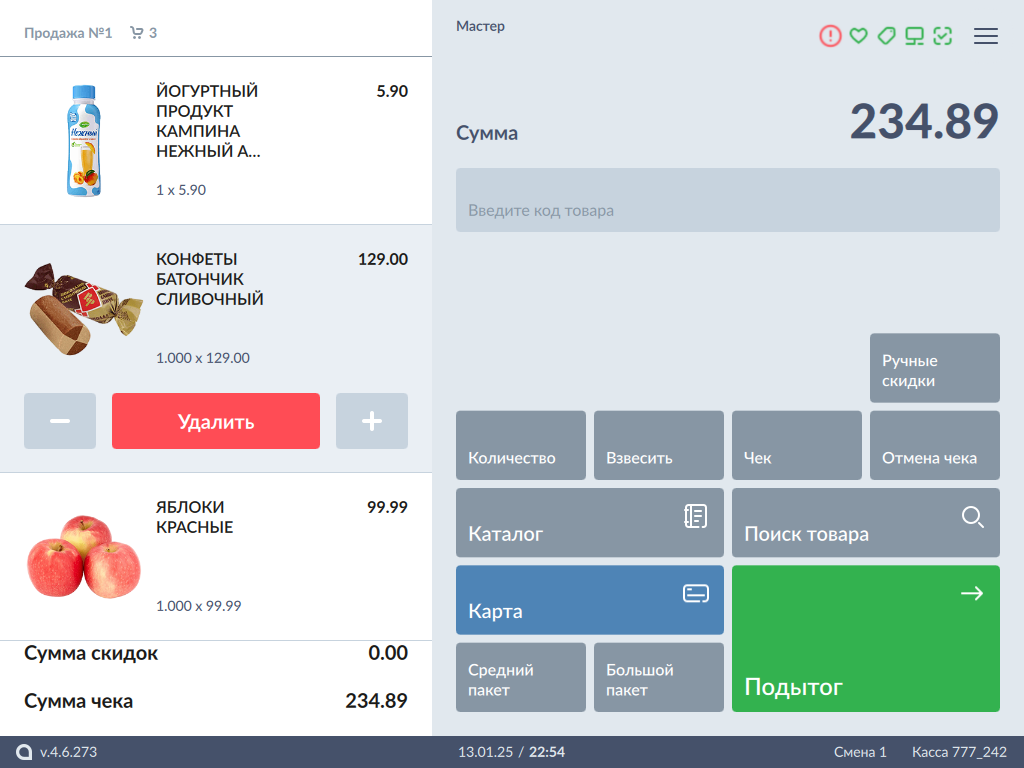
После формирования чека можно продолжить работу, нажав кнопку "Подытог".
Подытог и выбор типа оплаты
В режиме подытога доступен выбор одного из нескольких типов оплаты. 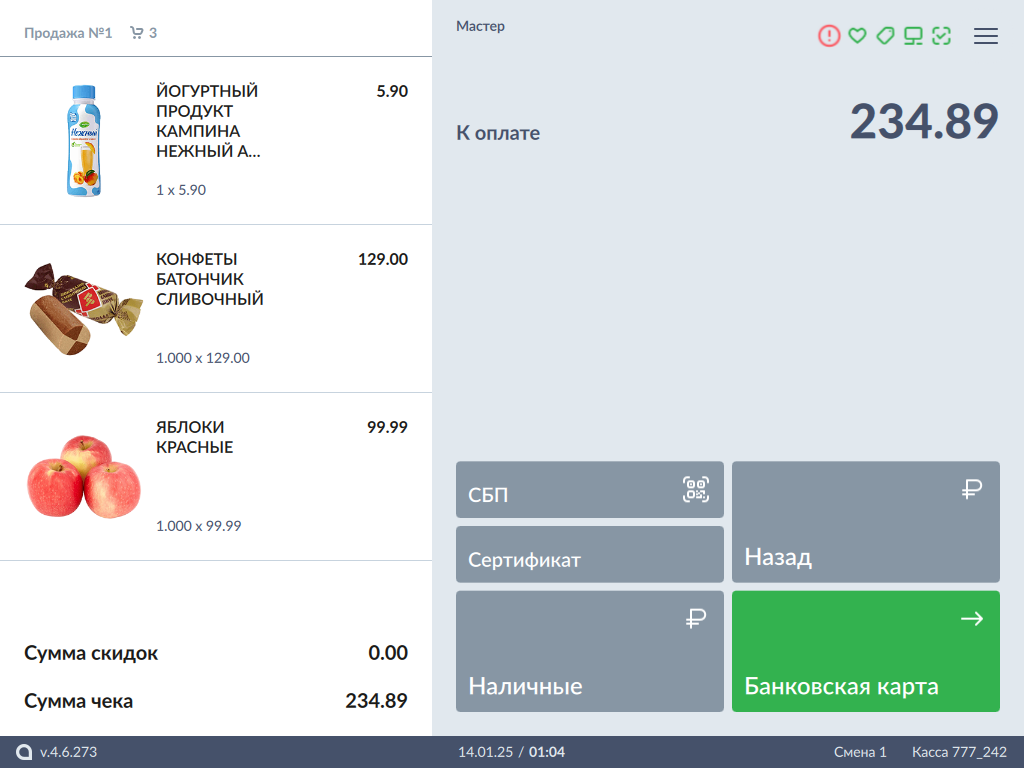
Тип оплаты выбирается с помощью нажатия на соответствующую кнопку.
Сумму для оплаты при необходимости можно ввести с цифровой клавиатуры:
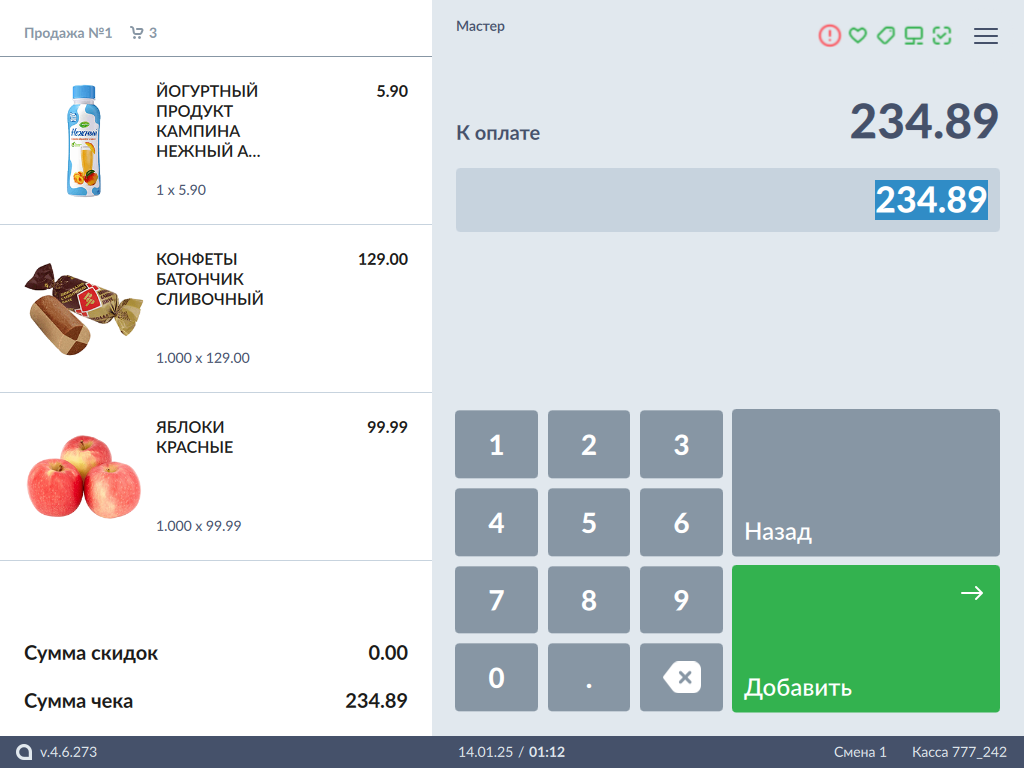
Для добавления оплаты с введенной суммой необходимо нажать кнопку "Добавить".
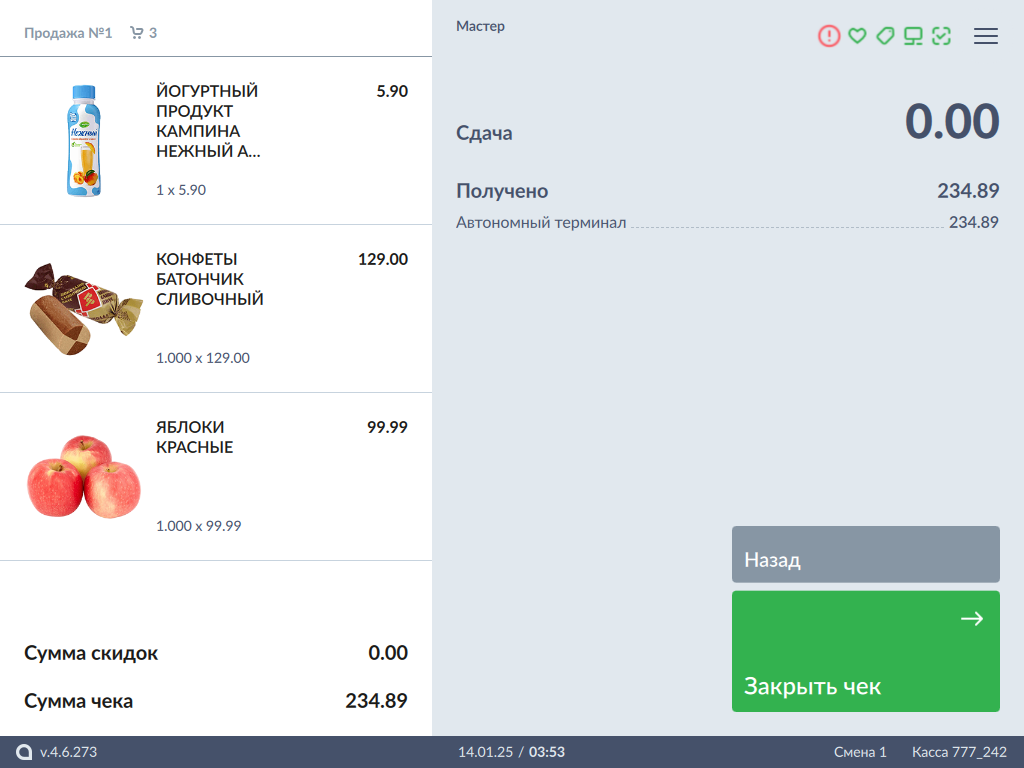
Для перехода к закрытию чека необходимо нажать кнопку "Закрыть чек":
- Если в чеке нет сдачи, то он будет сразу закрыт.
- Если покупателю необходимо отдать сдачу, то будет выполнен переход в режим сдачи.
Режим сдачи
В режиме сдачи можно просмотреть сумму сдачи, вернуться к редактированию чека или закрыть документ.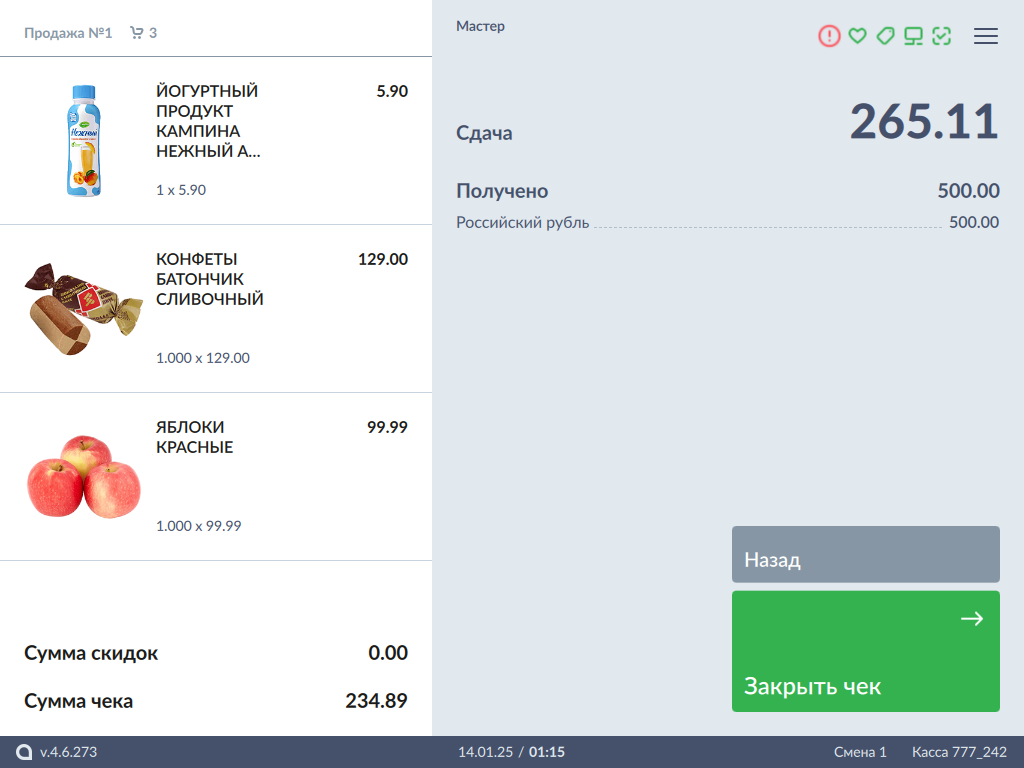
Закрытый чек
При работе с закрытым чеком можно выполнить операции по печати копии чека, копии слипа и товарного чека (последнего фискального документа).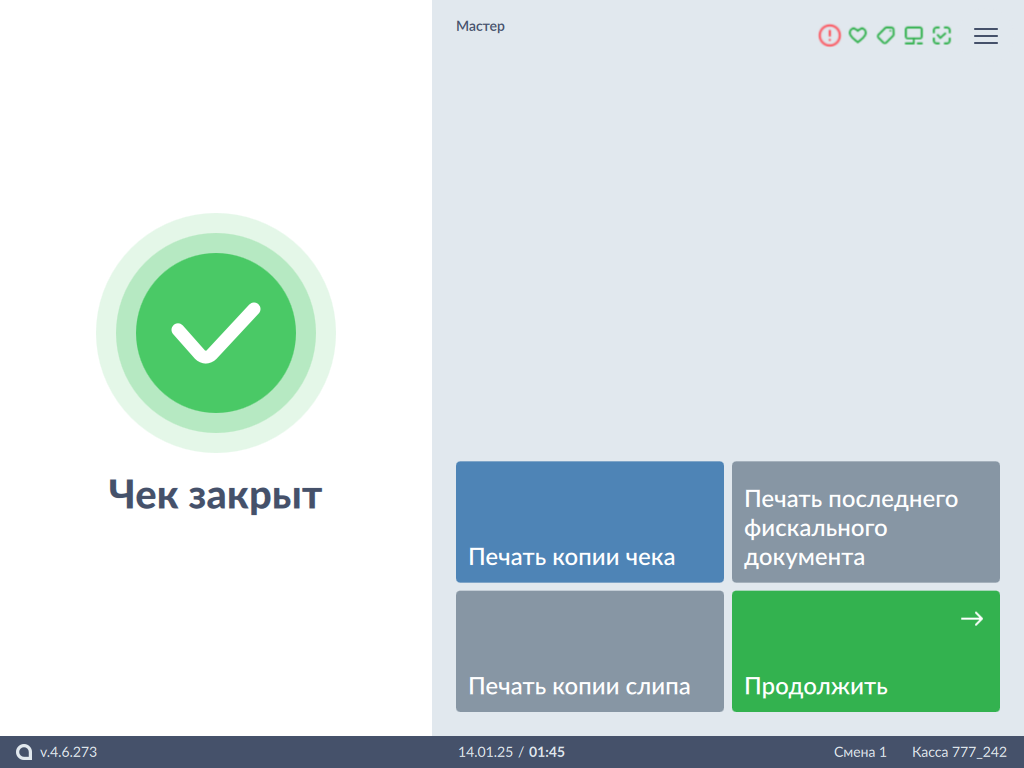
Уведомления и ошибки
В режиме формирования чека настройками программы может быть предусмотрено отображение:
- уведомлений для кассира:
- возможных ошибок: