Данный функционал находится в стадии разработки.
Для обратной связи, пожалуйста, обратитесь к вашему персональному менеджеру — например, через Bitrix (https://bitrix.rssib.ru/).
Кассовое ПО Artix позволяет отображать кассиру или покупателю несколько типов примечаний-диалогов и запускать примечания-скрипты при выполнении различных действий на кассе. В утилите администрирования Yuki можно просматривать, добавлять, добавлять копированием, редактировать и удалять примечания. Кроме того, можно просматривать результат выполнения примечаний. Данные о примечаниях загружаются из БД и доступны для просмотра в пункте "Примечания" раздела "Сервис".
При добавлении нового примечания или редактировании уже имеющегося открывается окно для ввода данных.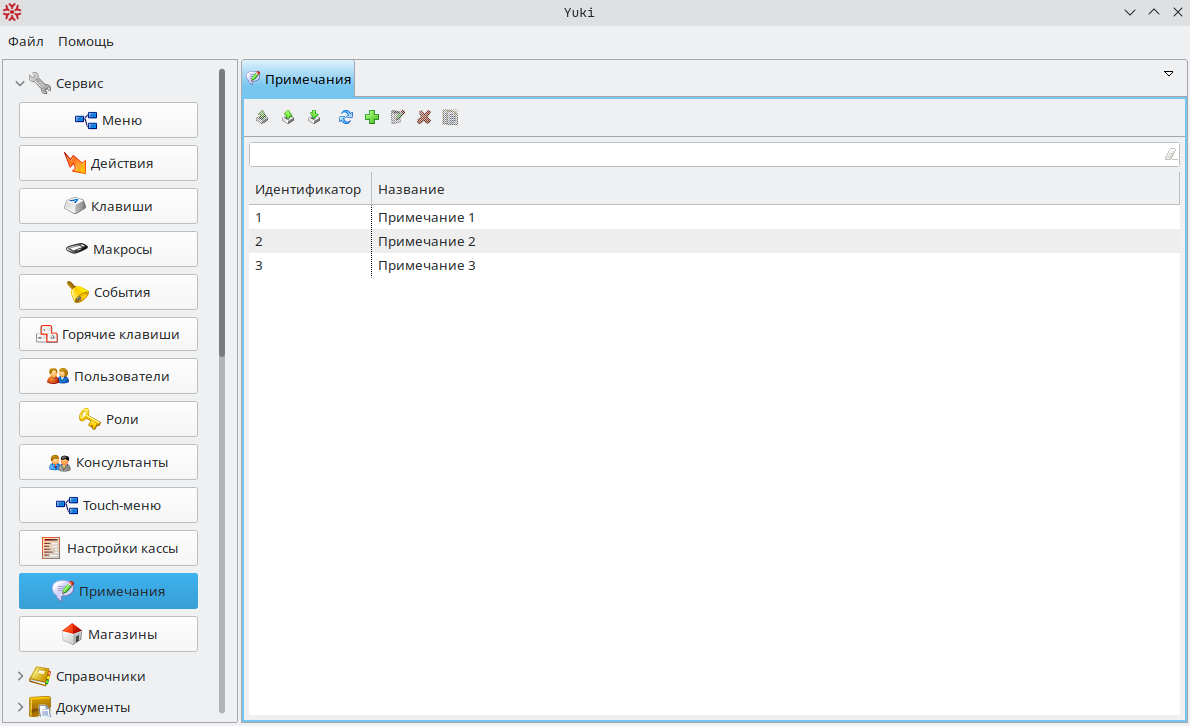
- Вкладка "Базовая" включает основные характеристики примечаний всех типов:
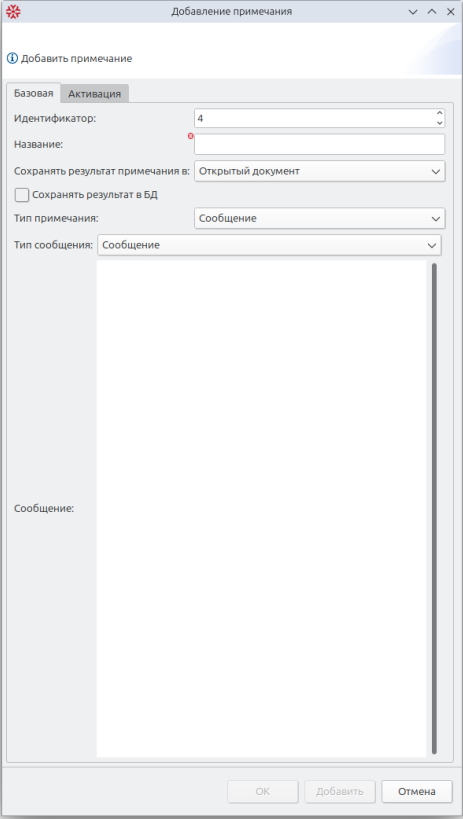
- Идентификатор. Идентификатор примечания.
- Название. Название примечания.
- Сохранять результат примечания в. Сохранять результат примечания в
check.img– открытый документ/товарную позицию в открытом документе, выбирается из списка. - Сохранять результат в БД. Используется в случаях, когда необходимо сохранять результат выполнения примечания в БД.
- Тип примечания. Тип примечания, которое будет выполнено:
Сообщение. Диалог с текстовым сообщением определенного типа.
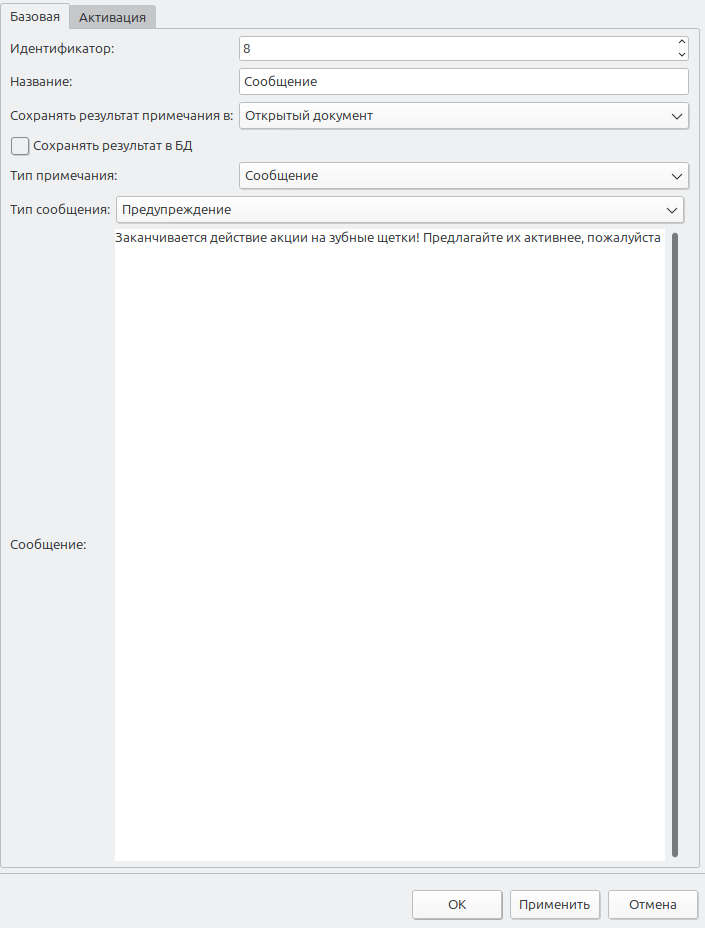
Поля данного типа примечания доступные для заполнения:
- Тип сообщения. Тип вывода сообщения на экран, выбирается из списка.
- Сообщение.
- Предупреждение.
- Ошибка.
- Сообщение. Текст сообщения.
- Тип сообщения. Тип вывода сообщения на экран, выбирается из списка.
Форма с выводом текста. Форма с заголовком и текстом.
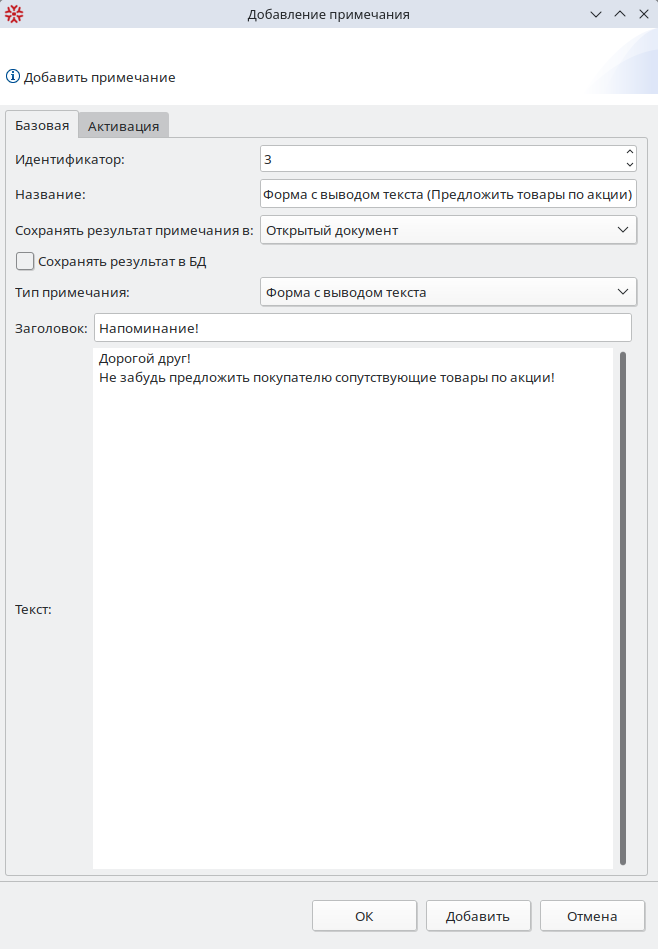
Поля данного типа примечания доступные для заполнения:
- Заголовок.
- Текст.
Диалог с выбором 'Да/Нет'. Диалог с возможностью подтверждения напоминания / выбора одного из сценариев поведения.
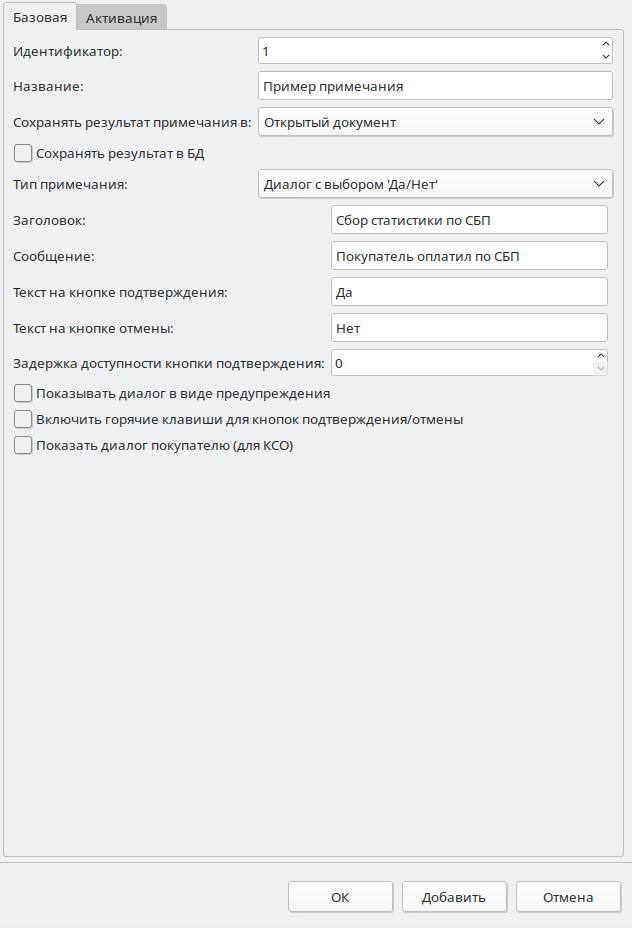
Поля данного типа примечания доступные для заполнения:
- Заголовок.
- Сообщение.
- Текст на кнопке подтверждения.
- Текст на кнопке отмены.
- Задержка доступности кнопки подтверждения. Кнопка подтверждения не будет доступна указанное количество времени (в секундах).
- Показывать диалог в виде предупреждения. Диалог будет выведен в виде предупреждения.
- Включить горячие клавиши для кнопок подтверждения/отмены.
- Показать диалог покупателю (для КСО).
Выбор из нескольких вариантов с пояснениями. Диалог с возможностью выбора нескольких вариантов из списка.
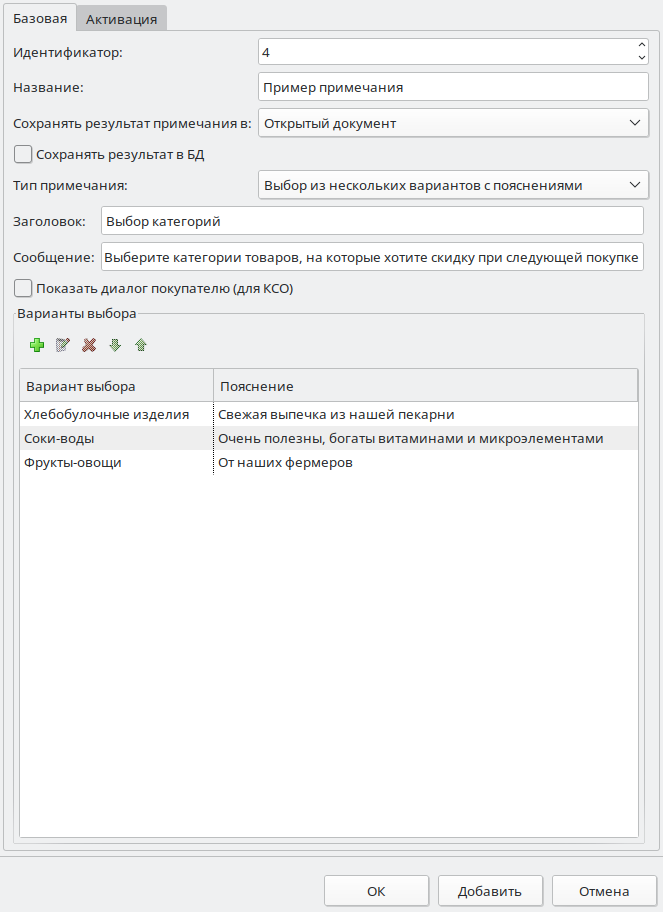
Поля данного типа примечания доступные для заполнения:
- Заголовок.
- Сообщение.
- Показать диалог покупателю (для КСО).
Добавление вариантов выбора:
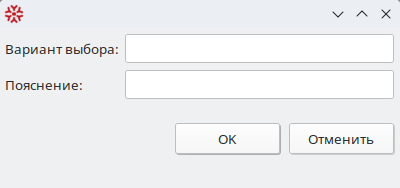
- Вариант выбора. Описание варианта выбора. Значение поля должно быть уникальным.
- Пояснение. Пояснение для варианта выбора. Текст будет отображен под вариантом выбора.
Выбор из нескольких вариантов. Диалог с возможностью выбора нескольких вариантов из списка (без пояснений).
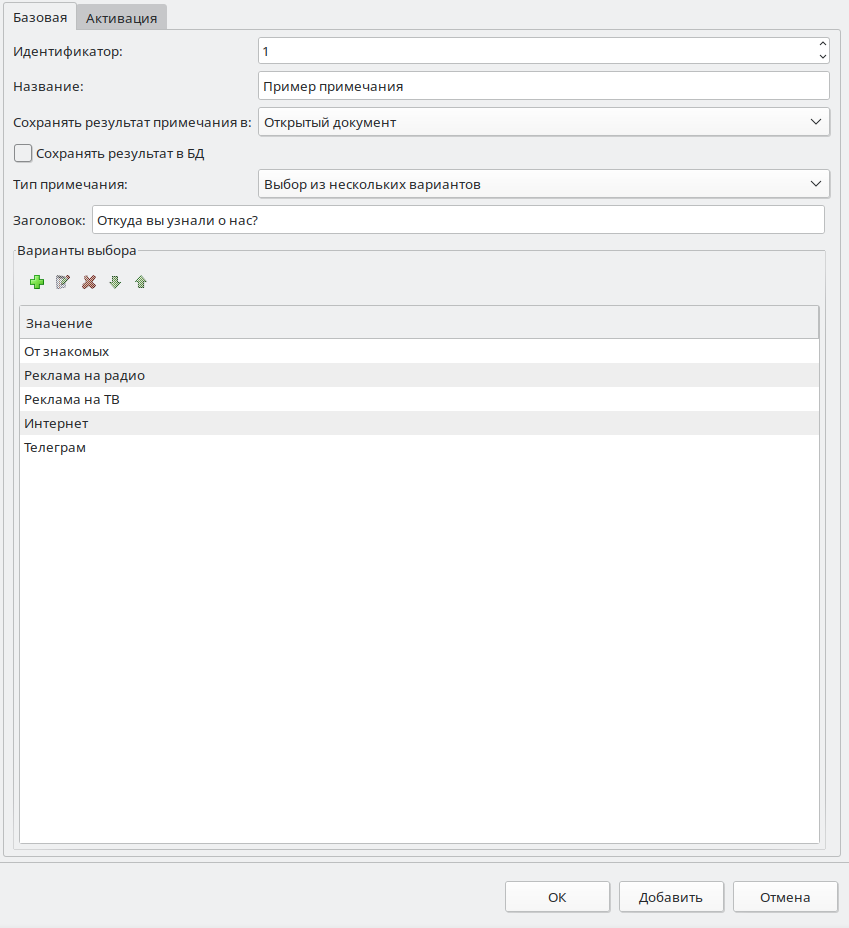
Поля данного типа примечания доступные для заполнения:
- Заголовок. Заголовок примечания.
- Варианты выбора. Значение варианта выбора.
Диалог выбора. Табличное представление. Диалог с возможностью выбора нескольких вариантов из списка вида
(Вариант выбора N = {Параметр N1 | Параметр N2 | Параметр N3 | Параметр N4 | Параметр N5}).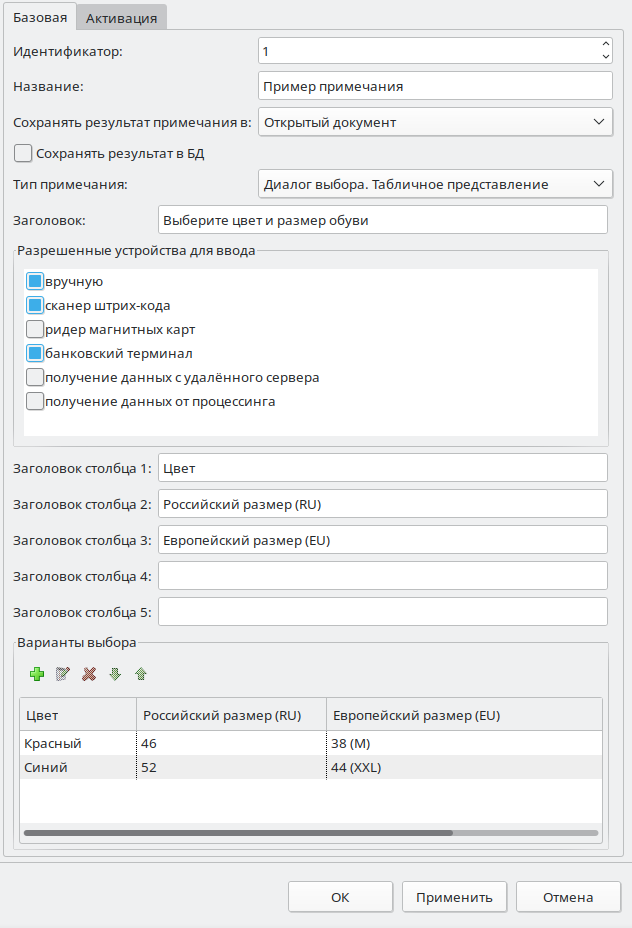
Поля данного типа примечания доступные для заполнения:
- Заголовок. Заголовок примечания.
- Разрешенные устройства для ввода. Установленный флаг разрешает ввод данных с выбранного устройства.
- Заголовок столбца N. Максимальное количество столбцов – 5.
- Варианты выбора. Форма добавления вариантов выбора для заданных столбцов.
Диалог с вводом данных. Диалог с возможностью ввода данных по маске (например, номера телефона), по шаблону, задания ограничений на вводимые данные и разрешенного способа ввода с устройств.
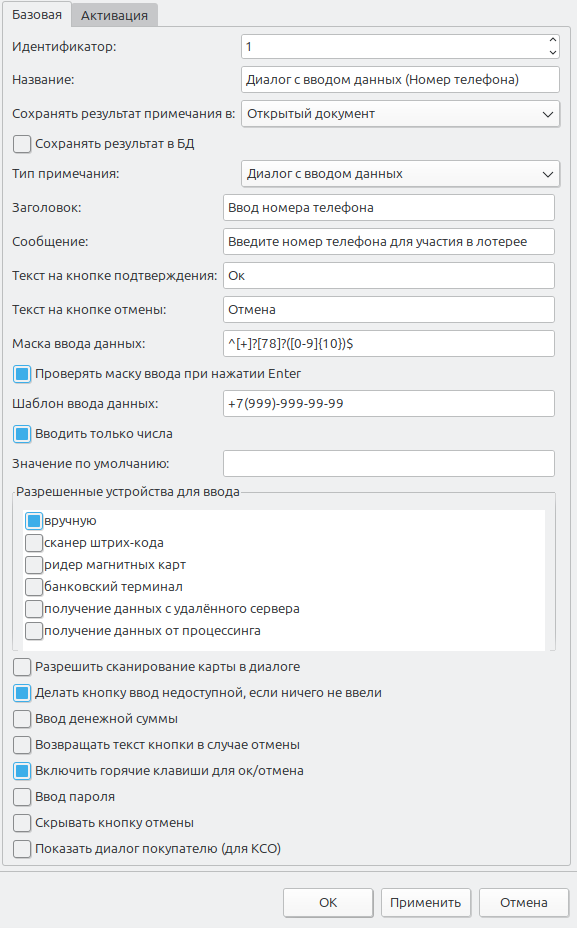
Поля данного типа примечания доступные для заполнения:
- Заголовок.
- Сообщение.
- Текст на кнопке подтверждения.
- Текст на кнопке отмены.
- Маска ввода данных.
- Проверять маску ввода при нажатии
Enter. - Шаблон ввода данных. Например,
+7-(000)-000-00-00;_. - Вводить только числа. При установленном флаге для ввода данных будет доступен только блок цифровой клавиатуры.
- Разрешенные устройства для ввода. Установленный флаг разрешает ввод данных с выбранного устройства.
- Разрешить сканирование карты в диалоге.
- Делать кнопку ввод недоступной, если ничего не ввели. При пустом поле ввода кнопка будет недоступна.
- Ввод денежной суммы.
- Возвращать текст кнопки в случае отмены. При отмене диалога в результате выполнения примечания будет возвращен текст кнопки.
- Включить горячие клавиши для ок/отмена.
- Ввод пароля. При вводе данных все символы будут скрыты.
- Скрывать кнопку отмены. Кнопка отмены будет скрыта.
- Показать диалог покупателю (для КСО).
Диалог с многострочным вводом данных. Диалог обладает всеми возможностями диалога с вводом данных, а также позволяет создавать собственные поля ввода определенного типа.
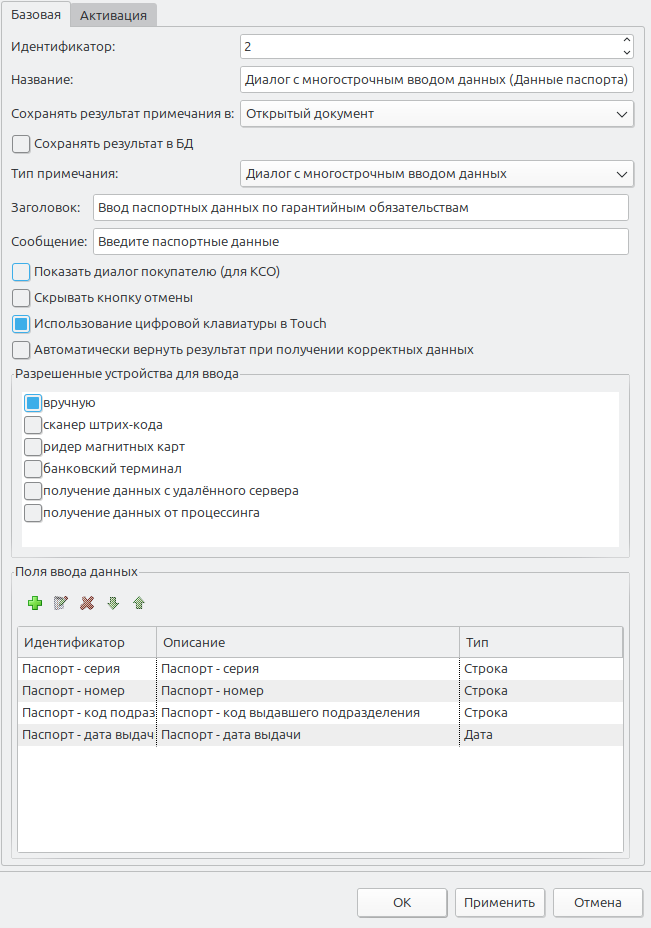
Поля данного типа примечания доступные для заполнения:
- Заголовок.
- Сообщение.
- Показывать диалог покупателю (для КСО).
- Скрывать кнопку отмены.
- Использование цифровой клавиатуры в Touch. При установленном флаге для ввода данных будет доступен только блок цифровой клавиатуры.
- Автоматически вернуть результат при получении корректных данных. При установленном флаге результат выполнения примечания будет возвращен автоматически, если установлен флаг "Сохранять результат в БД".
Добавление поля ввода данных:
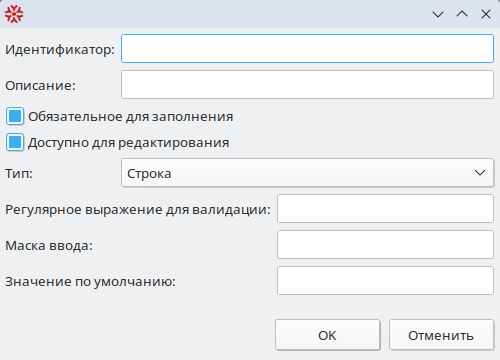
- Идентификатор. Идентификатор поля ввода данных.
- Описание. Описание поля ввода данных. Отображается в поле до начала ввода данных.
- Обязательное для заполнения. При установленном флаге поле обязательно для заполнения. Установлен по умолчанию.
- Доступно для редактирования. При установленном флаге поле доступно для редактирования. Установлен по умолчанию.
- Тип. Тип поля ввода данных:
- Значение из списка. Для заполнения доступно поле:
- Список значений для выбора через запятую. Укажите список значений для выбора через запятую. По умолчанию будет выбран первый вариант.
- Строка. Для заполнения доступны поля:
- Регулярное выражение для валидации. Настройка для указания способа проверки поля при вводе. Например,
^\+7-\(\d{3}\)-\d{3}-\d{2}-\d{2}$. - Маска ввода. Например,
+7-(000)-000-00-00;_. - Значение по умолчанию. Значение будет подставлено автоматически по нажатию на поле.
- Регулярное выражение для валидации. Настройка для указания способа проверки поля при вводе. Например,
- Дата. Для заполнения доступны поле:
- Значение по умолчанию (в формате
dd/MM/yyyy). Значение будет подставлено автоматически по нажатию на поле.
- Значение по умолчанию (в формате
- Дата и время. Для заполнения доступно поле:
- Формат ввода даты. Настройка для указания формата ввода даты –
dd.MM.yyyy HH:mm. Текущая дата будет подставлена автоматически по нажатию на поле.
- Формат ввода даты. Настройка для указания формата ввода даты –
- Значение из списка. Для заполнения доступно поле:
Вызов скрипта. Вызов скрипта без диалога, с указанием аргументов и дополнительных переменных окружения.
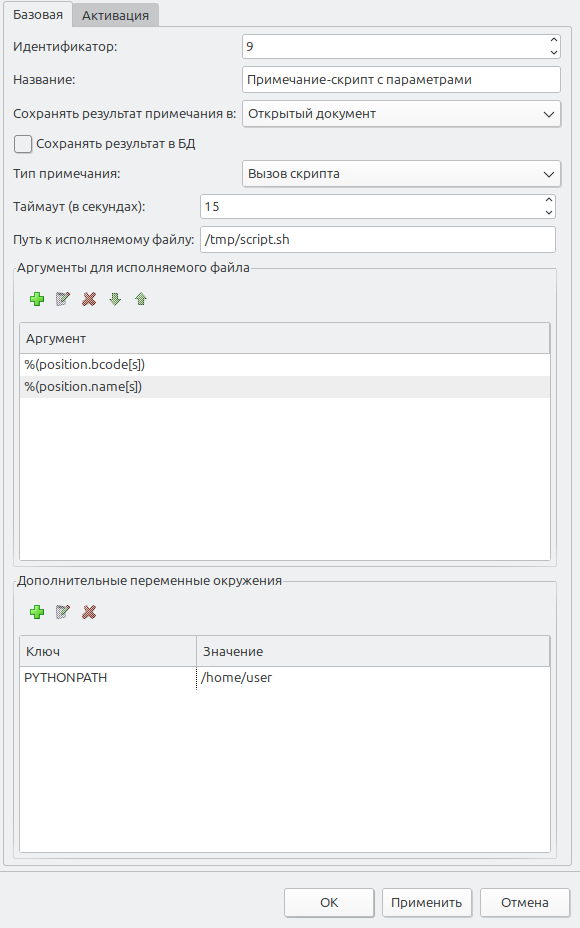
Поля данного типа примечания доступные для заполнения:
- Таймаут (в секундах). Ограничение времени работы по таймауту. Если при истечении таймаута скрипт не завершил работу, то выполнение скрипта будет прервано, результат примечания не будет получен.
- Путь к исполняемому файлу.
- Аргументы для исполняемого файла:
- Аргумент.
- Дополнительные переменные окружения.
Вызов командной строки. Выполнение указанной команды (команд) без диалога, без использования скрипта.
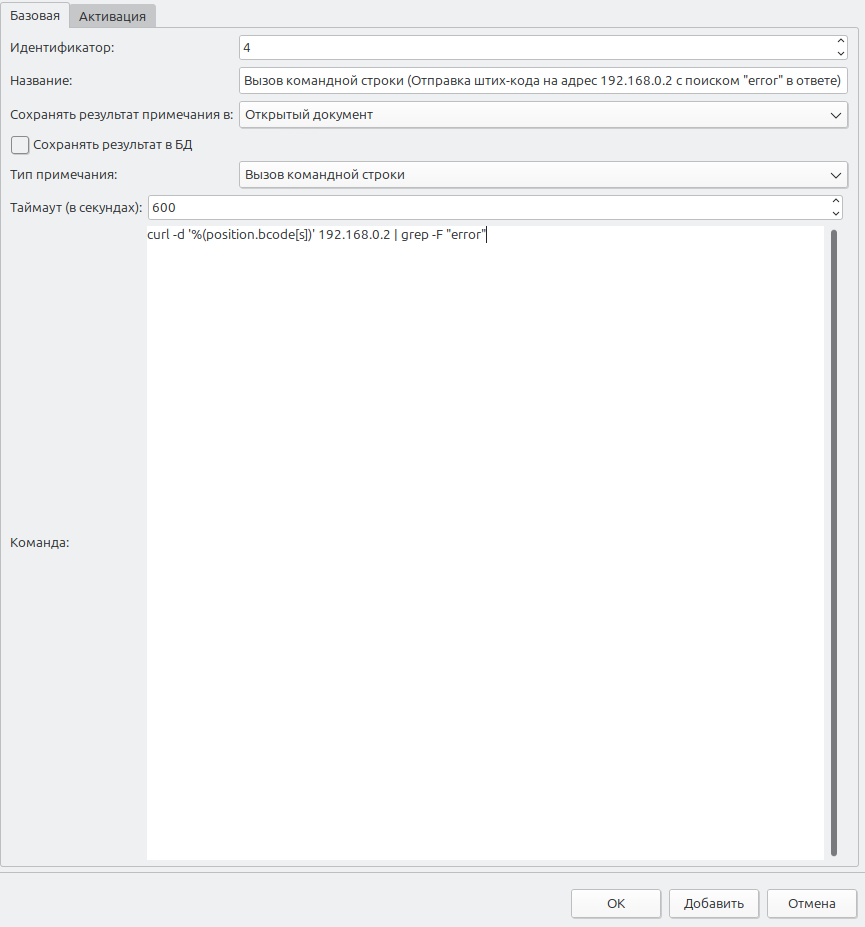
Поля данного типа примечания доступные для заполнения:
- Таймаут (в секундах). Ограничение времени работы по таймауту. Если при истечении таймаута команды не завершили работу, то выполнение команд будет прервано, результат примечания не будет получен.
- Команда.
- Вкладка "Активация" включает способы активации примечаний:
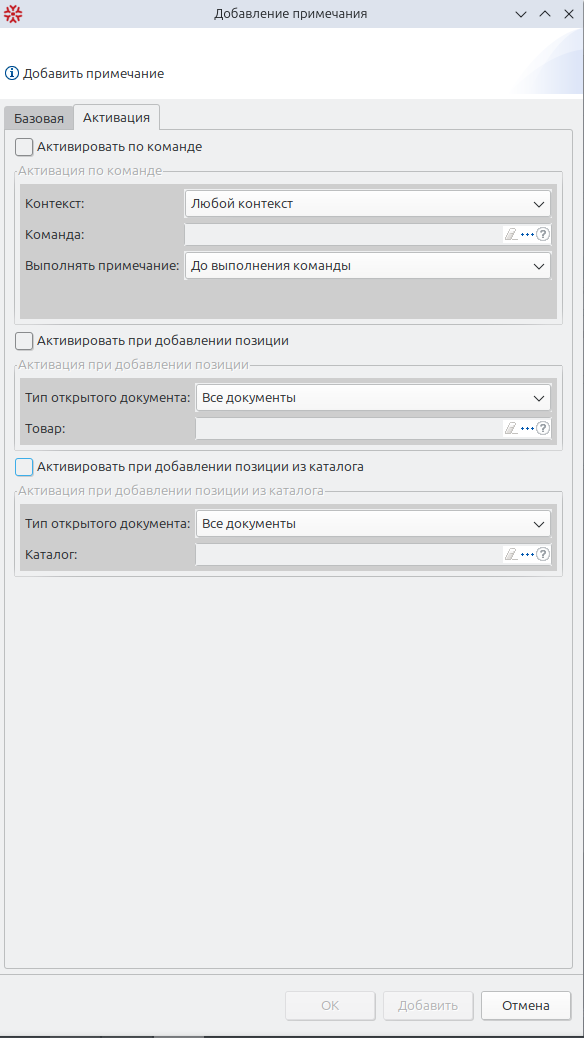
- Активировать по команде
- Контекст. Контекст, в котором вызывается команда, выбирается из списка.
- Команда. Команда, до/после выполнения которой будет выполнено примечание, выбирается из списка.
- Выполнять примечание. Порядок выполнения примечания (до/после выполнения команды).
- Активировать при добавлении позиции
- Тип открытого документа. Тип открытого документа, в котором будет выполнено примечание при добавлении позиции.
- Товар. Штрих-код товара, при добавлении которого будет выполнено примечание.
- Активировать при добавлении позиции из каталога
- Тип открытого документа. Тип открытого документа, в котором будет выполнено примечание при добавлении позиции.
- Каталог. Код каталога, при добавлении из которого будет выполнено примечание.
- Тип открытого документа. Тип открытого документа, в котором будет выполнено примечание при добавлении позиции.
- Активировать по команде