После установки создается конфигурационный файл sstsco.ini, который находится в директории /linuxcash/cash/conf/ncash.ini.d/sst-sco/ и является приоритетным.
Настройка действий и меню
При настройке действий и меню необходимо учитывать особенности работы в режимах pos и sco.
Также в директории /opt/sst-sco/conf/ создается новый файл transformer.ini, который содержит настройки необходимые для корректной работы гибридной кассы.
| Наименование | Тип данных | Описание | Примечания |
|---|---|---|---|
closedCheck | целочисленный | Меню при закрытом чеке | По умолчанию 2 |
| openCheck | целочисленный | Меню при открытом чеке | По умолчанию 3 |
В качестве значения параметра присваивается код корневого меню, которое сформировано в утилите администрирования Yuki.
; Настройки необходимые для корректной работы гибридной кассы

[Menu]
; Меню при закрытом чеке
closedCheck = 2

; Меню при открытом чеке
openCheck = 3
Настройка оборудования
Настройка оборудования выполняется отдельно:
- для режима
pos– в сервисном меню, - для режима
sco– в конфигурационном файле/opt/sst-sco/conf/drivers.ini.
Переход в режим кассы самообслуживания при блокировке кассы
autoLoginPassword.В кассовом ПО Artix предусмотрена возможность автоматического перехода гибридной кассы из режима pos в режим sco при блокировке программы. Для этого в конфигурационном файле /linuxcash/cash/conf/ncash.ini.d/transformer.ini в секции [plugins] должен быть активирован плагин при помощи параметра transformer:
при значении
onразрешено автоматическое и ручное переключение между режимами, если документ не открыт,- при значении
offотключена возможность изменения режима.
| Наименование | Тип данных | Возможные значения | Описание | Примечания |
|---|---|---|---|---|
| transformer | строковый |
| Активация плагина для кассы-трансформера | По умолчанию on |
[plugins]
; Плагин для кассы-трансформера
transformer = on
Настройка параметров автоматического перехода в режим sco при блокировке производится в конфигурационном файле /linuxcash/cash/conf/ncash.ini.d/transformer.ini в секции [Transformer].
Возможность автоматически менять тип кассы на SCO при блокировке определяется параметром changeCashTypeOnInactivityLock:
- при значении параметра
trueосуществляется автоматическое изменение типа кассы на SCO, - при значении параметра
falseавтоматическое изменение типа кассы на SCO не осуществляется.
Возможность разрешить изменение типа кассы на SCO при закрытой смене в ФР и в программе определяется параметром allowChangeCashTypeIfShiftClosed:
- при значении параметра
trueразрешено изменение типа кассы на SCO при закрытой смене в ФР и в программе, - при значении параметра
falseзапрещено изменение типа кассы на SCO при закрытой смене в ФР и в программе.
- При открытой смене автоматическое изменение типа кассы на SCO осуществляется независимо от значения настройки
allowChangeCashTypeIfShiftClosed. - При открытом чеке автоматическое изменение типа кассы на SCO не осуществляется.
При блокировке касса переходит в режим авторизации. Временная задержка перед изменением типа кассы после перехода в режим авторизации задается параметром afterLockTimeout.
Возможность автоматической авторизации после блокировки кассы определяется параметром autoAuthType.
| Наименование | Тип данных | Возможные значения | Описание | Примечания |
|---|---|---|---|---|
| changeCashTypeOnInactivityLock | логический |
| Менять тип кассы на SCO при блокировке | По умолчанию false |
| afterLockTimeout | числовой | Таймаут перед изменением типа кассы после перехода в режим авторизации | По умолчанию 60 секунд | |
| allowChangeCashTypeIfShiftClosed | логический |
| Разрешить изменение типа кассы на SCO при закрытой смене в ФР и в программе | По умолчанию true |
| autoAuthType | строковый |
| Способы автоматической авторизации в режиме SCO:
| По умолчанию не указан. Если способ авторизации не указан, автоматическая авторизация не осуществляется |
[Transformer]

; Менять тип кассы на SCO при блокировке
; По умолчанию false
;changeCashTypeOnInactivityLock = false

; Таймаут перед изменением типа кассы после перехода в режим авторизации
; По умолчанию 60 секунд
;afterLockTimeout = 60

; Разрешить изменение типа кассы на SCO при закрытой смене в ФР и в программе
; По умолчанию true
;allowChangeCashTypeIfShiftClosed = true

; Способы автоматической авторизации в режиме SCO
; Доступные способы:
; "lastAuthorizedCashier" - автоматическая авторизация в режиме SCO под последним авторизованным пользователем
; "openingShiftCashier" - автоматическая авторизация в режиме SCO под пользователем, который открыл смену
; Если способ авторизации не указан, автоматическая авторизация не осуществляется
; По умолчанию не указан
;autoAuthType = ""
Приоритет считывания настроек
Если настройки заданы одновременно в нескольких каталогах, то выбирается один каталог с максимальным приоритетом. Приоритет определяется положением каталогов в списке – верхний пункт списка имеет самый высокий приоритет.
/linuxcash/cash/conf/ncash.ini.d/sst-sco/sstsco.ini.d//linuxcash/cash/conf/ncash.ini.d/sst-sco//linuxcash/cash/conf/ncash.ini.d/puppet//linuxcash/cash/conf/ncash.ini.d/-
/linuxcash/cash/conf/ncash.ini
Настройки из /linuxcash/cash/conf/ncash.ini.d/sst-sco/ и /linuxcash/cash/conf/ncash.ini.d/sst-sco/sstsco.ini.d/ используются только при работе в режиме sco.
Индивидуальная настройка экранов для режимов кассы и кассы самообслуживания
В кассовом ПО Artix реализована возможность настраивать параметры отображения информации на экранах для каждого из режимов pos и sco индивидуально.
Для настройки необходимо:
- Перейти в Сервисное меню:
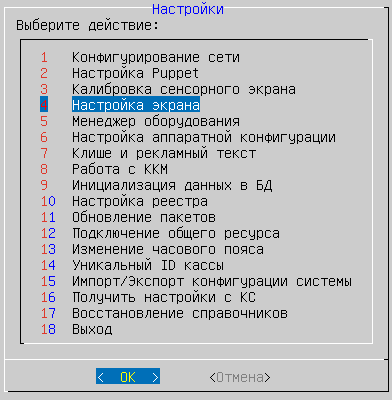
- Выбрать пункт "Настройка экрана". После этого будет выведено меню:
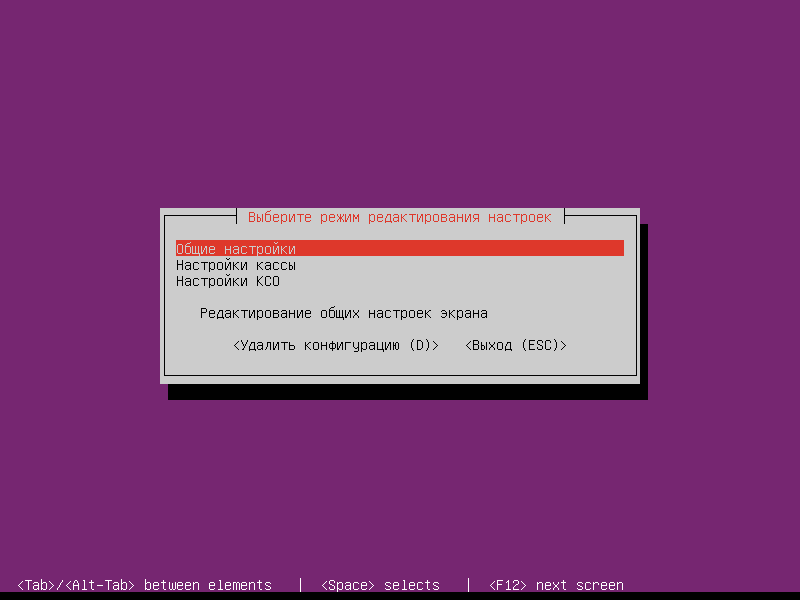
- Выбрать соответствующий пункт для редактирования настроек.
- Произвести настройку экранов.
После настройки экранов изменения будут записаны в файл:
/linuxcash/cash/conf/graphicsmode.ini– если выбран пункт "Общие настройки",/linuxcash/cash/conf/pos.graphicsmode.ini– если выбран пункт "Настройки кассы"/linuxcash/cash/conf/sst-sco.graphicsmode.ini– если выбран пункт "Настройки КСО".
Для удаления конфигурации необходимо нажать клавишу D. После этого будет выведен диалог: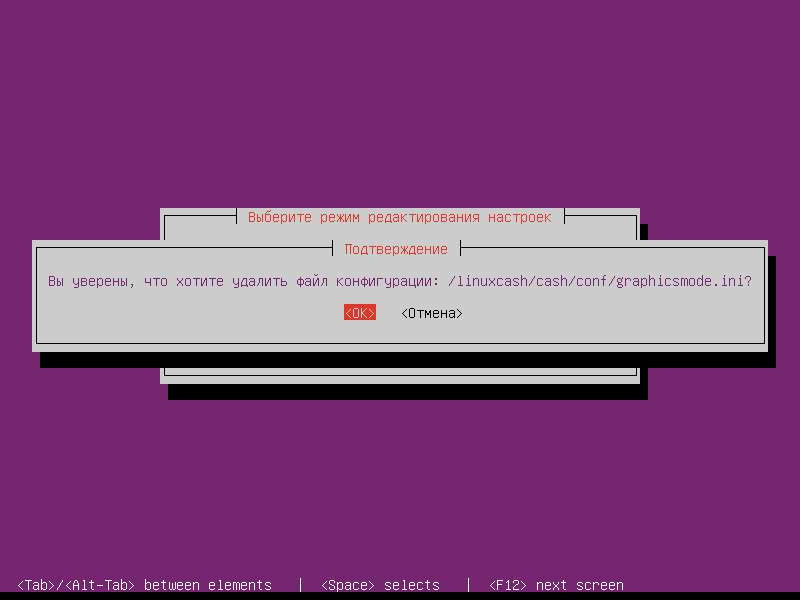
Для подтверждения необходимо нажать клавишу "ОК". Для отказа от удаления необходимо нажать клавишу "Отмена".
Приоритет считывания настроек
При работе в режиме pos:
/linuxcash/cash/conf/pos.graphicsmode.ini(если файл существует, настройки из/linuxcash/cash/conf/graphicsmode.iniигнорируются)/linuxcash/cash/conf/graphicsmode.ini.
При работе в режиме sco:
/linuxcash/cash/conf/sst-sco.graphicsmode.ini(если файл существует, настройки из/linuxcash/cash/conf/graphicsmode.iniигнорируются)/linuxcash/cash/conf/graphicsmode.ini.
Поворот консоли
В Artix:HybridPOS реализована возможность задавать поворот консоли в настройках экрана. Для этого необходимо в Сервисном меню выбрать пункт "Настройка экрана" и далее пункт "Общие настройки". Остальные шаги описаны в статье "Поворот консоли" для Artix:SCO.
Индивидуальная настройка калибровки тачскрина для режимов кассы и кассы самообслуживания
В кассовом ПО Artix реализована возможность индивидуальной настройки параметров калибровки тачскрина для каждого из режимов:
При работе в режиме pos (РМК):
- При калибровке экрана отображается подсказка "Выберите устройство для калибровки (Режим РМК). Для режима КСО может потребоваться отдельная настройка калибровки".
- После калибровки создается файл настроек
/linuxcash/cash/data/tmp/calibration/999-pos-calibration.conf.
При работе в режиме sco (КСО):
- При калибровке экрана отображается подсказка "Выберите устройство для калибровки (Режим КСО). Для режима РМК может потребоваться отдельная настройка калибровки".
- После калибровки создается файл настроек
/linuxcash/cash/data/tmp/calibration/999-sst-sco-calibration.conf.
Подробнее о калибровке экрана можно прочитать в разделе "Калибровка сенсорного экрана".