В магазине торговой сети может быть несколько отделов, для которых имеется необходимость регистрировать товары на одной кассе, но вести раздельную отчетность. Для того, чтобы выполнялись оба условия, в кассовом ПО Artix предусмотрено распределение товаров по отделам в настройках программы. Работа с товарами, привязанными к отделам, осуществляется без каких-либо внешних изменений на кассе.
Отдел может быть задан по умолчанию, указан вручную при добавлении товара в чек или изменен для уже зарегистрированных товаров. Для указания кода отдела используется модификатор "Отдел".
Понятия код отдела и номер отдела идентичны.
Отдел по умолчанию
Отдел, к которому относится товар, задается в его свойствах и устанавливается автоматически при регистрации товара в чеке. Код отдела товара отображается в информации о товаре: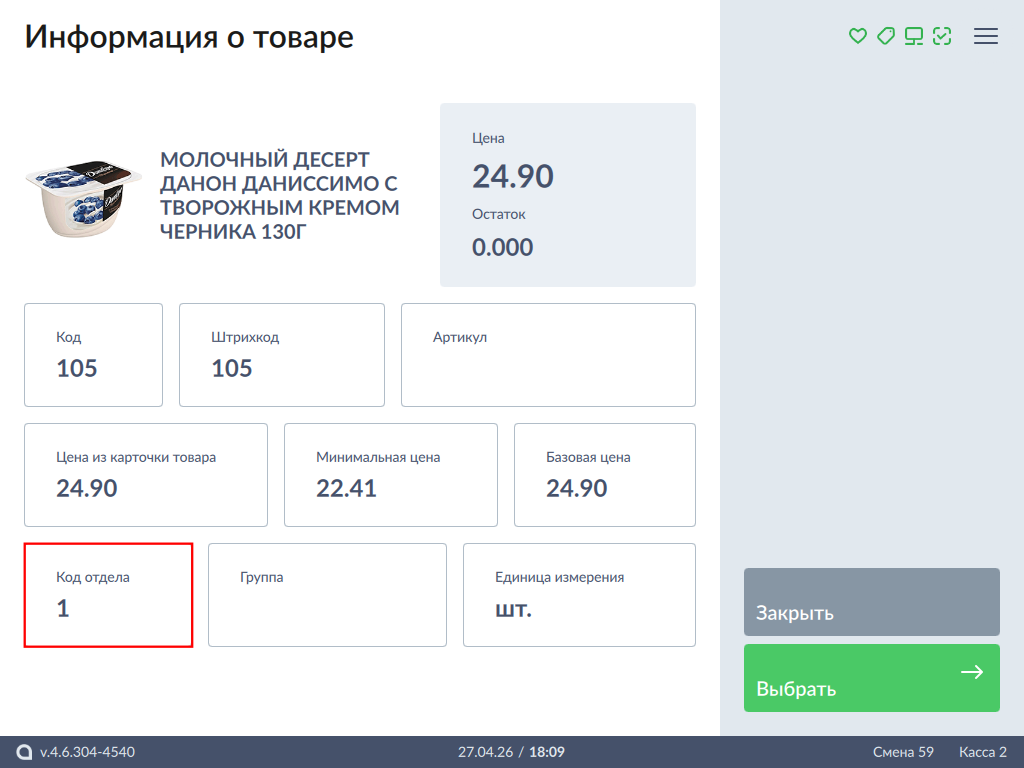
Ввод отдела вручную
Для задания номера отдела используется модификатор "Отдел", который может быть указан перед тем, как товар регистрируется в чеке, или использован для редактирования уже зарегистрированного товара.
Ввод отдела при добавлении товара
- Для указания номера отдела для товара нажмите кнопку "Отдел":
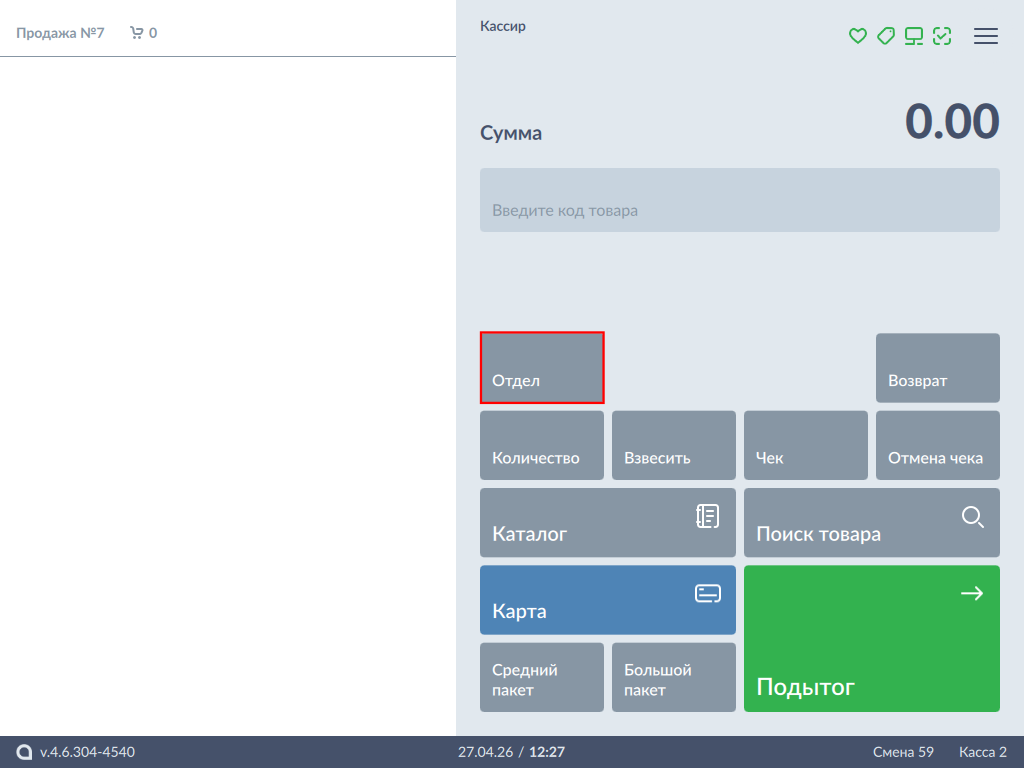
На экран будет выведен диалог:
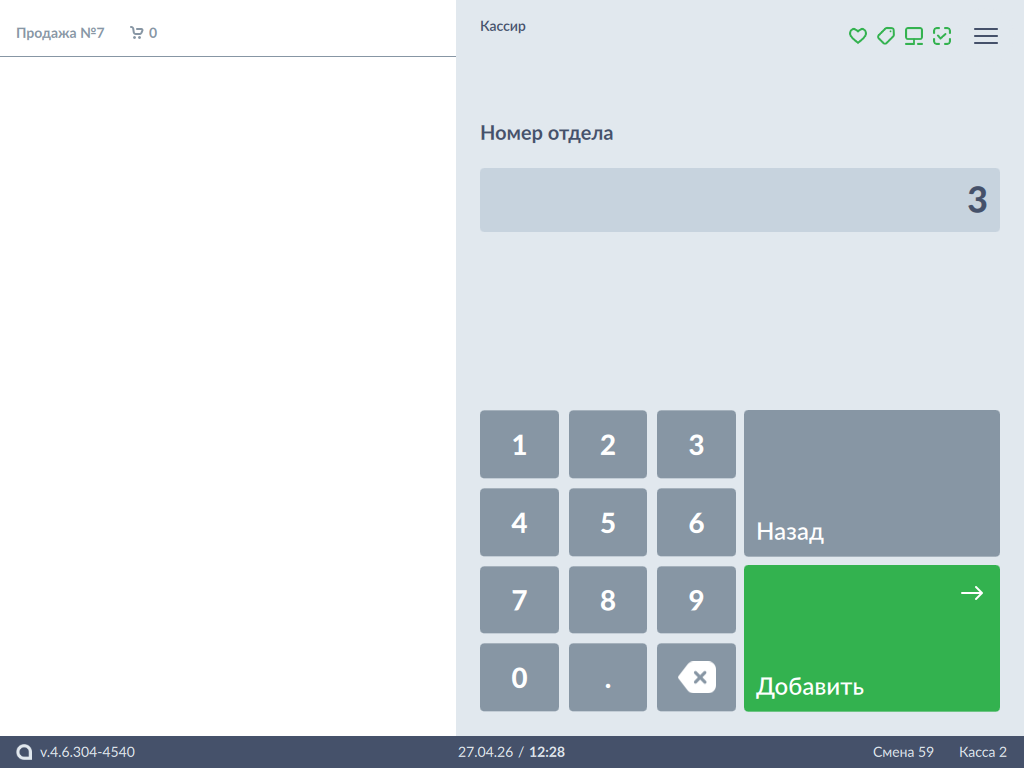
Введите номер отдела и нажмите кнопку "Добавить". Для отказа от ввода номера отдела товара вручную нажмите "Назад". После подтверждения ввода отдела его номер отразится в чеке:
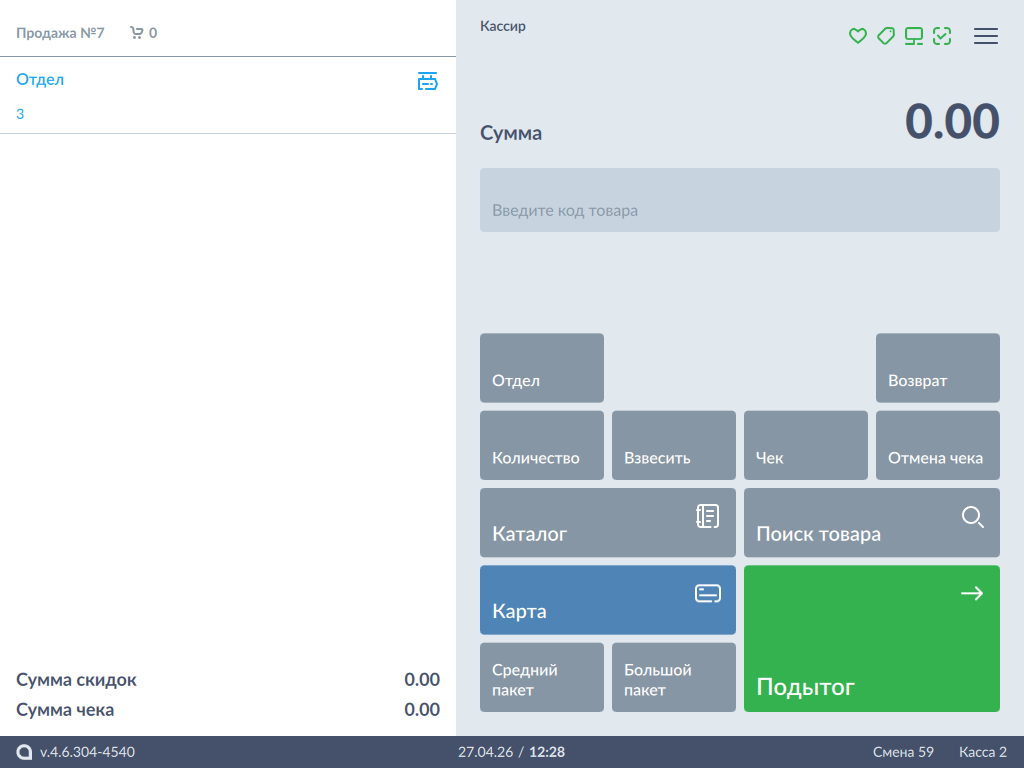 Модификатор "Отдел" может быть применен совместно с другими модификаторами (цена, количество, расфасовка).
- Добавьте товар в чек любым доступным способом – значение модификатора "Отдел" будет автоматически присвоено добавленному товару.
Изменение отдела товара в чеке
В большинстве случаев редактирование строк чека не рекомендуется выполнять, но это возможно сделать, если возникла такая необходимость. Для этого в кассовом ПО Artix предусмотрена функция "Применение модификаторов к позиции".
- Для изменения отдела товара в чеке выберите позицию, которую необходимо редактировать. Нажмите кнопку "Отдел".
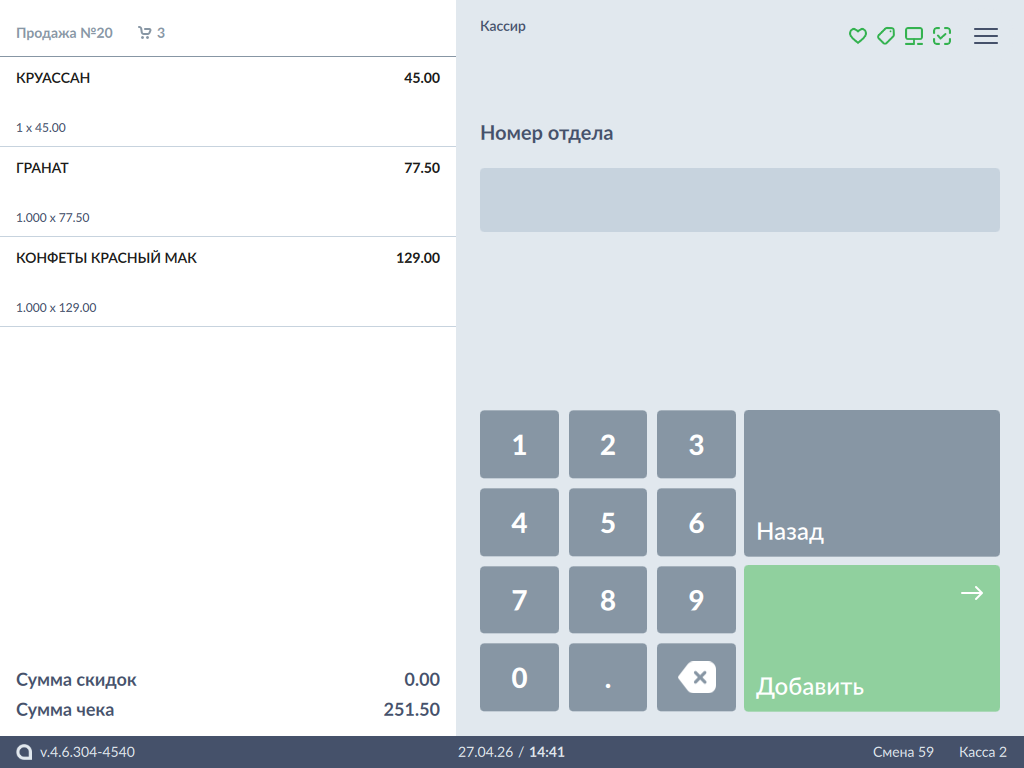
Введите номер отдела и нажмите "Добавить". Для отказа от ввода номера отдела вручную нажмите "Назад". - Введенный номер отдела будет отображаться в чеке:
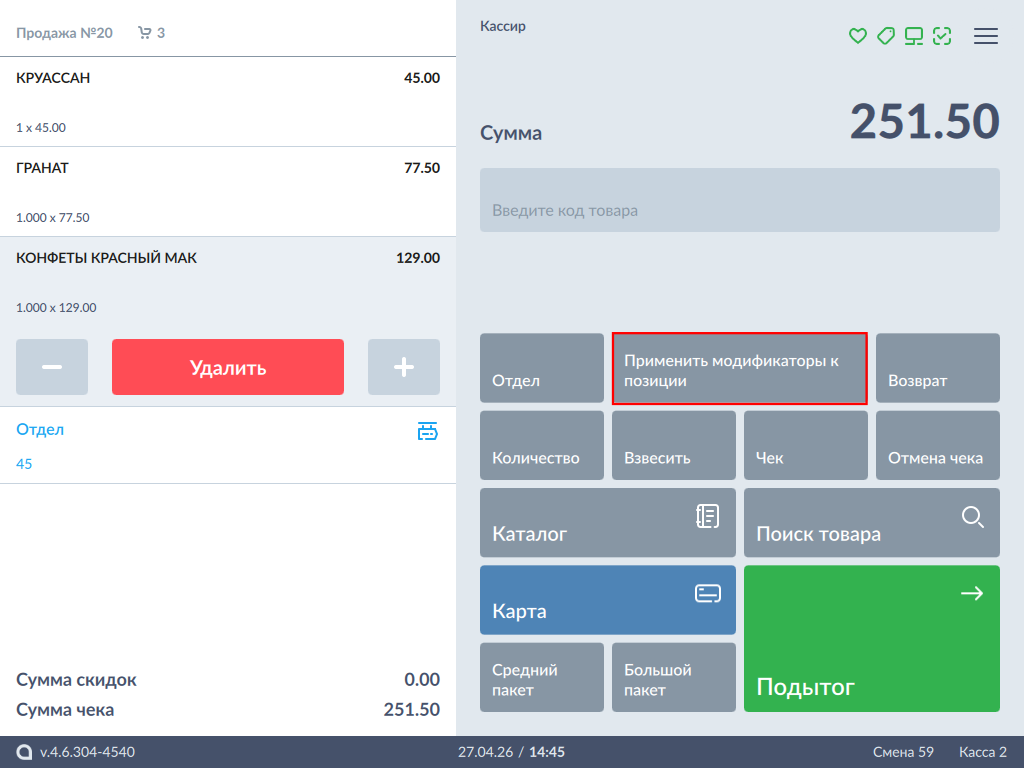
- Нажмите кнопку "Применить модификаторы к позиции" – указанный отдел будет применен к выбранной позиции.
Обязательный ввод отдела
Настройками программы может быть предусмотрен обязательный ввод номера отдела для определенного товара.
- При добавлении товара в чек откроется диалог для ввода номера отдела. Укажите номер отдела, который будет добавлен в чек.
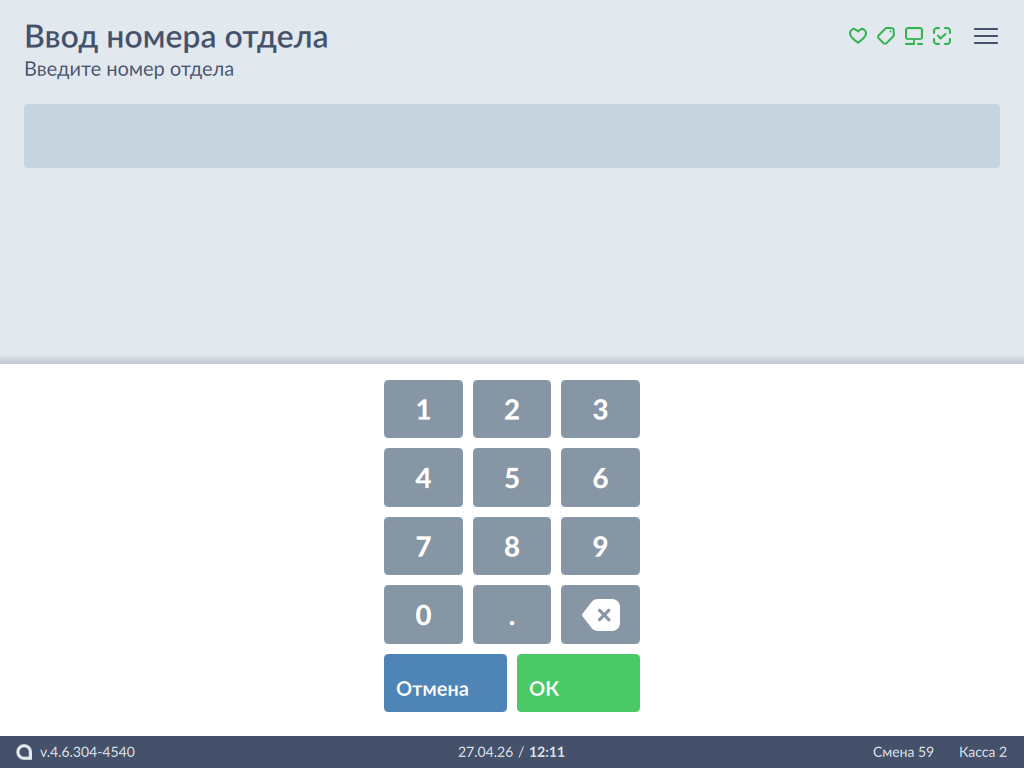
Нажмите "ОК" – товар будет добавлен в чек с указанным номером отдела. - При отказе от ввода номера отдела на экран будет выведено предупреждение:
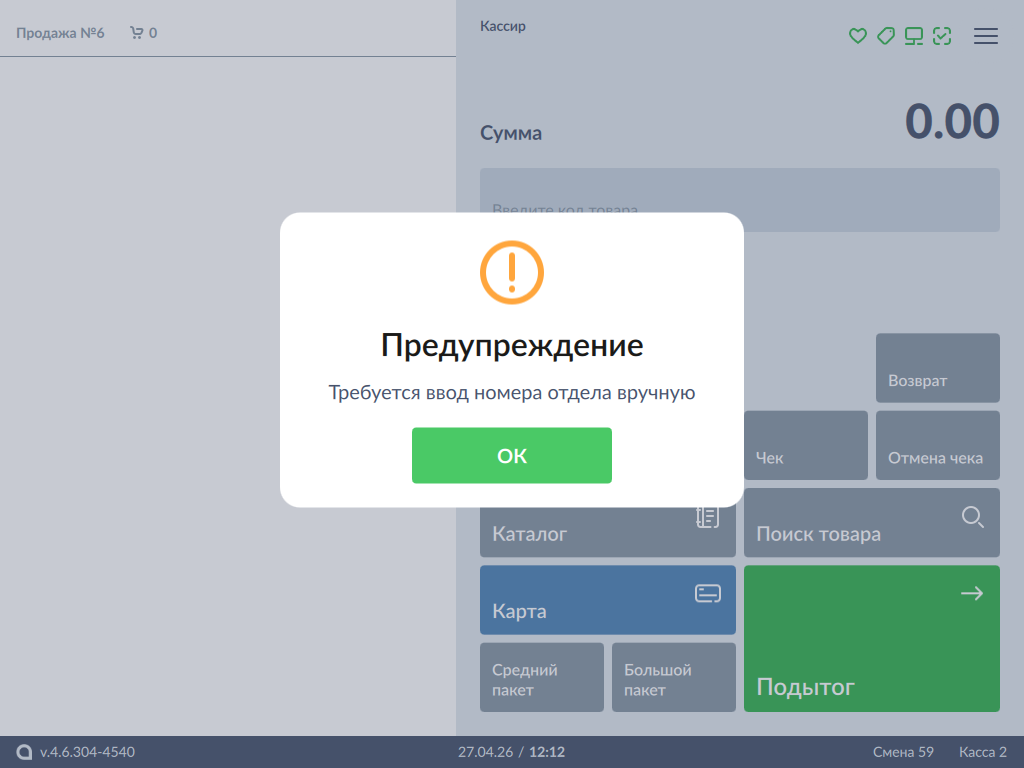
Нажмите "ОК" для того, чтобы закрыть сообщение. Товар не будет добавлен в чек. Для добавления этого товара необходимо обязательно указать номер отдела.