Для работы с Artix:ConsultantApp необходимы:
Пользователи и роли
В соответствии с регламентом работы торговой сети к функциям веб-приложения Artix:ConsultantApp могут иметь доступ один или несколько пользователей, которым назначены необходимые права. Разграничение доступа пользователей предназначено для защиты от несанкционированного доступа к тем или иным функциям приложения. Создание пользователей и определение доступа к настройкам сервиса выполняется на кассовом сервере:
- Для пользователя может быть установлена связка с одной или несколькими ролями.
- Связка пользователь-роль может быть отредактирована или удалена.
Для работы с Artix:ConsultantApp на кассовом сервере доступны следующие роли:
| Роль | Общее описание роли |
|---|---|
| Администрирование сервиса | Доступ к страницам:
|
| Консультант КСО | Доступ к странице "Информация о кассах". |
| Консультант КСО (только просмотр) | Ограниченный доступ к странице "Информация о кассах". |
| Онлайн-консультант | Доступ к странице "Уведомления". Подробнее о настройке отображения уведомлений можно прочитать в разделе "Дополнительные настройки". |
Для корректной работы роли "Консультант КСО" и "Онлайн-консультант" должны быть назначены разным пользователям.
Роли "Онлайн-консультант" должно быть назначено право пользователя администрирование сервера.
Доступ пользователя к магазину
Для настройки доступа к магазину на кассовом сервере необходимо:
- В разделе "Настройки сервера" (пункт меню "Правила доступа") создать правило доступа к магазину.
- В разделе "Настройки сервера" (пункт меню "Пользователи") для нужного пользователя выбрать созданное правило доступа.
После настройки пользователю будет доступен только магазин, указанный при создании правила доступа.
Меню "Управление"
- Авторизоваться под учетной записью пользователя с правами доступа "Администрирование сервиса".
- Открыть меню, нажав кнопку
 .
.
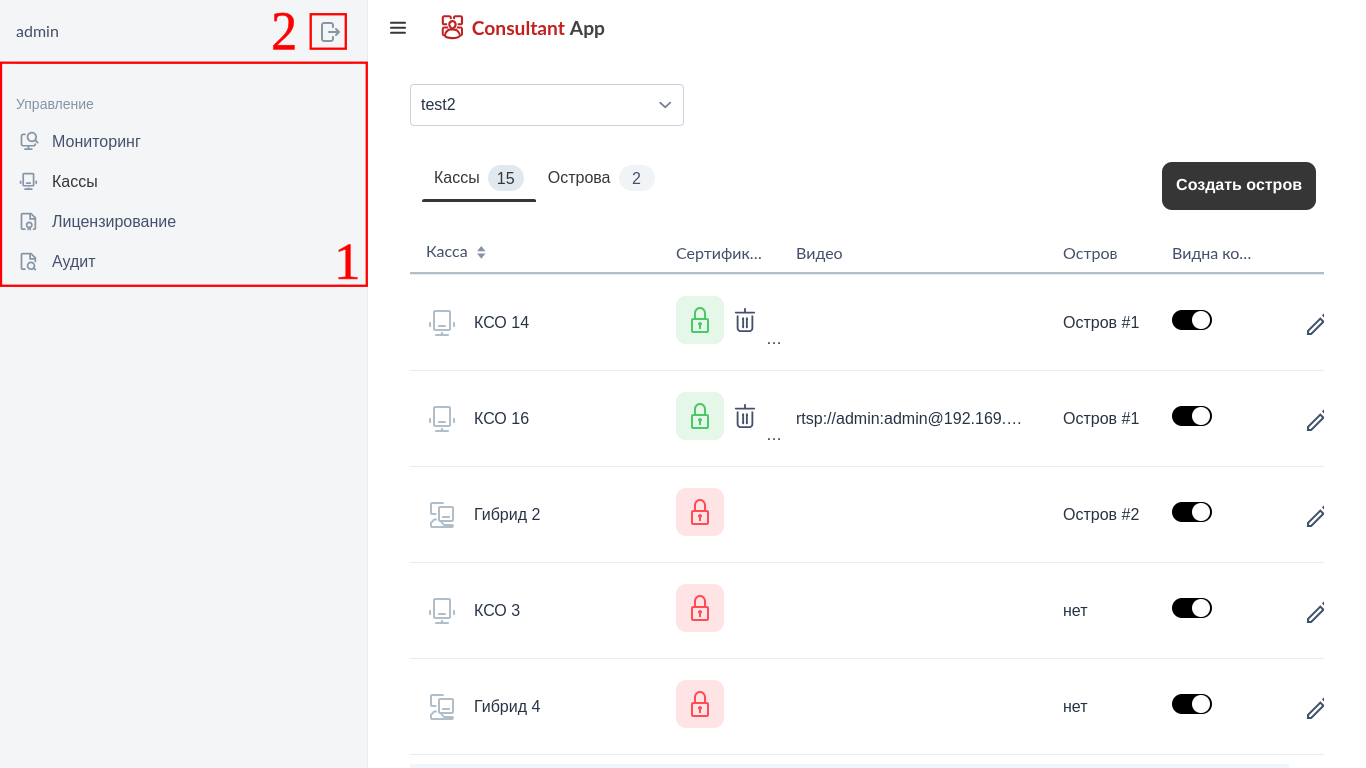
Меню "Управление" может содержать:
- Кнопки перехода на страницы:
- "Мониторинг",
- "Кассы",
- "Лицензирование",
- "Аудит".
- Кнопка выхода из учетной записи.
Перейти на страницу "Информация о кассах" можно, нажав кнопку  .
.
Кнопка перехода на страницу "Информация о кассах" активна только при наличии роли "Консультант КСО".
Страница "Мониторинг"
Для просмотра касс с ошибками необходимо перейти на страницу "Мониторинг".
На странице отображается количество найденных касс с ошибками. При выборе магазина или статуса ошибки из списка отобразятся все найденные кассы.
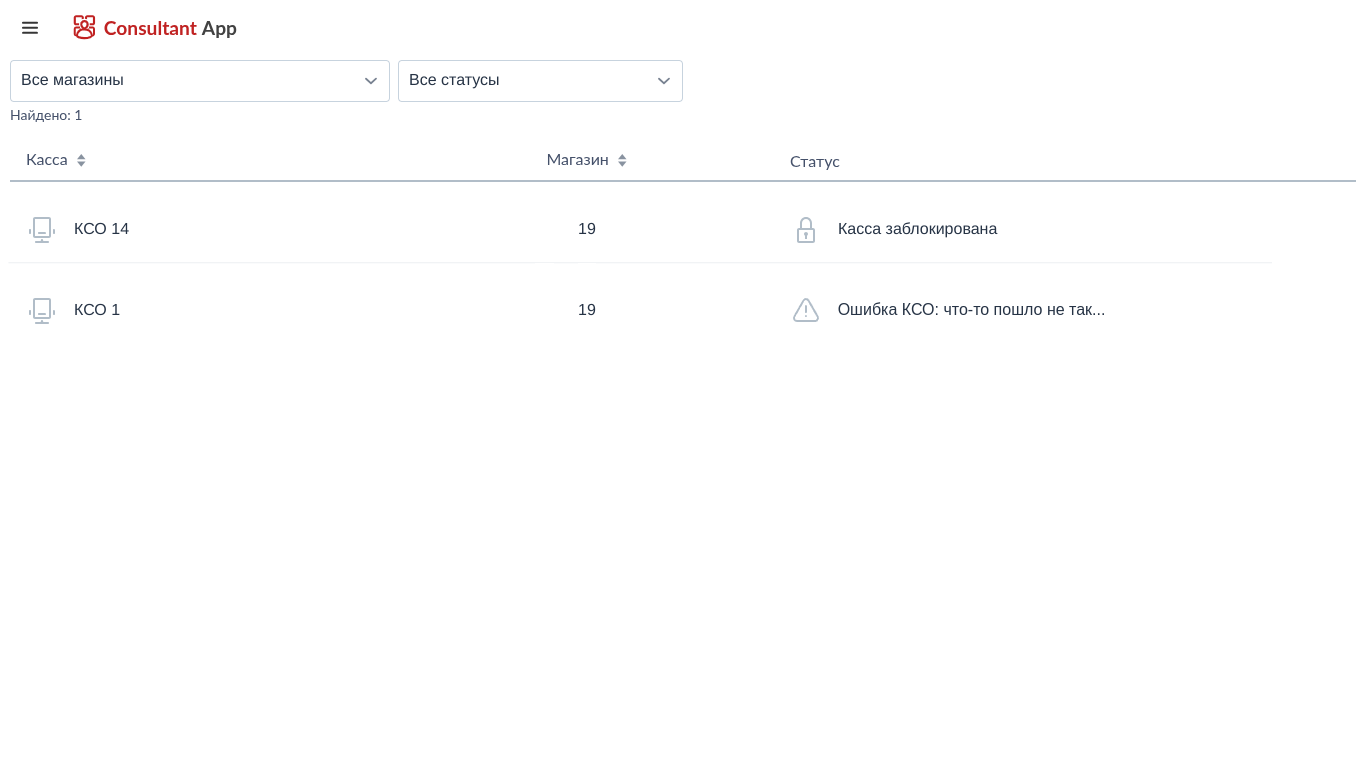
Страница может содержать следующие иконки:
 – иконка отображения ошибок КСО.
 – иконка отображения заблокированной кассы.
И элементов управления:
 – выпадающий список с магазинами.
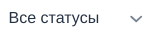 – выпадающий список статусов:
- все статусы,
- касса заблокирована,
- ошибка КСО.
Страница "Кассы"
Вкладка "Кассы"
Для редактирования касс необходимо перейти на вкладку "Кассы".
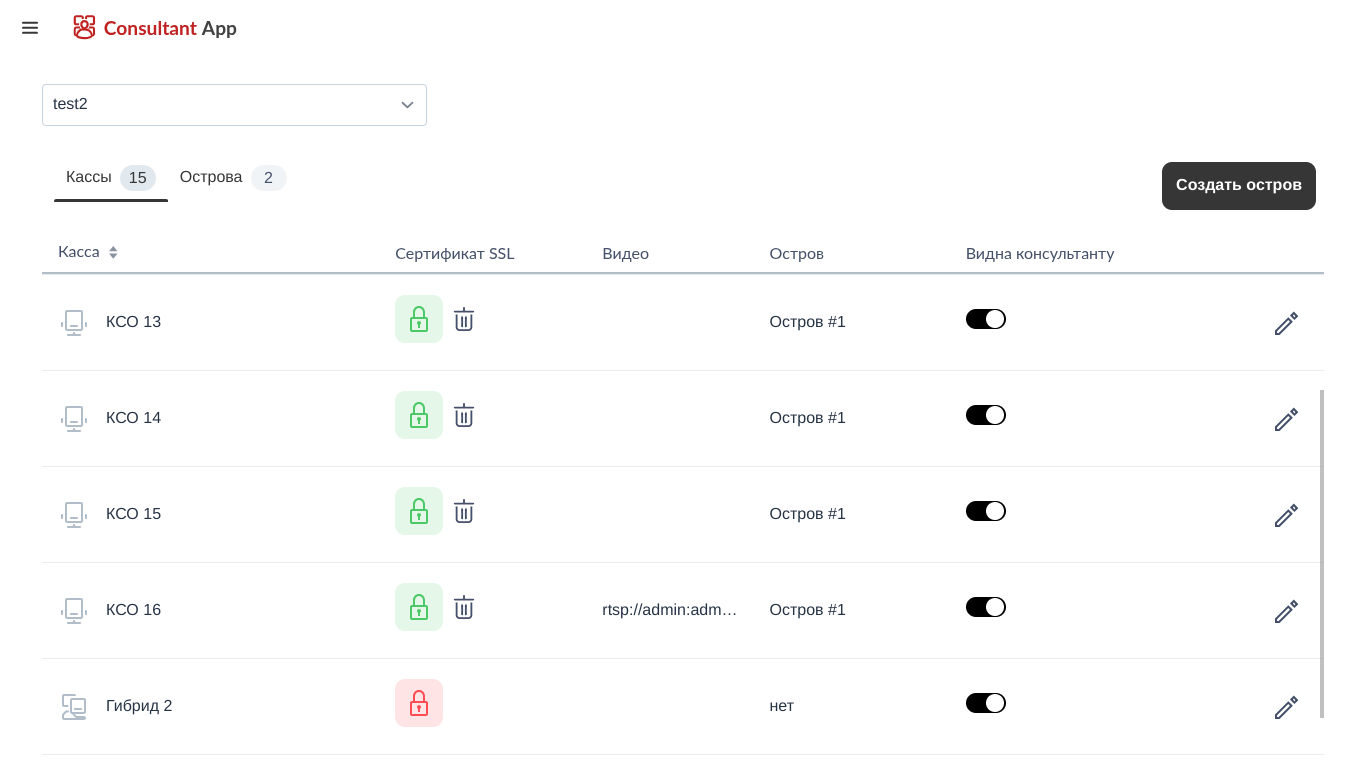
Вкладка может содержать следующие иконки:
 – иконка кассы самообслуживания.
 – иконка гибридной кассы.
 – переключатель отображения на странице "Информации о кассах". Если иконка имеет вид
  , значит, касса не отображена в списке.
 – иконка отображения защищенного соединения с кассой. Если иконка имеет вид
  , значит, соединение с кассой не установлено.
В списке касс отображаются гибридные кассы и кассы самообслуживания из всех магазинов, добавленных в Artix Control Center.
И элементов управления:
- – выпадающий список с магазинами.При выборе магазина из списка отобразятся все входящие в него кассы.
 – кнопка добавления острова.
 – кнопка удаления сертификата кассы.
 – кнопка редактирования настроек отображения кассы.
Для каждой кассы самообслуживания при первом подключении к Artix:ConsultantApp автоматически генерируется сертификат SSL. Это позволяет устанавливать безопасное соединение.
Удаление сертификата кассы
После нажатия кнопки на экран будет выведен диалог: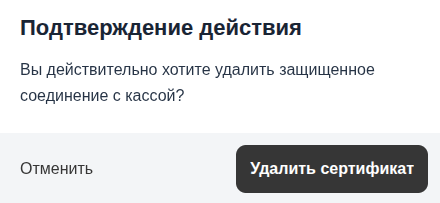
На кассе после подтверждения действия будет удалено содержимое директории /etc/ssl/certs/assistant. Сертификаты будут установлены повторно после обновления списка магазинов и касс на странице "Информация о кассах".
Редактирование настроек кассы
После нажатия кнопки отобразится окно:
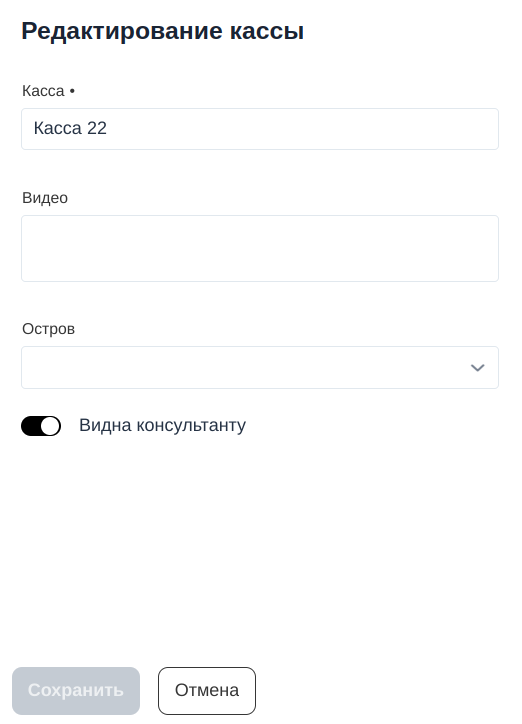
В окне редактирования кассы можно изменить следующие параметры:
- Касса – позволяет изменить название кассы.
- Видео – позволяет настроить отображение видео с камеры видеонаблюдения.
- Остров – позволяет выбрать остров, к которому принадлежит касса.
- Видна консультанту – флаг позволяет настроить отображение кассы на странице "Информация о кассах", при отсутствии флага плитка кассы скрывается.
Вкладка "Острова"
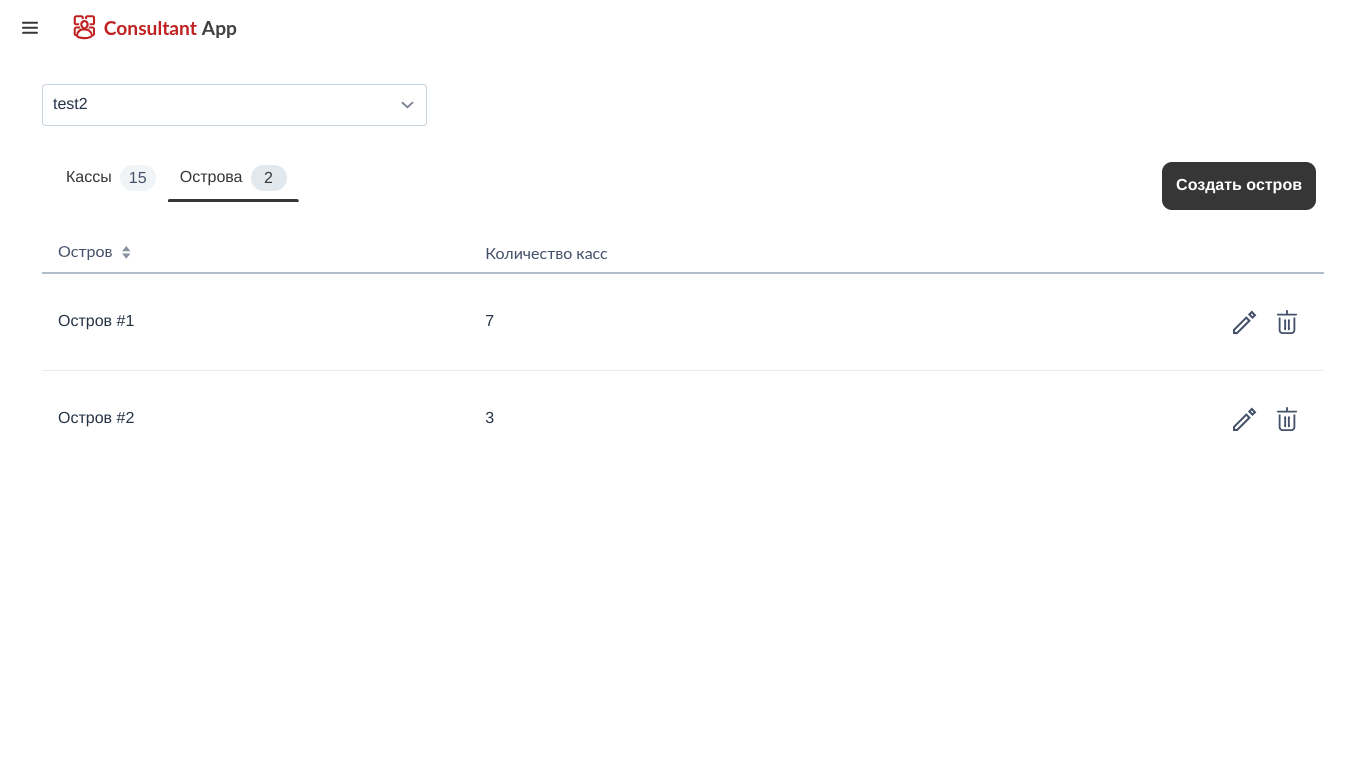
Вкладка "Острова" содержит в себе таблицу со списком островов. Остров включает в себя кассы, объединенные по расположению внутри магазина.
Управление островами во вкладке происходит с помощью следующих элементов:
- – кнопка добавления острова.
- – кнопка удаления острова.
- – кнопка редактирования острова.
При попытке удаления острова, к которому привязаны кассы, на страницу приложения будет выведено предупреждение:

Добавление острова
После нажатия кнопки отобразится окно:
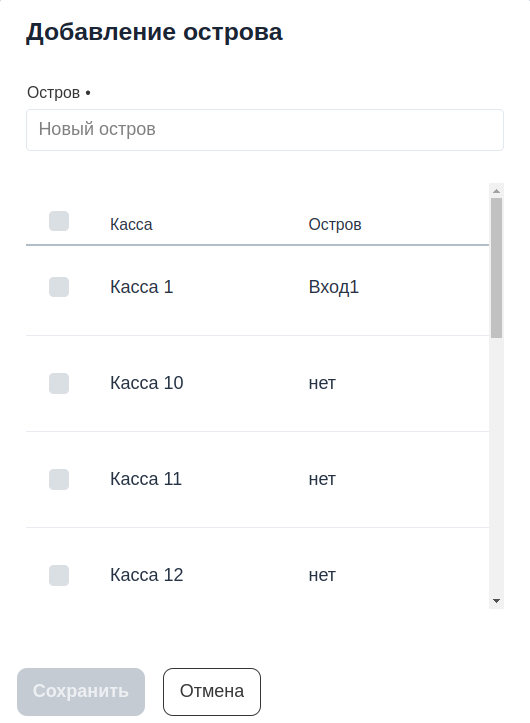
В окне добавления можно:
- Остров – задать название острова.
- Касса – выбрать кассы, входящие в состав острова.
Редактирование острова
После нажатия кнопки отобразится окно:
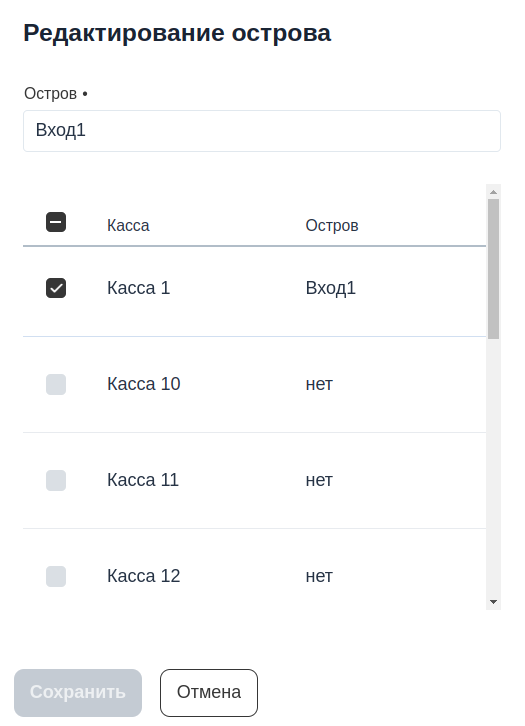
В окне редактирования острова можно изменить следующие параметры:
- Остров – позволяет изменить название острова.
- Касса – позволяет выбрать кассы, которые будут привязаны к данному острову.
Страница "Лицензирование"
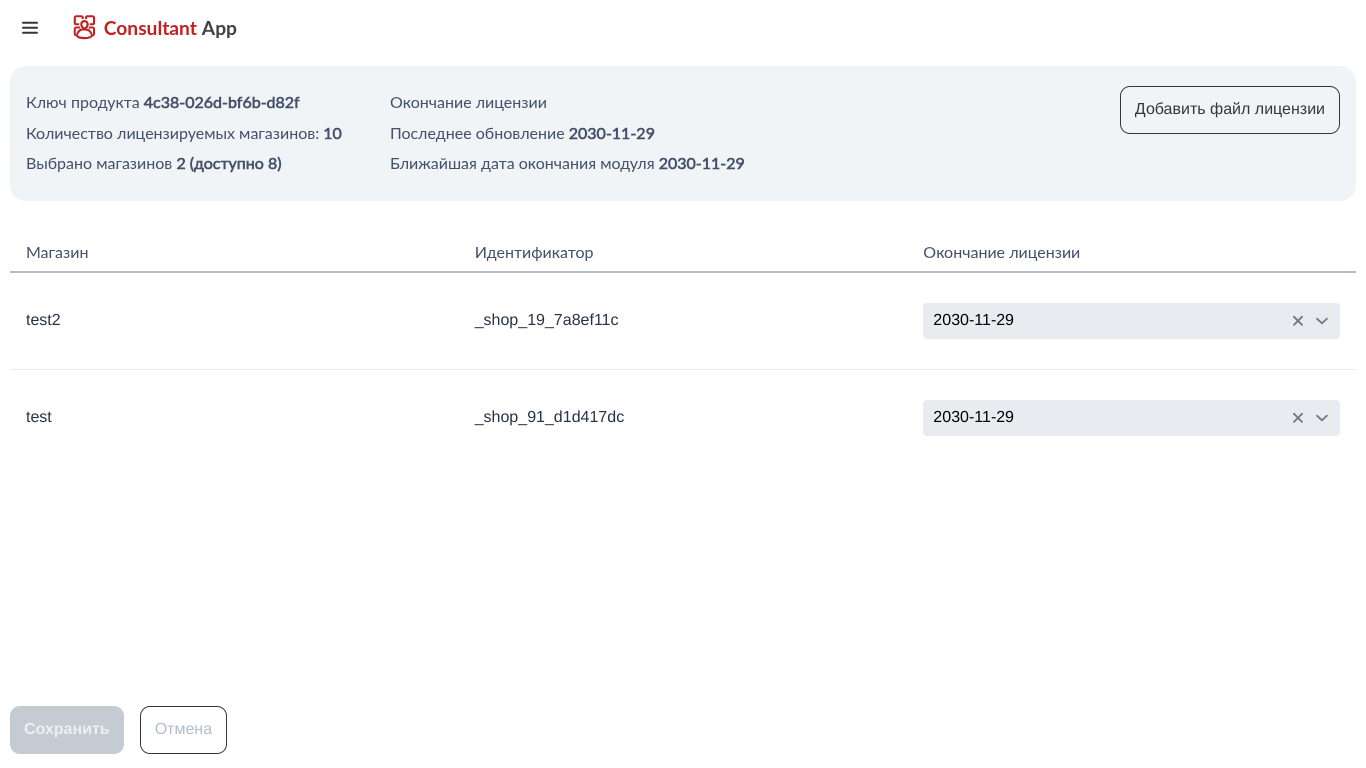
Страница "Лицензирование" содержит в себе таблицу со списком магазинов, что позволяет назначить лицензию для каждого магазина отдельно (подробнее можно прочитать в разделе "Лицензирование Artix:ConsultantApp").
Управление магазинами на странице "Лицензирование" происходит с помощью следующих элементов:
 – кнопка для выбора файла лицензии для загрузки.
 – кнопка для выбора даты окончания лицензии из списка.
 – кнопка для сброса выбранного значения в колонке "Окончание лицензии" для одного магазина.
 – кнопка для сброса выбранных значений в колонке "Окончание лицензии" для всех магазинов одновременно.
 – кнопка для сохранения загруженного файла лицензии и назначенной лицензии для магазинов.
Страница "Аудит"
Страница "Аудит" предназначена для просмотра действий пользователей.
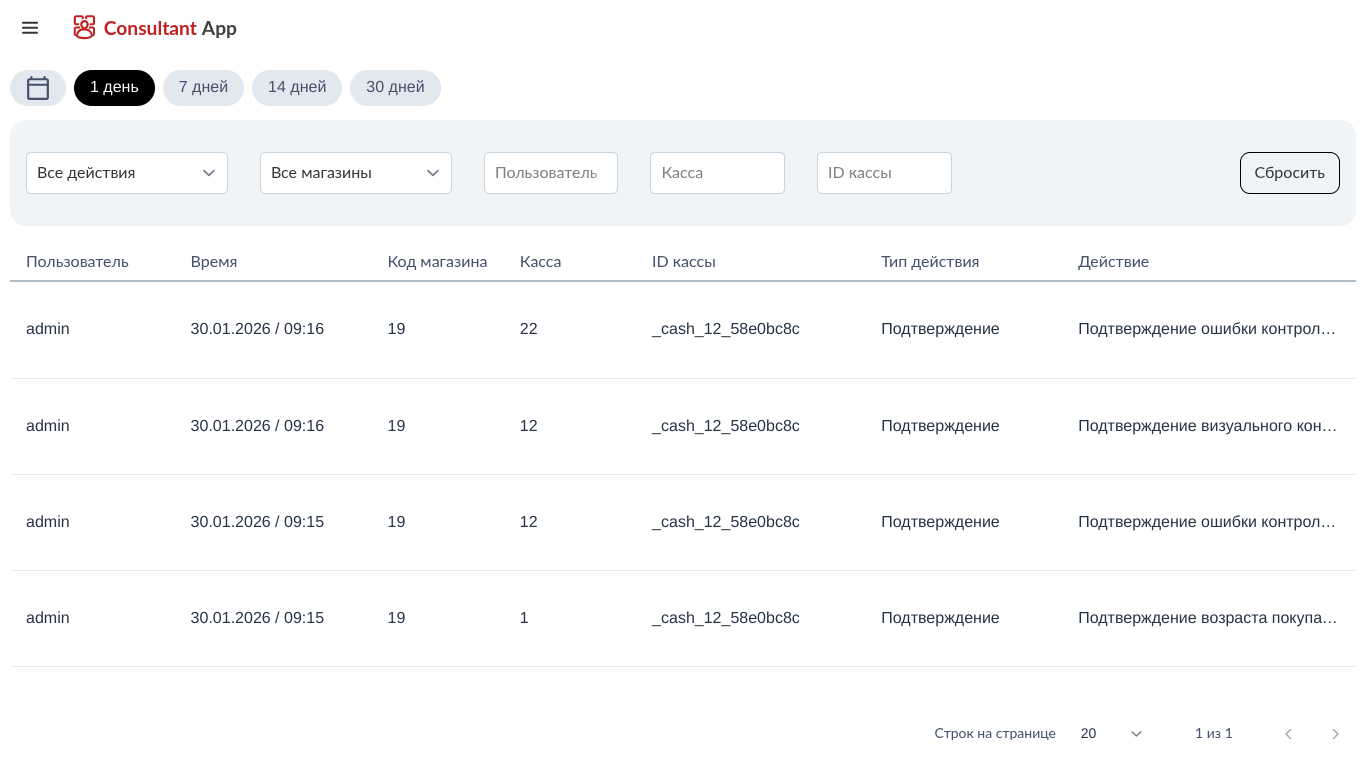
Фильтрацию записей можно произвести по периоду. Дату начала и завершения можно указать, нажав на кнопку  :
:
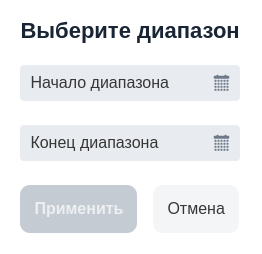
Поиск записей может быть произведен по:
- пользователю,
- номеру кассы,
- ID кассы.
Управление записями на странице происходит с помощью следующих элементов:
 – выпадающий список действий:
- авторизация,
- изменение,
- удаление,
- подтверждение.
 – выпадающий список с магазинами.
 – кнопка для сброса поиска и указанных значений в списках.
Отображение сервиса Artix:ConsultantApp в браузере РМК
Существует возможность авторизации с доверенных узлов на Artix:ConsultantApp. Для настройки необходимо:
- Включить авторизацию с доверенных узлов с помощью параметра
trust.node.authorizationв/opt/artixcs-consultant-app/application.properties. Подробнее об этом можно прочитать здесь. Настроить отображение встроенного браузера. Подробнее об этом можно прочитать в разделе "Встроенный браузер". Для команды
COMMAND_WEB_BROWSERна РМК необходимо указать параметры, гдеurl– значение IP-адреса сервиса.Параметр urlurl = "http://<хост>:<порт>"
- Перезапустить сервис.
Переход на сервис Artix:ConsultantApp в браузере РМК доступен только в режиме анонимного пользователя. Переход может быть осуществлен только с той кассы, которая находится в одном магазине с КСО.
При просмотре сервиса в браузере РМК невозможно:
- выбрать из списка магазин, в котором не располагается касса, с которой осуществляется переход,
- перейти на страницы меню "Управления".
Логирование REST-запросов с ConsultantApp на КСО
Настройками может быть задана возможность управления уровнем логирования REST-запросов с Artix:ConsultantApp на КСО. Для настройки необходимо в /opt/artixcs-consultant-app/application.properties вручную добавить параметр su.artix.loggingInterceptor.level.
Возможные значения:
NONEBASIC(по умолчанию)HEADERSBODY
# Уровень логирования REST-запросов с Artix:ConsultantApp на КСО
su.artix.loggingInterceptor.level=BODY