Настройка ФР
Настройка фискального регистратора осуществляется через менеджер оборудования.
Для подключения ФР в списке драйверов выберите ФР Пирит и сохраните его в списке устройств.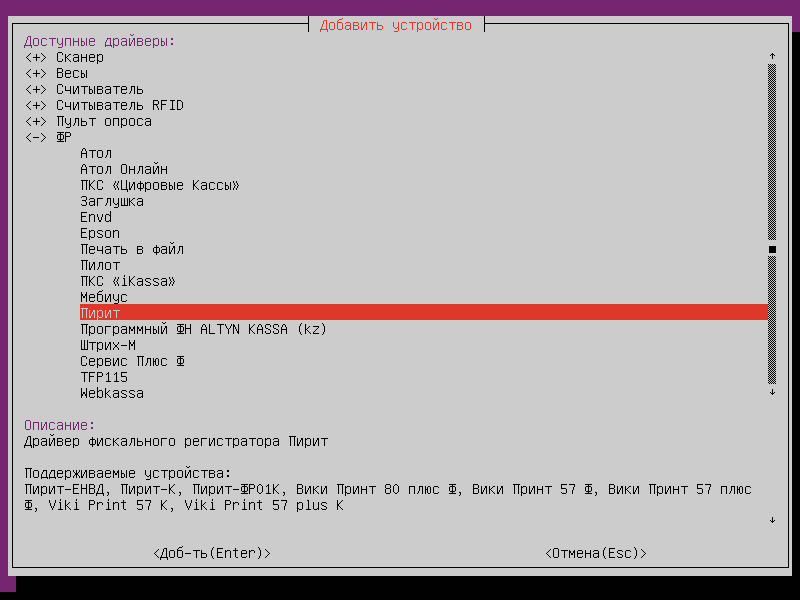
Параметры подключения ФР
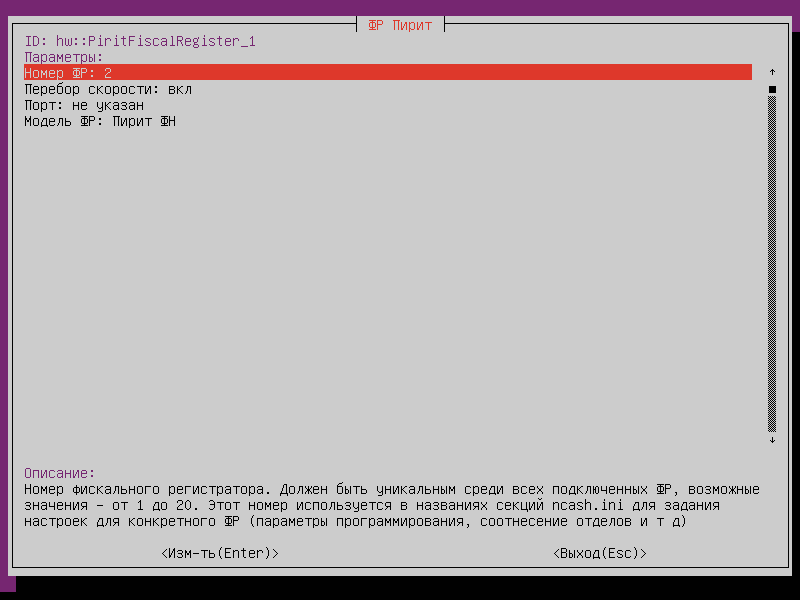
- Номер ФР – номер устройства.
Перебор скорости – перебор скорости подключения к ФР при потере связи с ним:
- вкл – осуществляется перебор всех скоростей подключения (поведение по умолчанию);
- выкл – при первоначальной попытке установить связь с ФР осуществляется перебор всех скоростей. Скорость, на которой было установлено подключение, запоминается. При повторных попытках установить связь с ФР перебор осуществляется между скоростью по умолчанию и скоростью последнего успешного подключения.
- Порт – порт, к которому подключается устройство. Порт может быть выбран из списка или задан вручную.
- Модель ФР – модель фискального регистратора, выбирается из списка. Для любых моделей с ФН следует выбирать Пирит ФН.
В конфигурационном файле
/linuxcash/cash/conf/fr.ini
в секции [HW.FR.PayAccordance] необходимо указать соотнесение логических типов оплаты программы и ФР: 0=1;
Связь ФН с ОФД
Сервис ComProxy
Связь фискального накопителя (ФН) с оператором фискальных данных (ОФД) обеспечивается сервисом
ComProxy
, для которого необходимо установить пакет
artix-comproxy
, выполнив команду:
aptitude install artix-comproxy
Не рекомендуется устанавливать пакет artix-comproxy на кассах, где не используются ФР Пирит. Служба comproxy занимает com-порт /dev/ttyS0 (в случае подключения одного ФР) и com-порты /dev/ttyS0 и /dev/ttyS1 (в случае подключения двух ФР), в следствии чего невозможно получить доступ к устройству, подключенному к этому порту.
Если пакет не установлен, то подключение ФР выполняется обычным способом. Связь между ФН и ОФД в этом случае не устанавливается.
При установке пакета может возникнуть ошибка, если сервису не удалось запуститься. В этом случае сервис ComProxy нужно запустить вручную, выполнив команду:
service comproxy start
При установке пакета создается директория /opt/comproxy/ с файлами, необходимыми для работы сервиса. В файле /opt/comproxy/ComProxy.ini в параметре physical_port нужно указать порт устройства, например /dev/ttyACM0. В большинстве случаев порт уже указан по умолчанию.
/dev/ttyS91. Если порт не указан в списке, то нужно вписать его вручную.#ComProxy configuration file max_day_index=4 log_level=ERROR create_zip=true physical_port_baudrate=57600 physical_port=/dev/ttyS0 virtual_port_baudrate=57600 virtual_port=/dev/ttyS90 start_agent=true #physical_port2_baudrate=57600 #physical_port2=/dev/ttyS1 #virtual_port2_baudrate=57600 #virtual_port2=/dev/ttyS100
Через ComProxy можно подключить до двух фискальных регистраторов, указав параметры для обоих ФР. При настройке в менеджере оборудования для первого ФР следует указать виртуальный порт для подключения /dev/ttyS91. Для второго ФР – виртуальный порт /dev/ttyS101. Если порты не указаны в списке, то нужно вписать их вручную. Перед тем, как добавить порты – необходимо проверить их наличие в списке существующих портов.
Вывести список портов можно по команде:
ls /dev/tty*
Сервис comproxy следует перезапускать:
- Если в списке отсутствуют порты
/dev/ttys90,/dev/ttys91,/dev/ttys100,/dev/ttys101. - После изменения файла настроек
ComProxy.ini.
Для перезапуска сервиса необходимо выполнить команду:
service comproxy restart
Проверка статуса работы процесса выполняется по команде:
service comproxy status
Остановка сервиса выполняется по команде:
service comproxy stop
Удалить пакет artix-comproxy можно, выполнив команду:
aptitude purge artix-comproxy
При изменении или удалении файла /opt/comproxy/socat.ini работа сервиса будет нарушена.
Подключение через USB
При использовании USB подключения ФР к кассе и потере связи (выдернули USB кабель) сервис сервис ComProxy занимает порт, по которому был подключен ФР. Установить связь с ФР можно после перезагрузки кассы.
Чтобы не приходилось перезагружать кассу можно определить для ФР правило подключения через USB. Для этого необходимо:
В директорию
/etc/udev/rules.d/добавить файл40_artix_viki.rules, где указать правило:# Add simlink for vikiprint ACTION=="add", SUBSYSTEMS=="usb", ATTRS{idVendor}=="0483", ATTRS{idProduct}=="5740", SYMLINK+="ttySviki"Выполнить команду:
udevadm control --reload-rules
- Перезапустить кассовую программу.
- Настроить ФР на порт
/dev/ttySviki.
Автопоиск
Начиная с версии 4.6.214 реализована возможность автопоиска для ФР Пирит.
Автопоиск позволяет автоматически находить и настраивать ФР Пирит, подключенные к кассе.
Настройки для поиска оборудования задаются в конфигурационном файле /linuxcash/cash/conf/ncash.ini.d/devicemanager.ini в секции [FR.Pirit].
| Наименование | Тип данных | Возможные значения | Описание | Примечания |
|---|---|---|---|---|
| ids | строковый | VID:PID | Список id ФР для автоматического поиска | Значения VID:PID могут быть указаны через запятую |
; Список id ФР для автоматического поиска.
; Значения могут быть указаны через запятую
. . .
[FR.Pirit]
ids = 10c4:ea60,0483:5740
По нажатию кнопки "Автопоиск" осуществляется поиск подключенного оборудования. Результат поиска отображается в виде списка: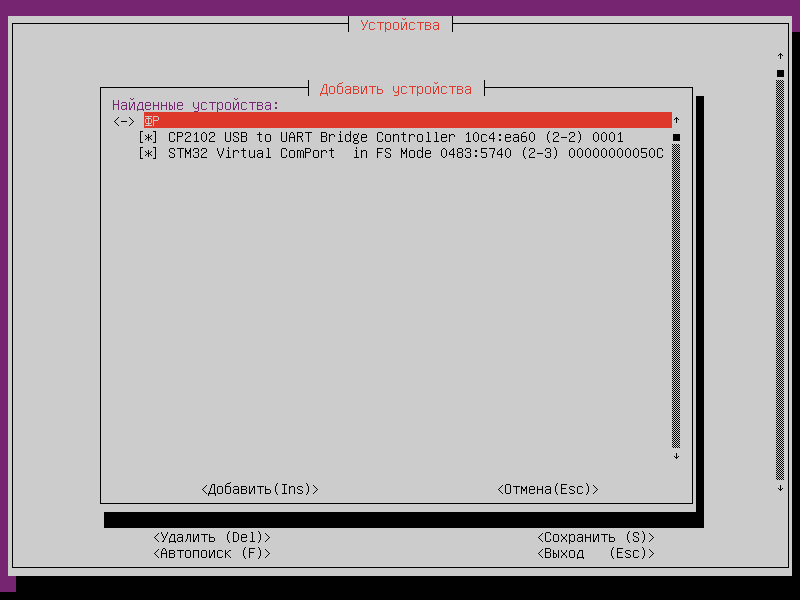
Устройства, добавленные до начала автопоиска, в результатах не отображаются.
Для корректной работы необходимо:
выбрать из списка все устройства, которые планируется использовать.
При выборе только одного устройства остальные ФР невозможно добавить при следующем запуске автопоиска. В этом случае для добавления остальных устройств необходимо:- удалить добавленное устройство,
- перезапустить
devicemanager, - запустить автопоиск.
- установить и настроить пакет
artix-comproxy. Иначе при добавлении ФР будет выведена ошибка: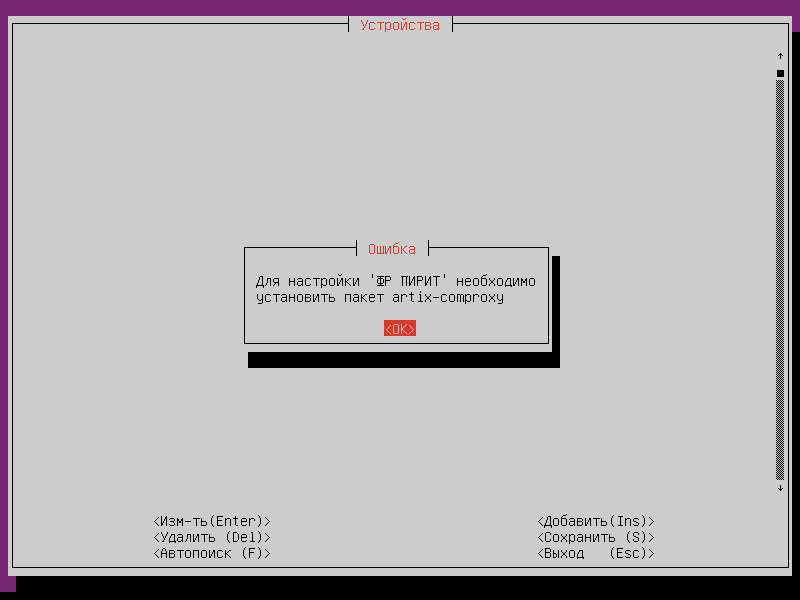
Системы налогообложения для ФР Пирит
Для ФР Пирит используются следующие коды систем налогообложения:
- 0 – общая система налогообложения,
- 1 – упрощенная система налогообложения,
- 2 – упрощенная система налогообложения (доход – расход),
- 3 – единый налог на вменённый доход,
- 4 – единый сельскохозяйственный налог,
- 5 – патентная система налогообложения.
Перерегистрация ККТ с заменой системы налогообложения (СНО)
Если не настроено соотнесение систем налогообложения и логических отделов для ФР Пирит используется первая установленная в битовой маске СНО (по порядку: "OSN", "USN1", "USN2", "ENVD", "ESHN", "PATENT").
Перерегистрация ККТ с заменой СНО происходит только при закрытой смене в ФР.
Для перерегистрации ККТ с заменой СНО необходимо:
- Создать директорию
/linuxcash/cash/conf/sno/. Поместить в директорию json-файл:
{
"producer": "crystal",
"registerFrom": "31.12.2020 01:59:59",
"taxSystem": ["ENVD"]
}
, где:
producer– наименование производителя, необязательное поле;registerFrom– дата, начиная с которой будет произведена перерегистрация ФР, необязательное поле;taxSystem– список систем налогообложения в строковом виде, обязательное поле. Возможные значения:- "OSN" – Общая (ОСН),
- "USN1" – Упрощенная, доход (УСН1),
- "USN2" – Упрощенная, доход минус расход (УСН2),
- "ENVD" – Единый налог на вмененный доход (ЕНВД),
- "ESHN" – Единый сельскохозяйственный налог (ЕСХН),
"PATENT" – Патентная система налогообложения (ПАТЕНТ).
Может быть указано несколько СНО:
"taxSystem": ["ENVD", "OSN"]
При вызове frinit будет выполнена проверка наличия json-файла в директории /linuxcash/cash/conf/sno/, далее будет осуществлена перерегистрация KKT с установкой СНО.
При наличии нескольких json-файлов загружается первый попавшийся.
Проверка кода маркировки (тег 2106)
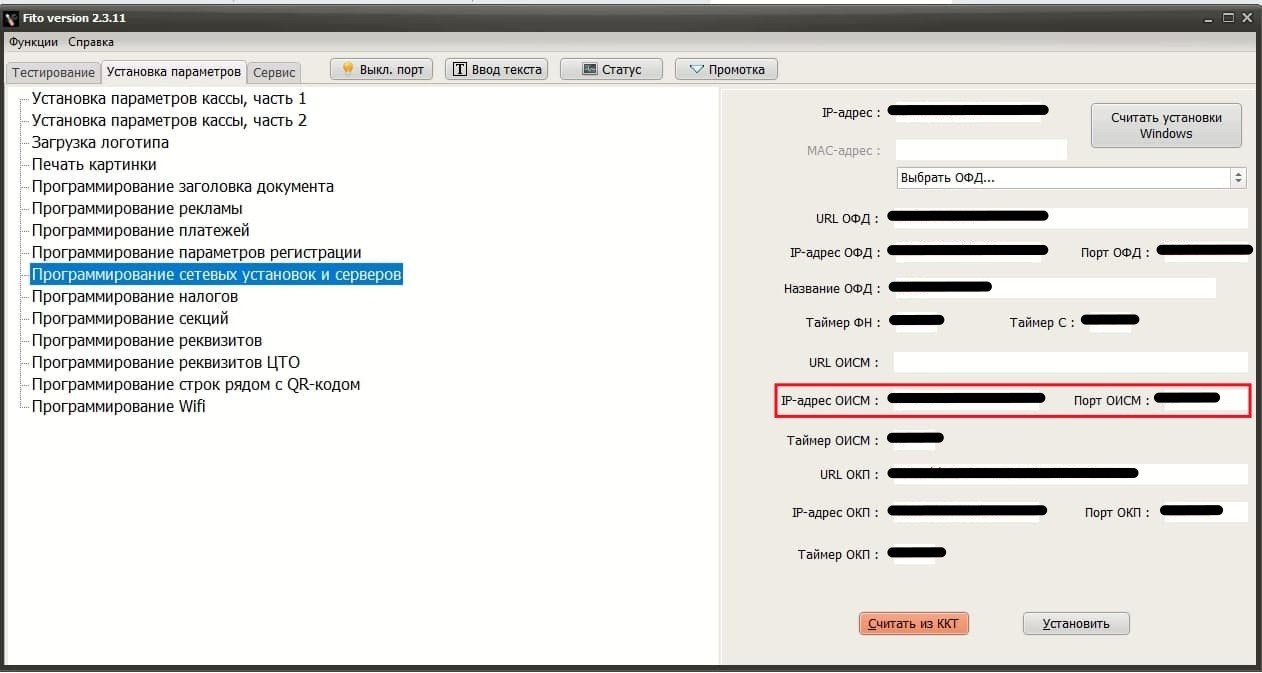
Для проверки кода маркировки в ОФД необходимо использовать версию утилиты Fito для ОС семейства Windows.
Начиная с версии 4.6.206 при старте кассы и при сторнировании чека для ФР Пирит выполняется команда очистки таблицы проверенных кодов маркировки.
Не рекомендуется добавлять в чек больше 128-ми маркированных товаров.
Для проверки кода маркировки (тег 2106) необходимо настроить следующие параметры: