На каждом этапе работы с кассой самообслуживания для покупателя доступна возможность смены языка и возможность вызова консультанта.
В окнах приветствия и оплаты отображаются доступные способы оплаты покупки.
В отличие от чека на обычной кассе документ продажи на кассе самообслуживания формируется самим покупателем. На каждом этапе покупки покупателю предлагаются подсказки, позволяющие быстро сориентироваться в функционале кассы.
Настройками программы может быть задано воспроизведение голосовых подсказок.
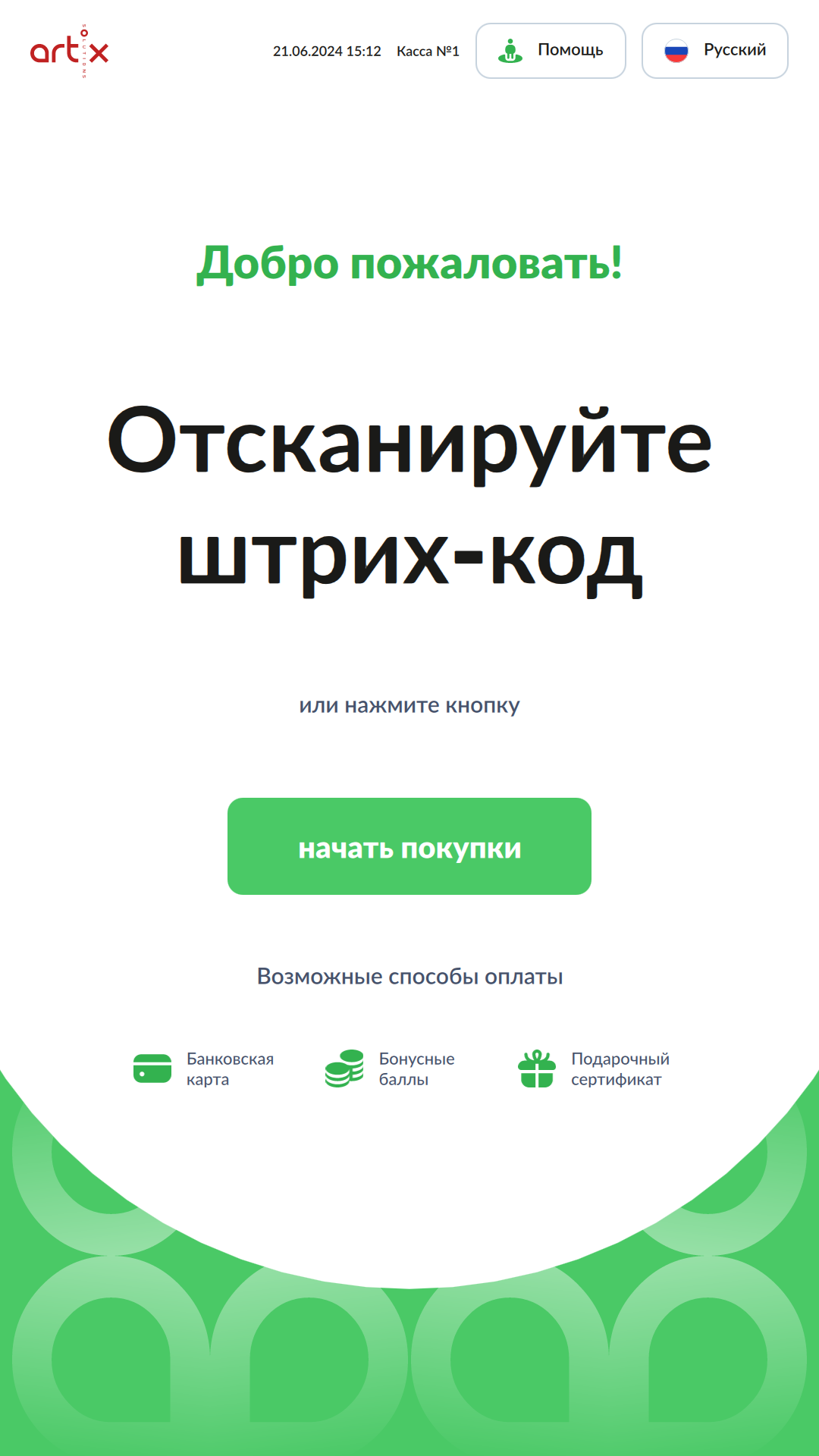
Любая покупка начинается с окна приветствия:
- Вертикальный экран:
- Горизонтальный экран:
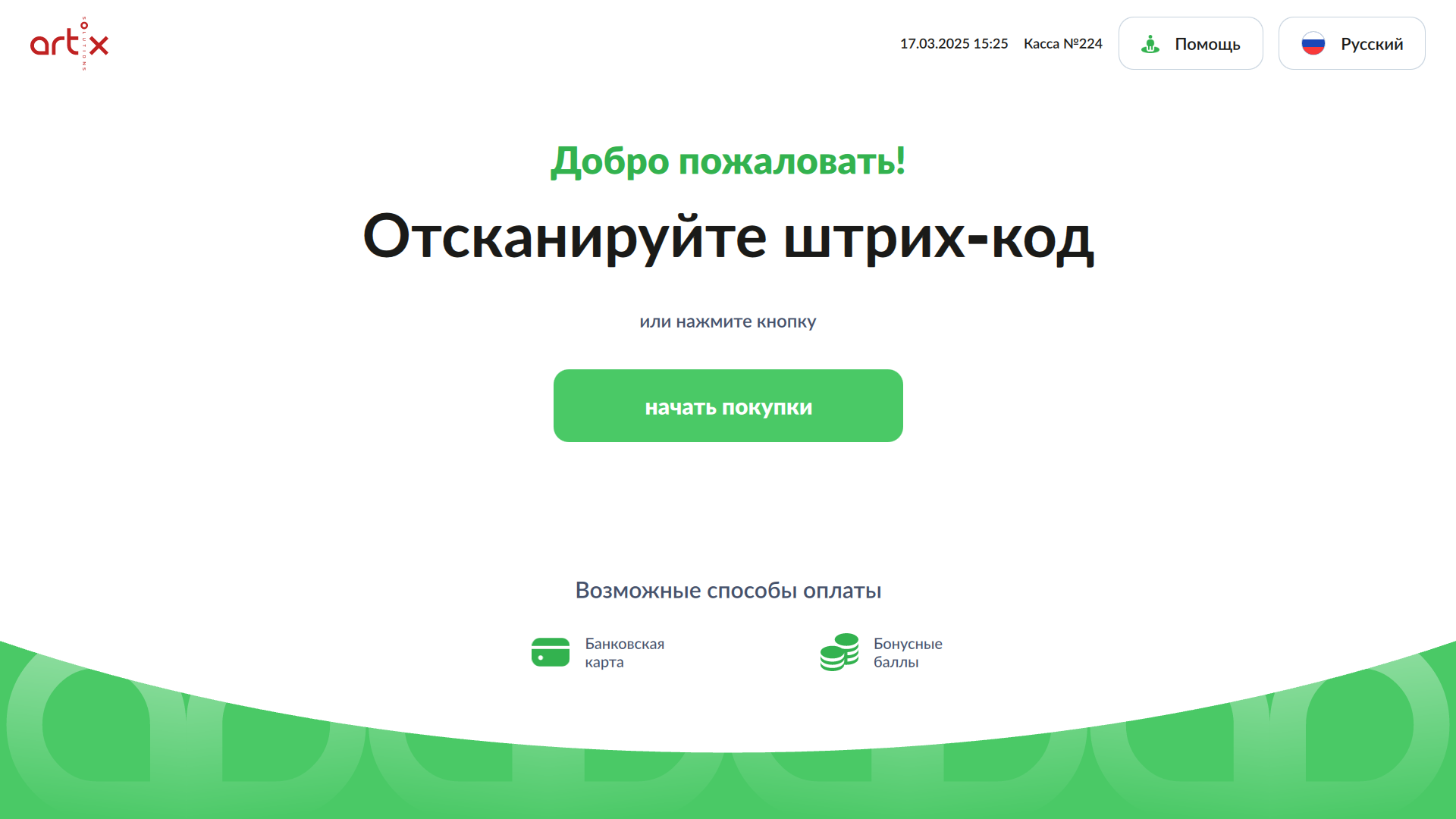
Для перехода к формированию чека нужно нажать кнопку "Начать покупки" или отсканировать первый товар, в этом случае будет осуществлен переход в режим формирования чека автоматически.
Добавление товара в чек
Добавление товара в чек может быть выполнено различными способами:
- по штрих-коду товара:
- через сканирование,
- через ввод вручную.
- из каталога товаров:
- через визуальный подбор,
- через поиск по наименованию.
- при распознавании товара.
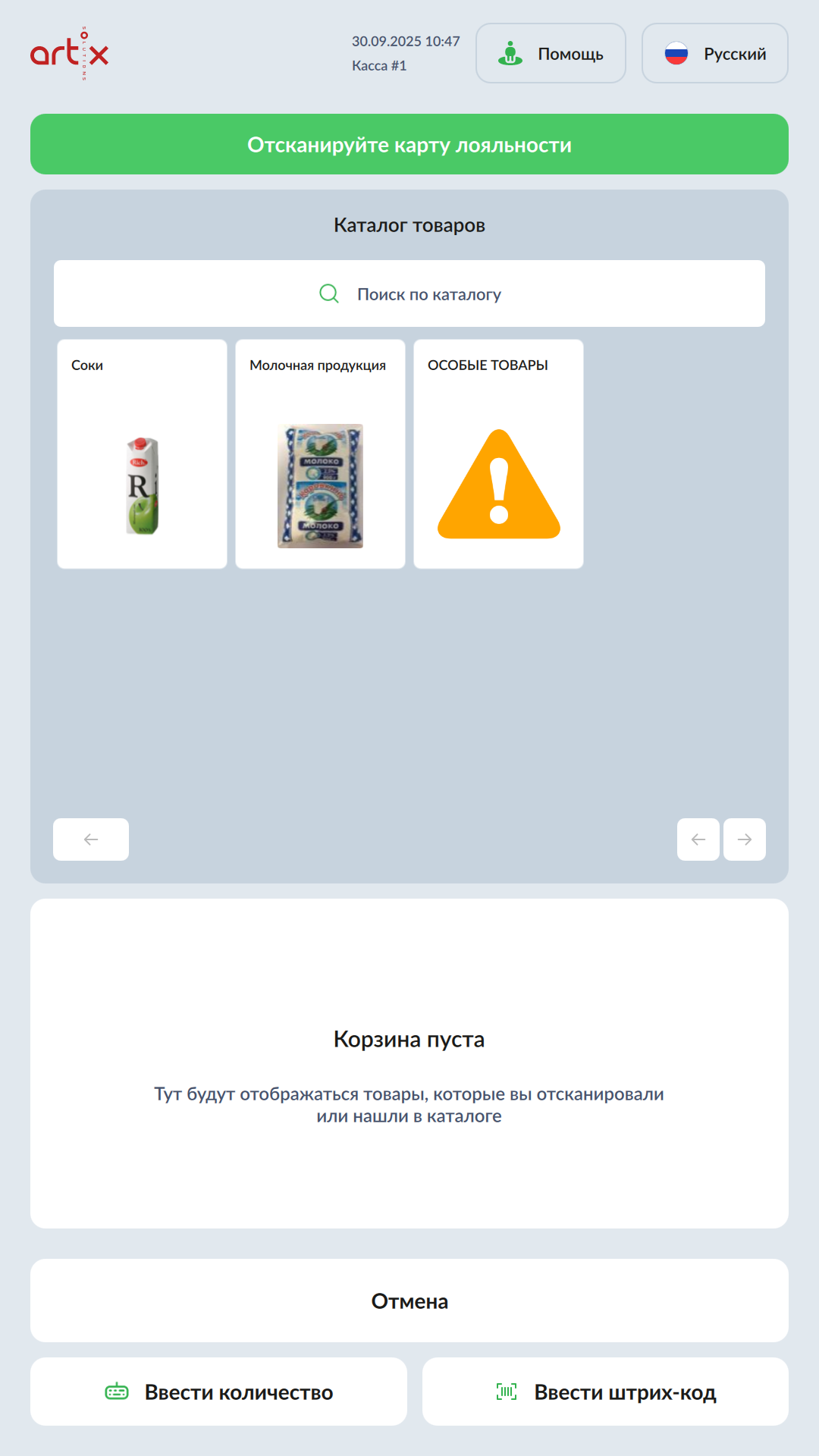
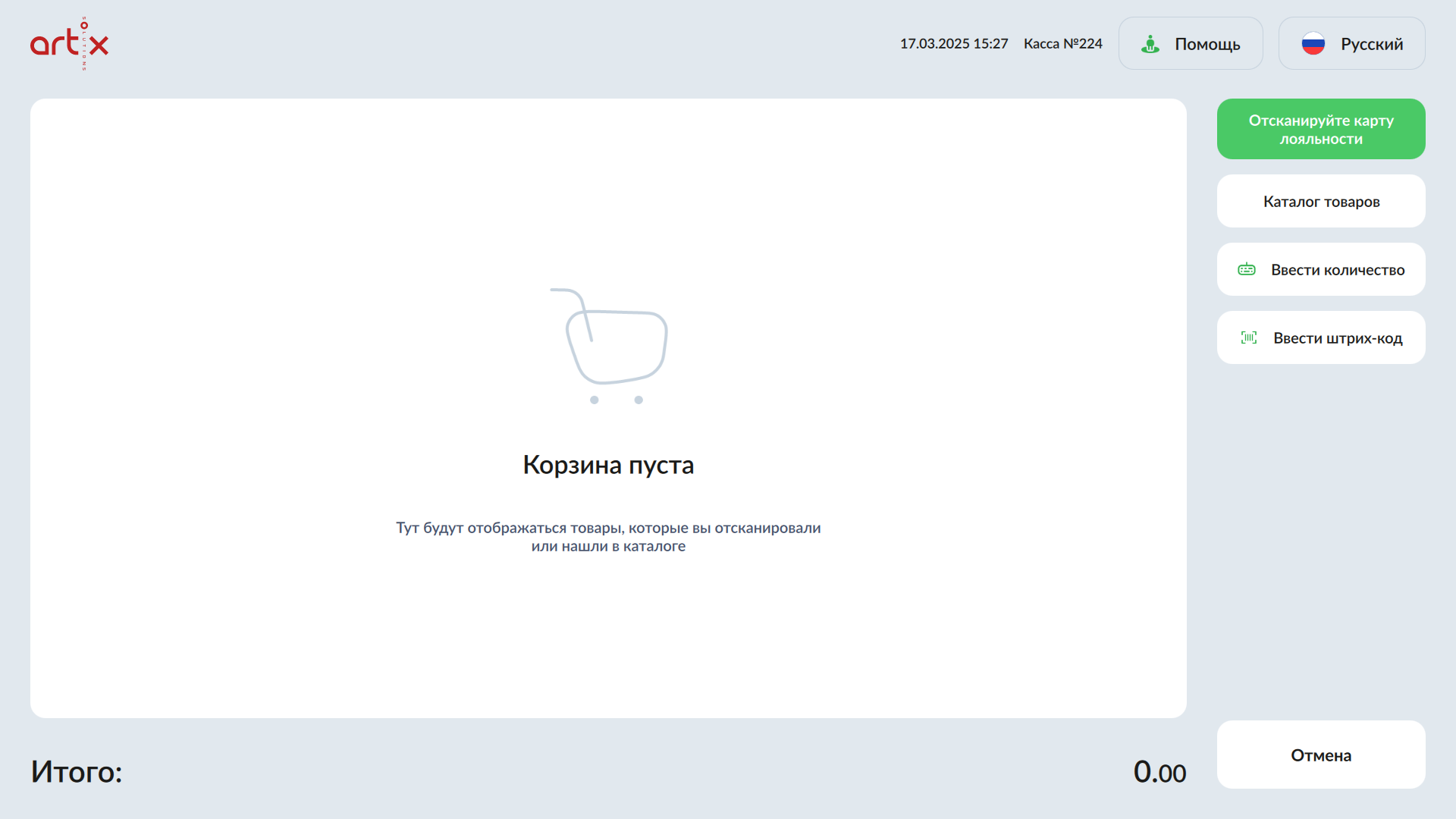
Интерфейс добавления товара в чек:
- Вертикальный экран:
- Горизонтальный экран:
Добавление товара по штрих-коду
При совершении покупки каждый товар сначала сканируется, затем помещается в зону упаковки для контроля веса.
Если штрих-код по какой-либо причине сканировать не удается, то он может быть введен вручную. Для ввода штрих-кода товара с клавиатуры предназначена кнопка "Ввести штрих-код", при нажатии которой открывается диалог для ввода данных с цифровой клавиатуры: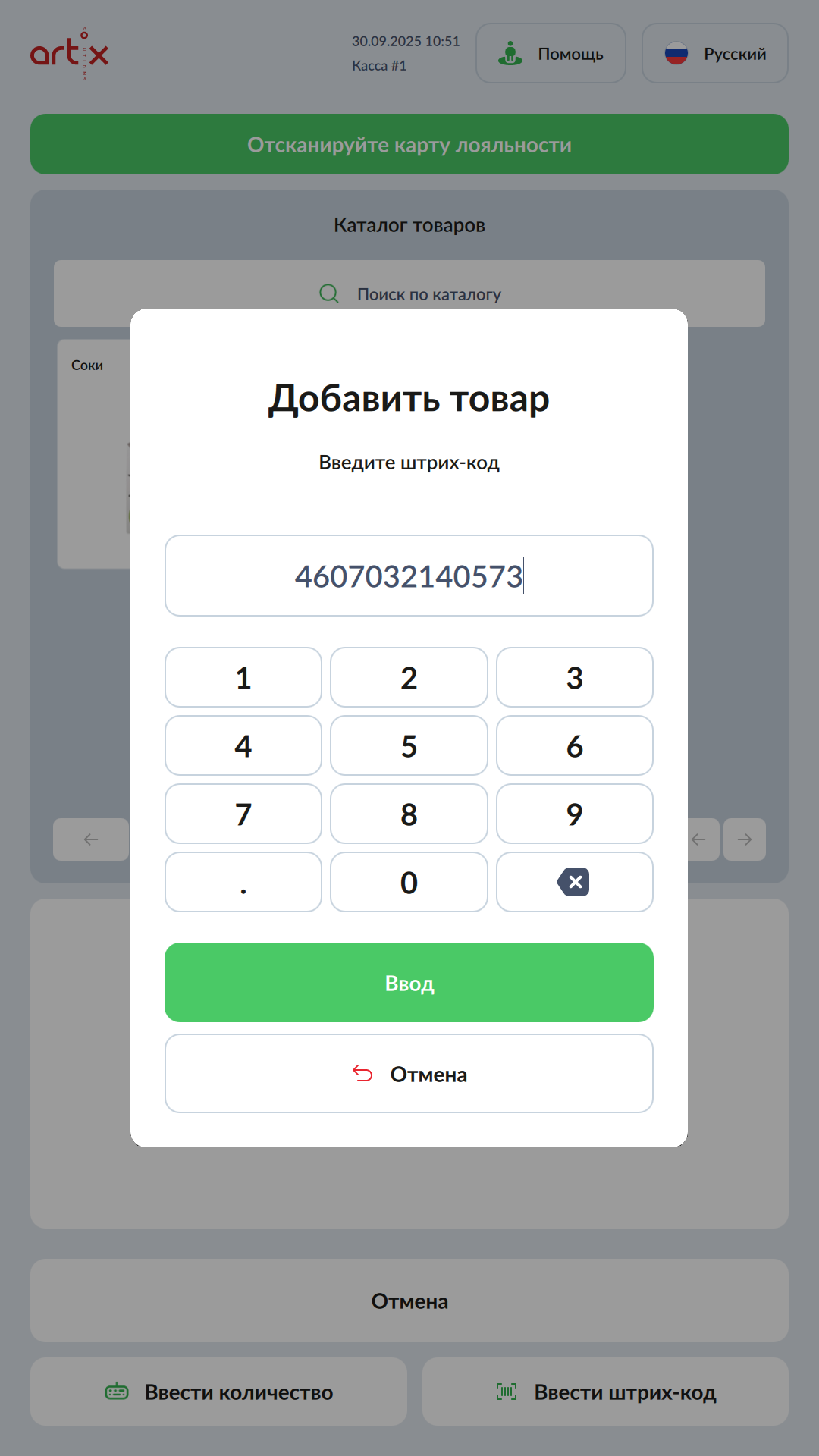
После сканирования или ввода штрих-кода вручную позиция добавляется в чек.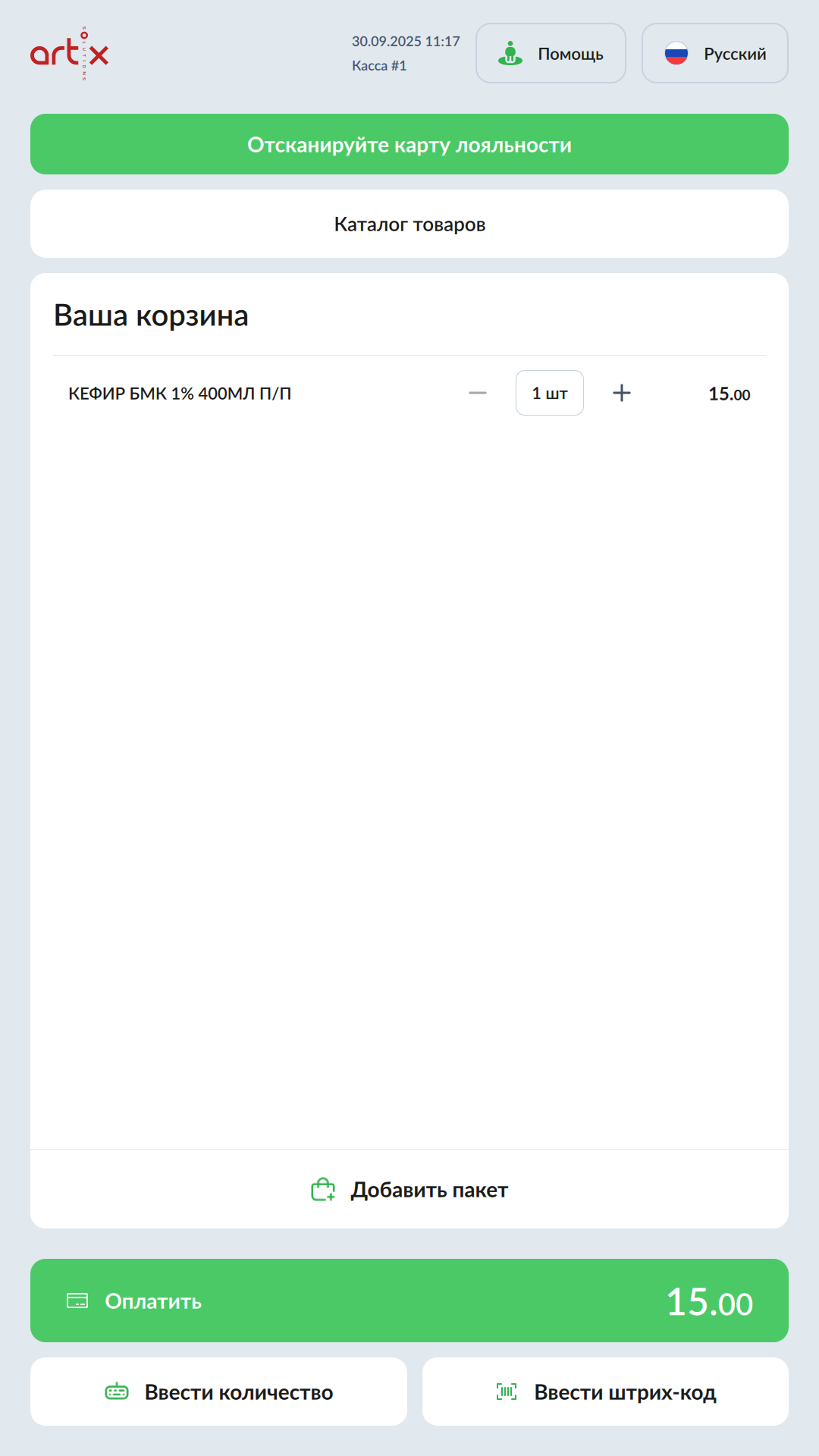
Просмотреть товары в списке покупок можно вертикальным свайпом.
Добавление товара через каталог товаров
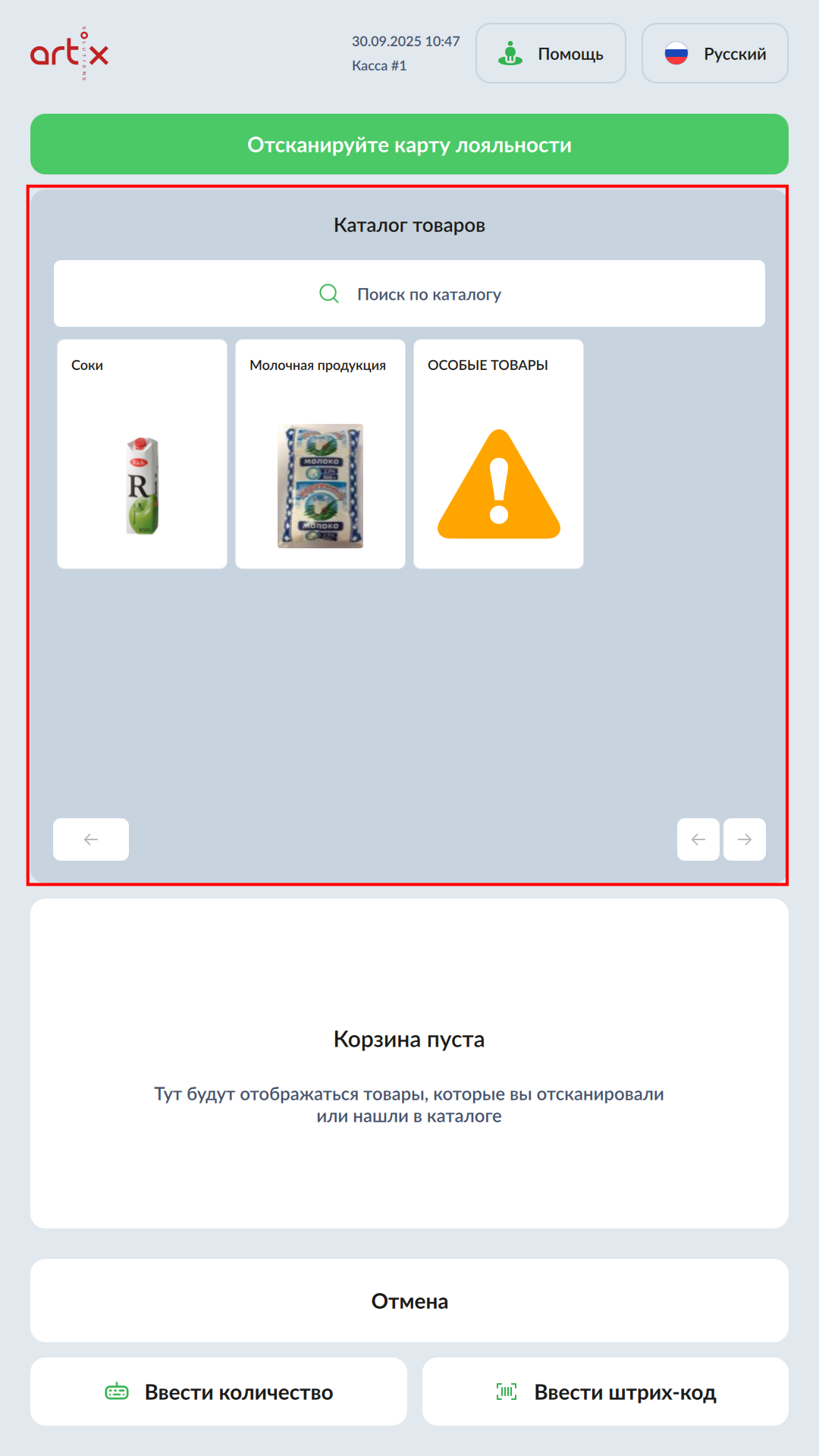
Для подбора товара в окне формирования чека располагается Каталог товаров. Каталог разделен на группы товаров, которые объединены по определенному признаку.
В зависимости от настроек в каталогах могут быть товары без штрих-кода (например, овощи и фрукты).
Просмотреть список товаров в каталогах можно нажатием на кнопки прокрутки в правом нижнем углу или горизонтальным свайпом.
Кнопка возврата из каталога на уровень выше располагается в левом нижнем углу.
Товар в каталоге может быть найден по группе или по наименованию:
- Вертикальный экран каталога товаров:
- Для открытия каталога товаров на горизонтальном экране предназначена кнопка "Каталог товаров":
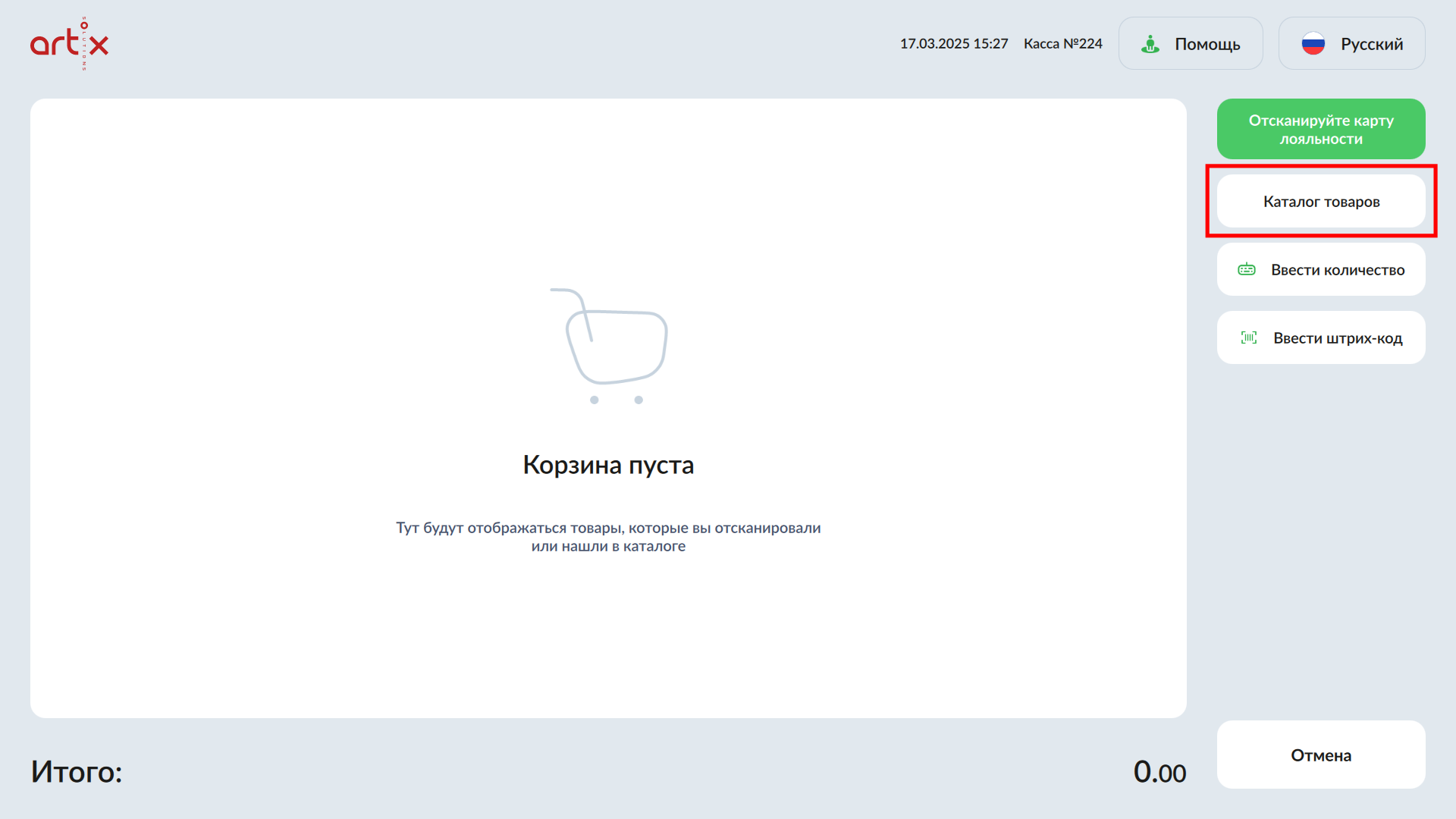
Горизонтальный экран каталога товаров: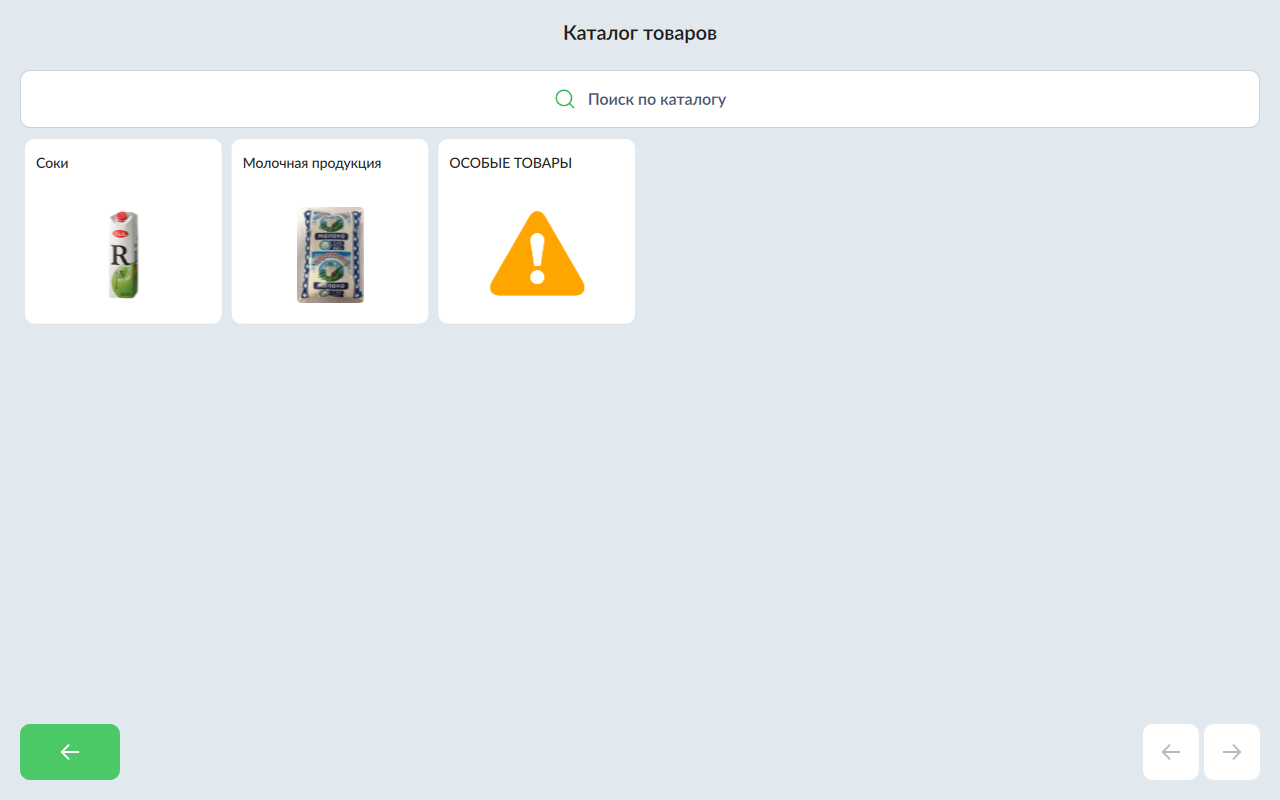
Выйти из каталога товаров можно, нажав кнопку "Закрыть каталог".
Визуальный подбор
Для визуального подбора товара в каталоге:
Выберите требуемую группу товаров, нажав на неё:
Выберите товар, нажав на него:
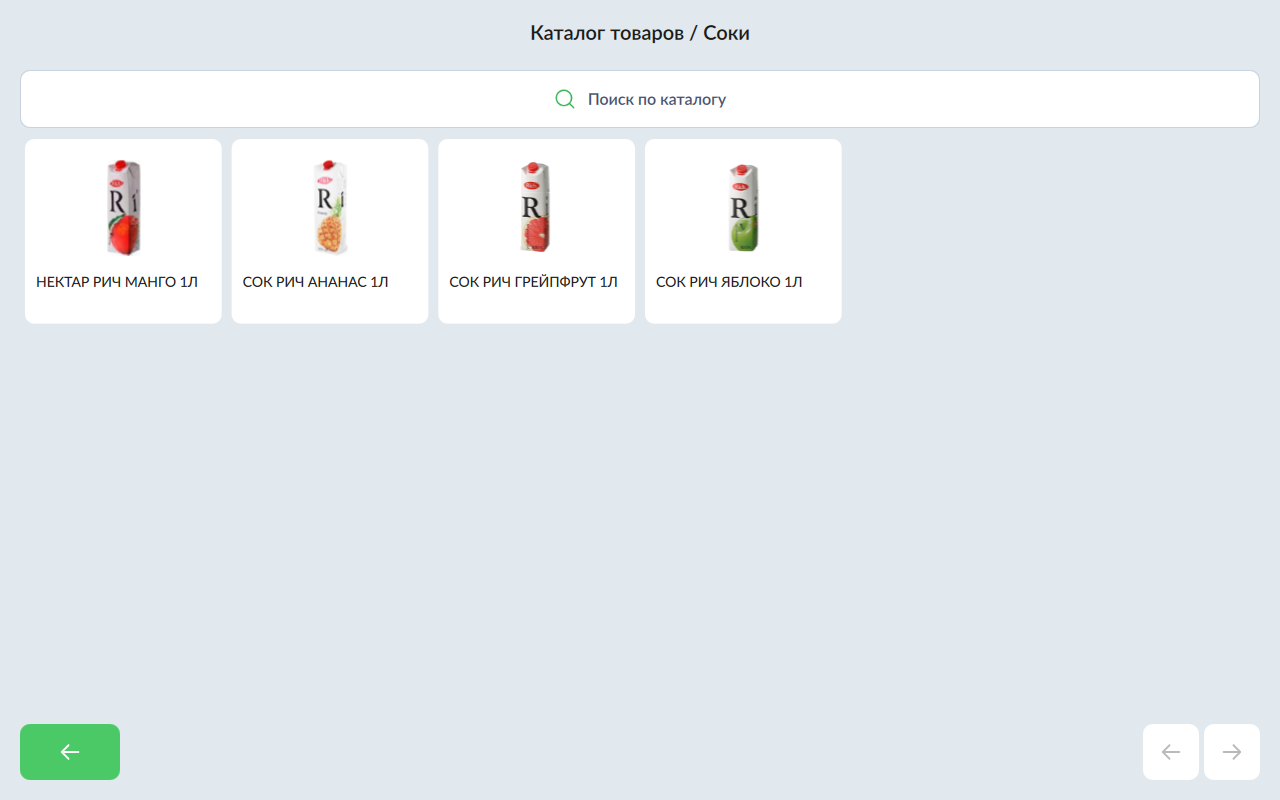
После выбора товар будет добавлен в чек.
Настройками программы в каталоге может быть задано отображение цены или цены с единицей измерения:
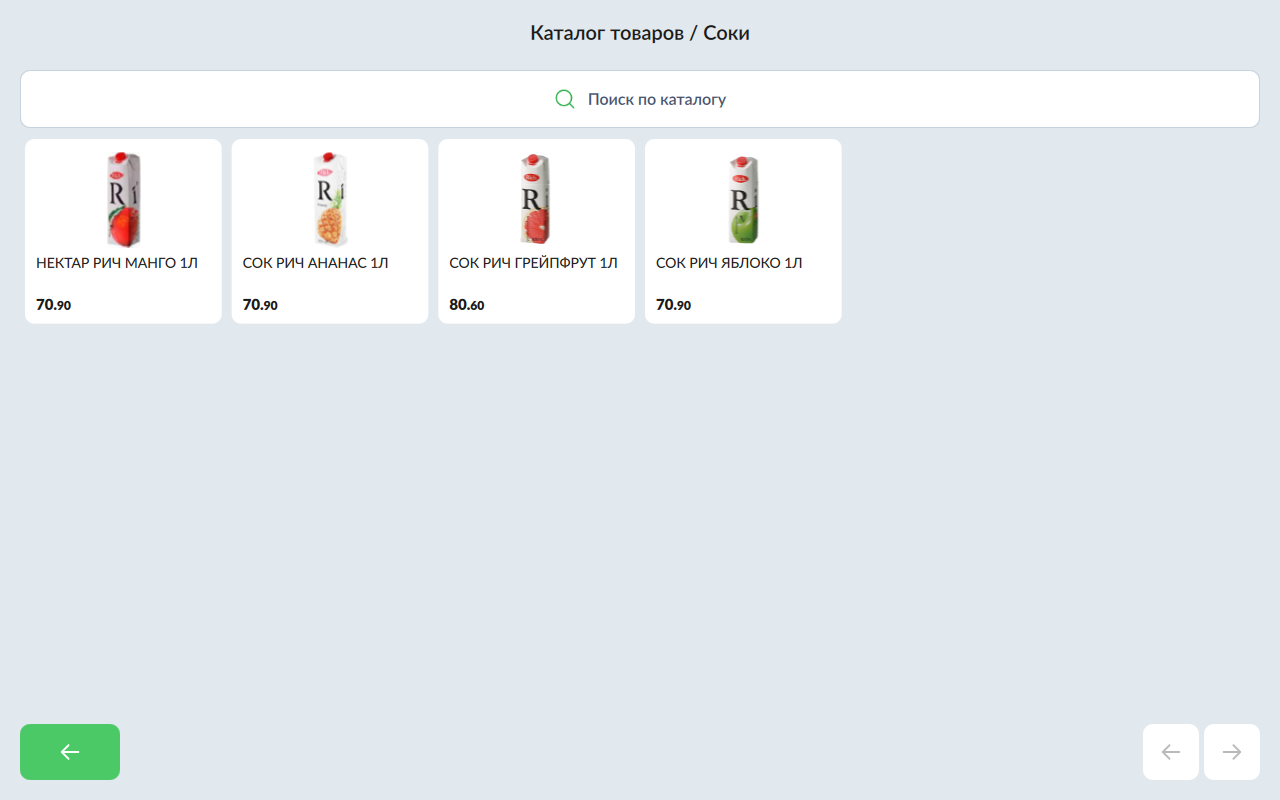
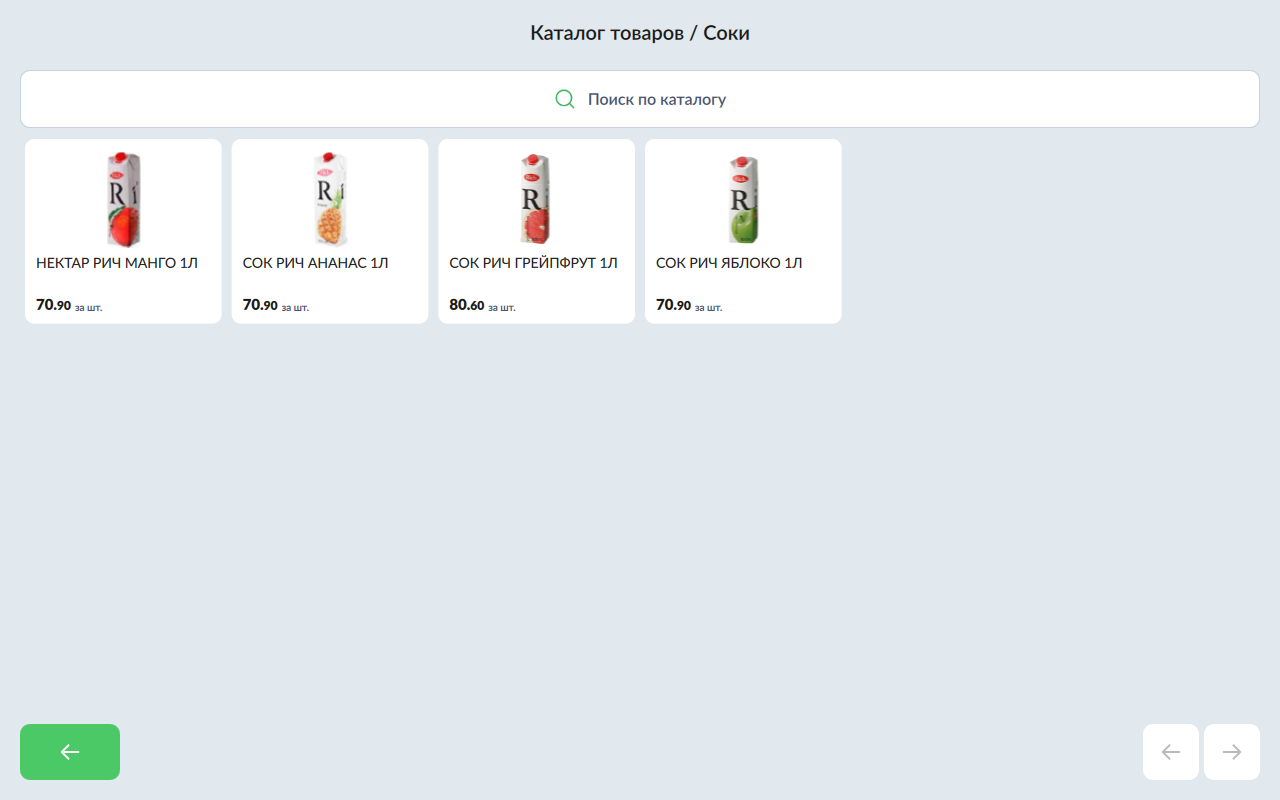
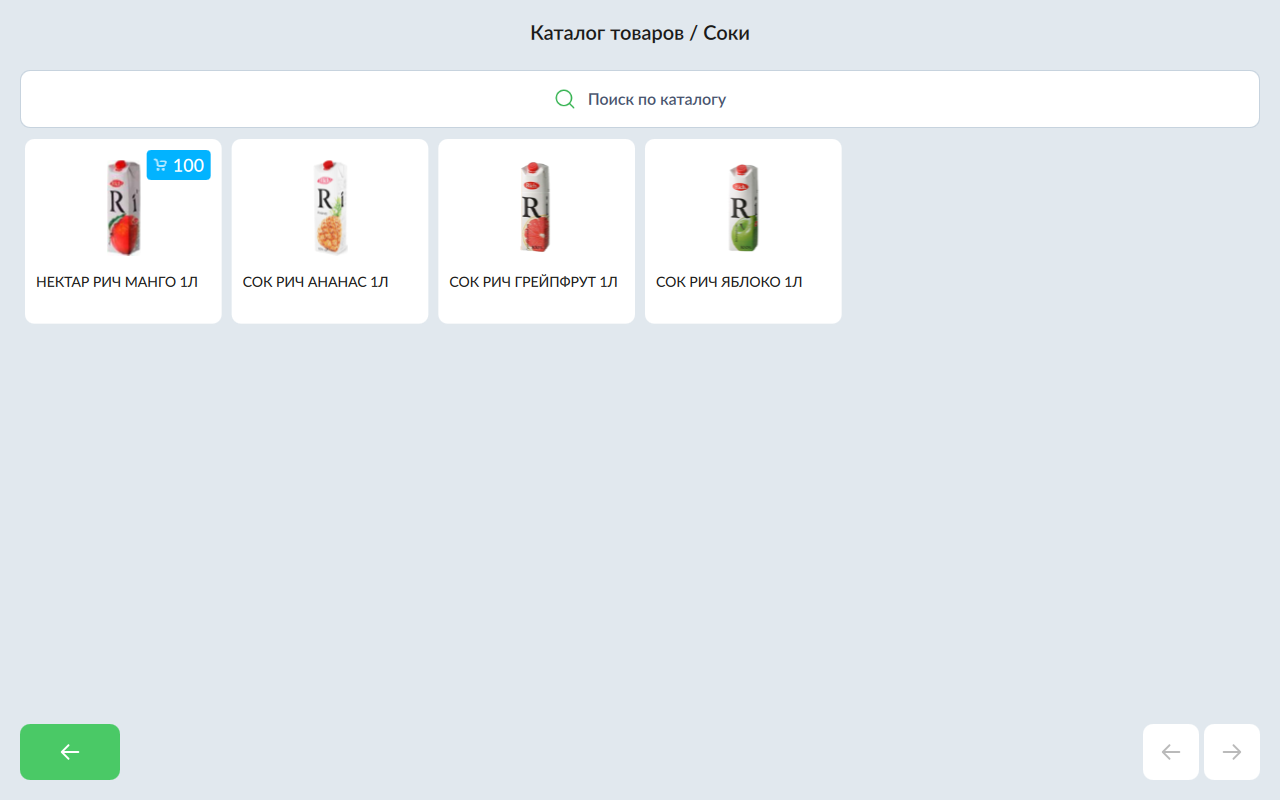
Настройкой программы в каталоге может быть задано отображение количества товара. После выбора товар добавляется в чек, каталог не закрывается.
Настройкой программы может быть предусмотрено подтверждение добавления товара при его выборе в каталоге.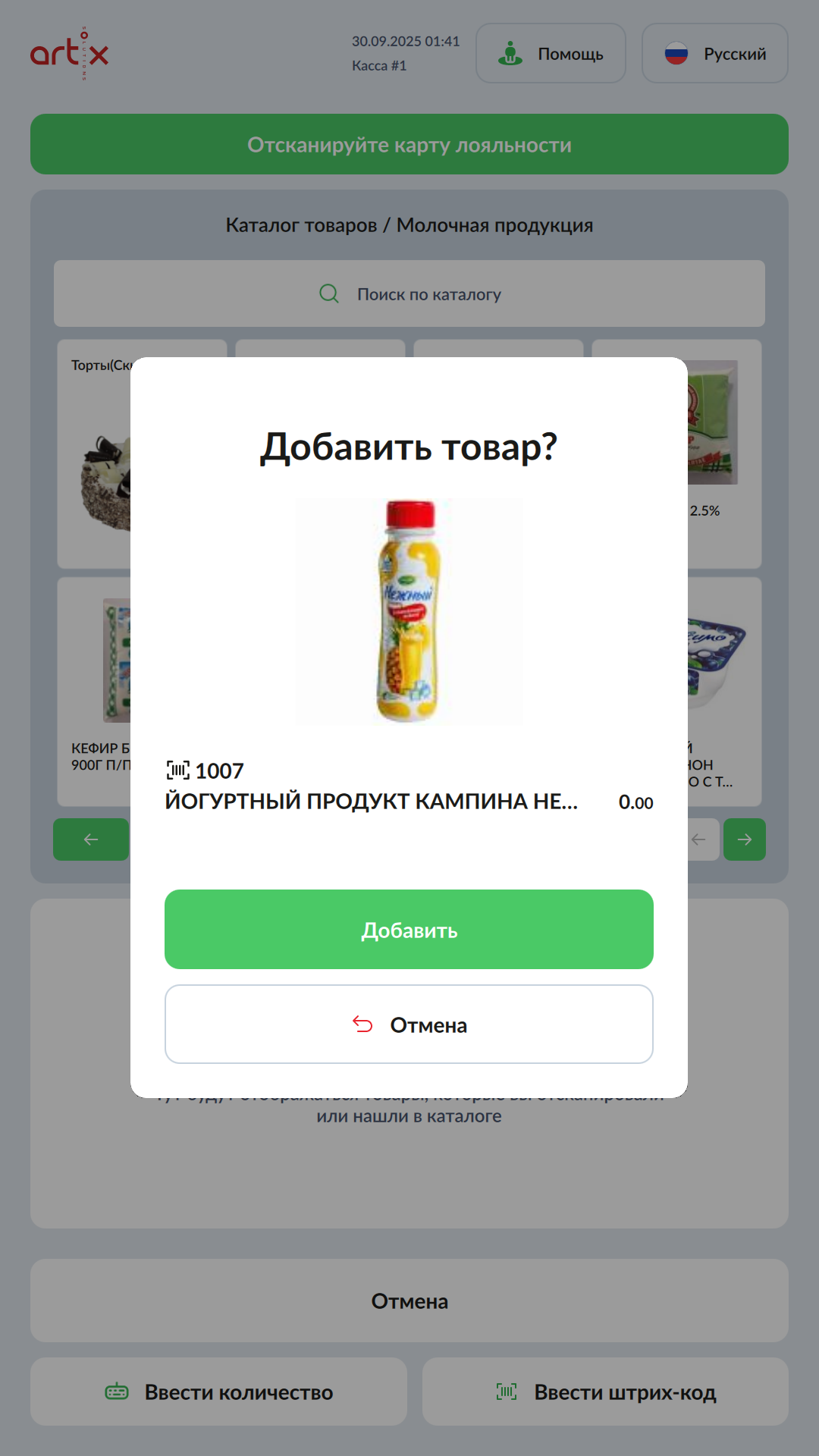
Добавление товара можно отменить или подтвердить, нажав кнопку "Добавить".
Если в каталоге уже есть товар, то повторно перейти в каталог можно по кнопке "Каталог товаров".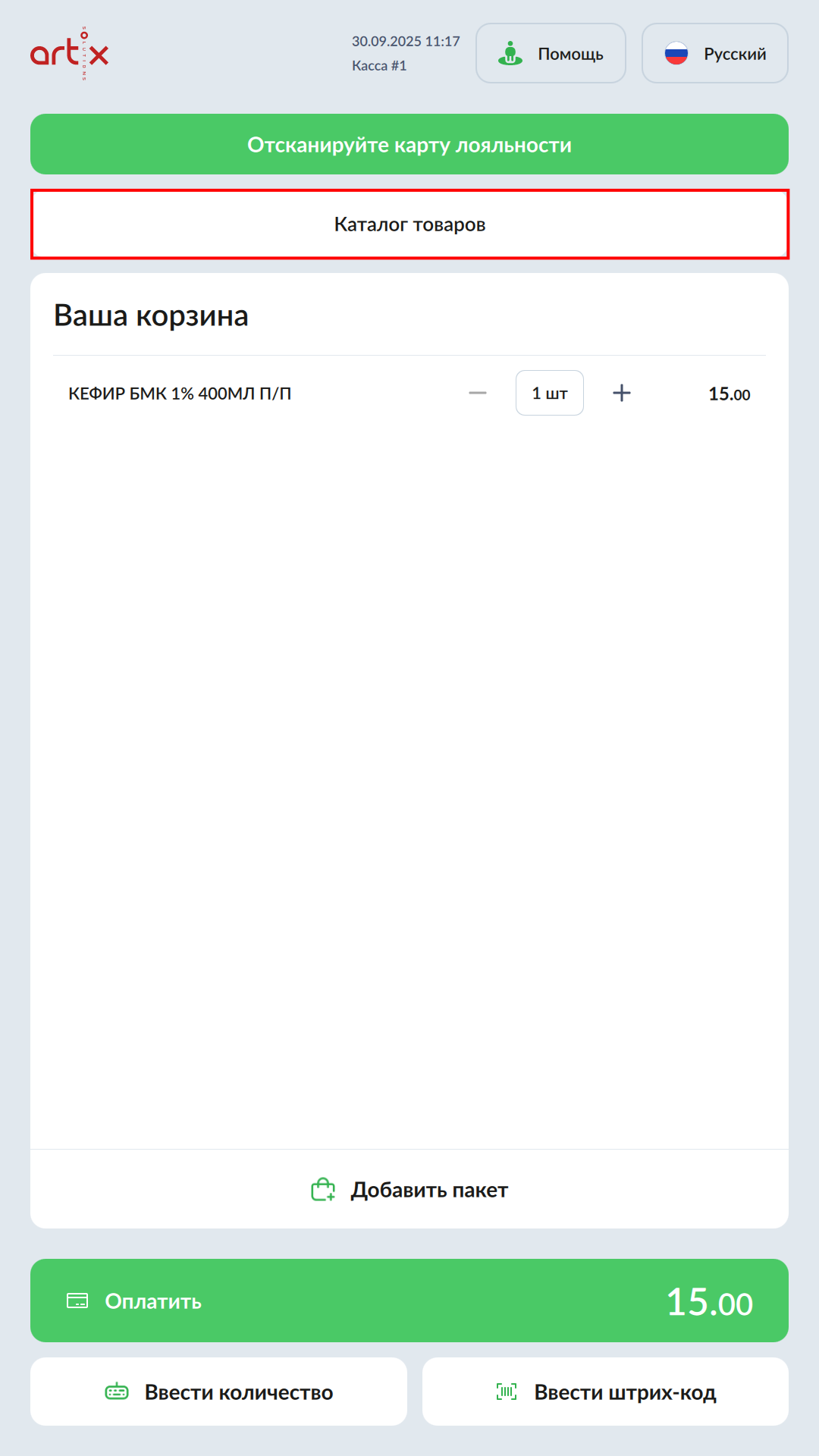
Подбор по наименованию
Для подбора товара по наименованию в каталоге:
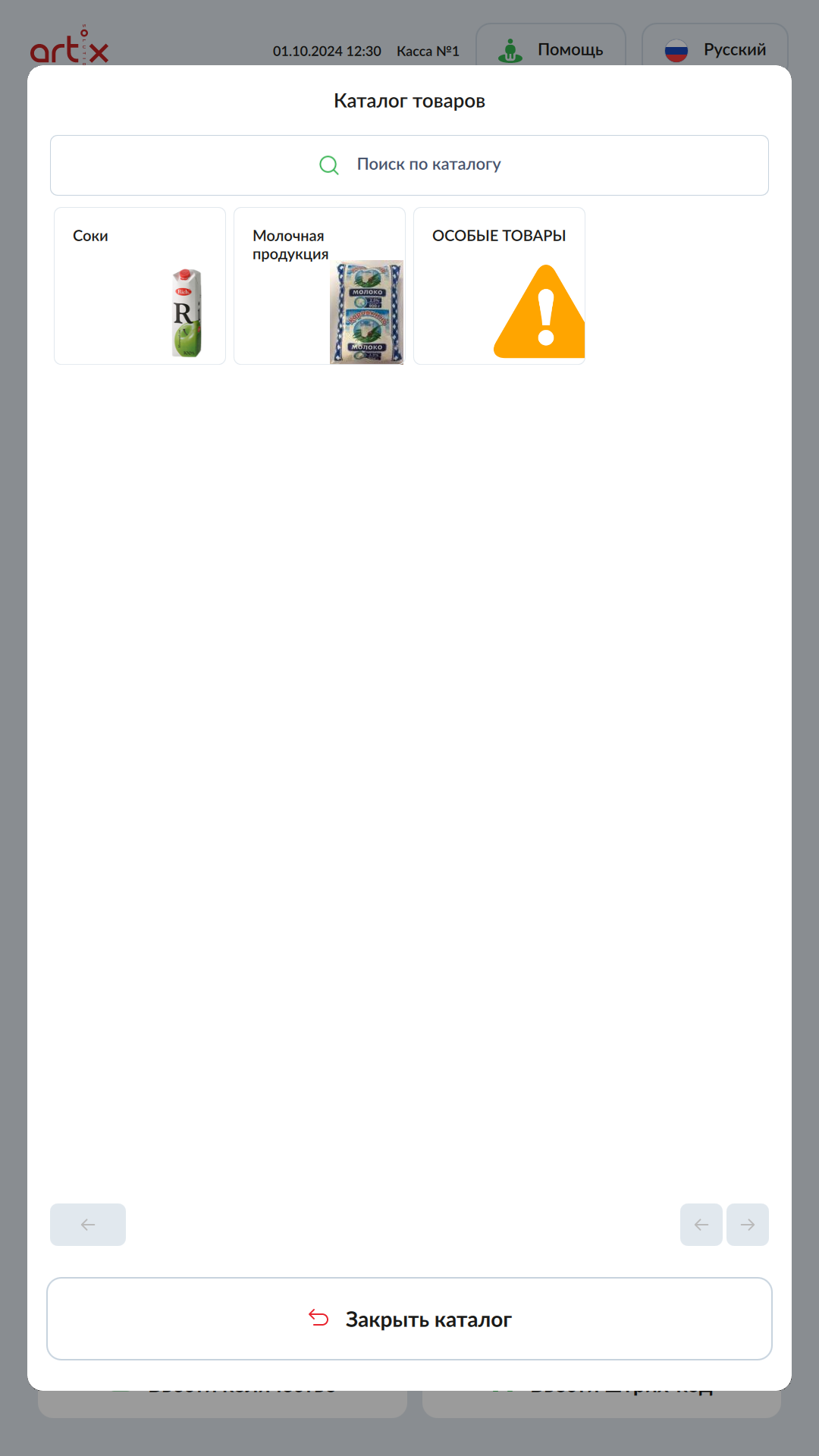
- Нажмите на поле ввода. Каталог товаров будет открыт в полноразмерном режиме:
- Нажмите на поле ввода повторно. Отобразится экранная клавиатура для ввода наименования товара:
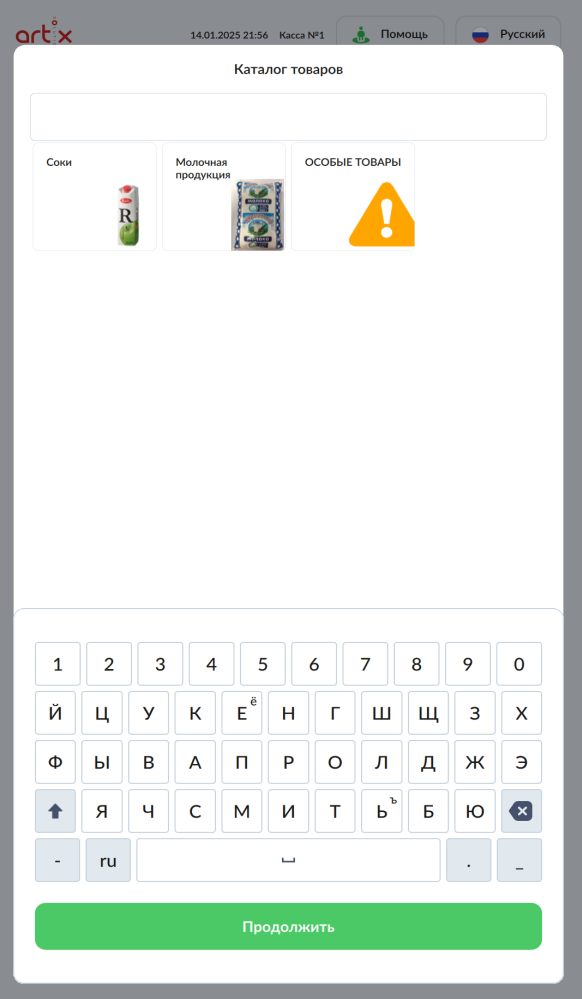
Поиск выполняется от 3-х символов. Начните вводить текст, после чего будет выведен результат поиска товаров из всех каталогов по заданным символам:
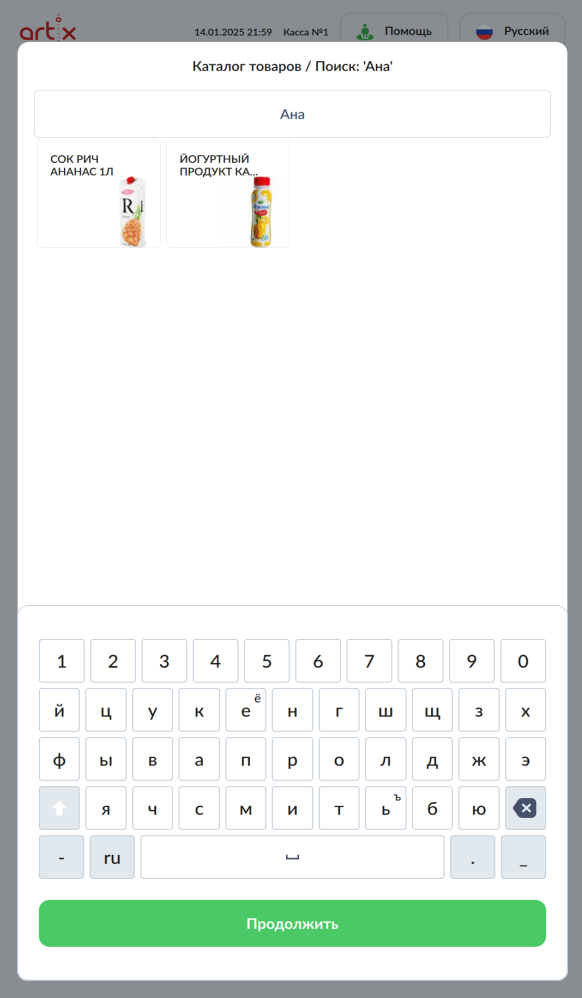
Скрыть клавиатуру можно, нажав на кнопку "Продолжить" или на пустую область экрана.- Выберите подходящий товар для добавления в чек.
После подбора в каталоге позиция добавляется в чек.
Просмотреть товары в списке покупок можно свайпом.
Если в Artix:SCO используется контроль веса товара, то товар необходимо поместить на весовую платформу для контроля веса.
Если товар не был обнаружен на весовой платформе, то для покупателя на экран будет выведено предупреждение: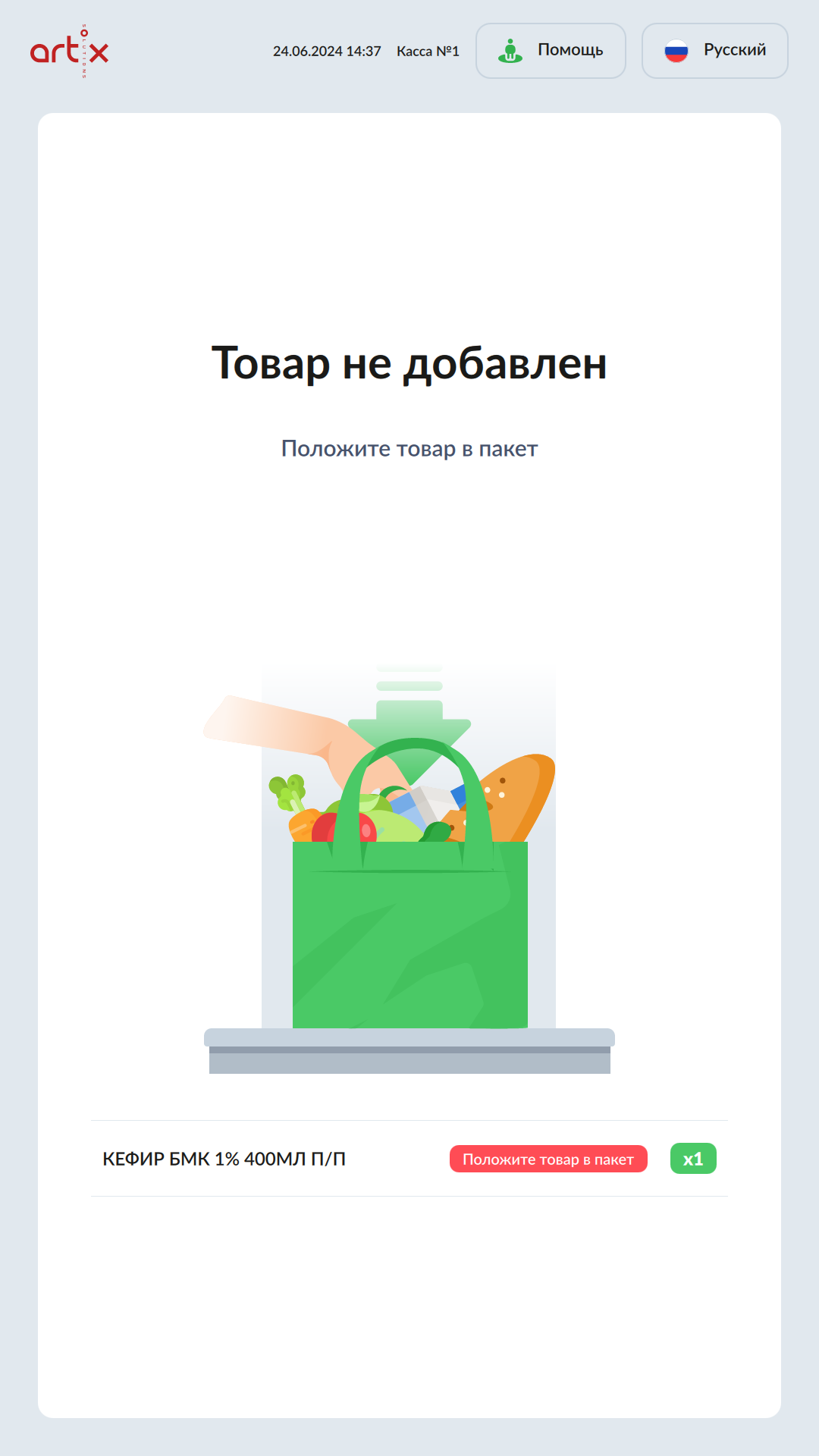
После добавления всех товаров в чек необходимо нажать кнопку "Оплатить" для перехода к оплате: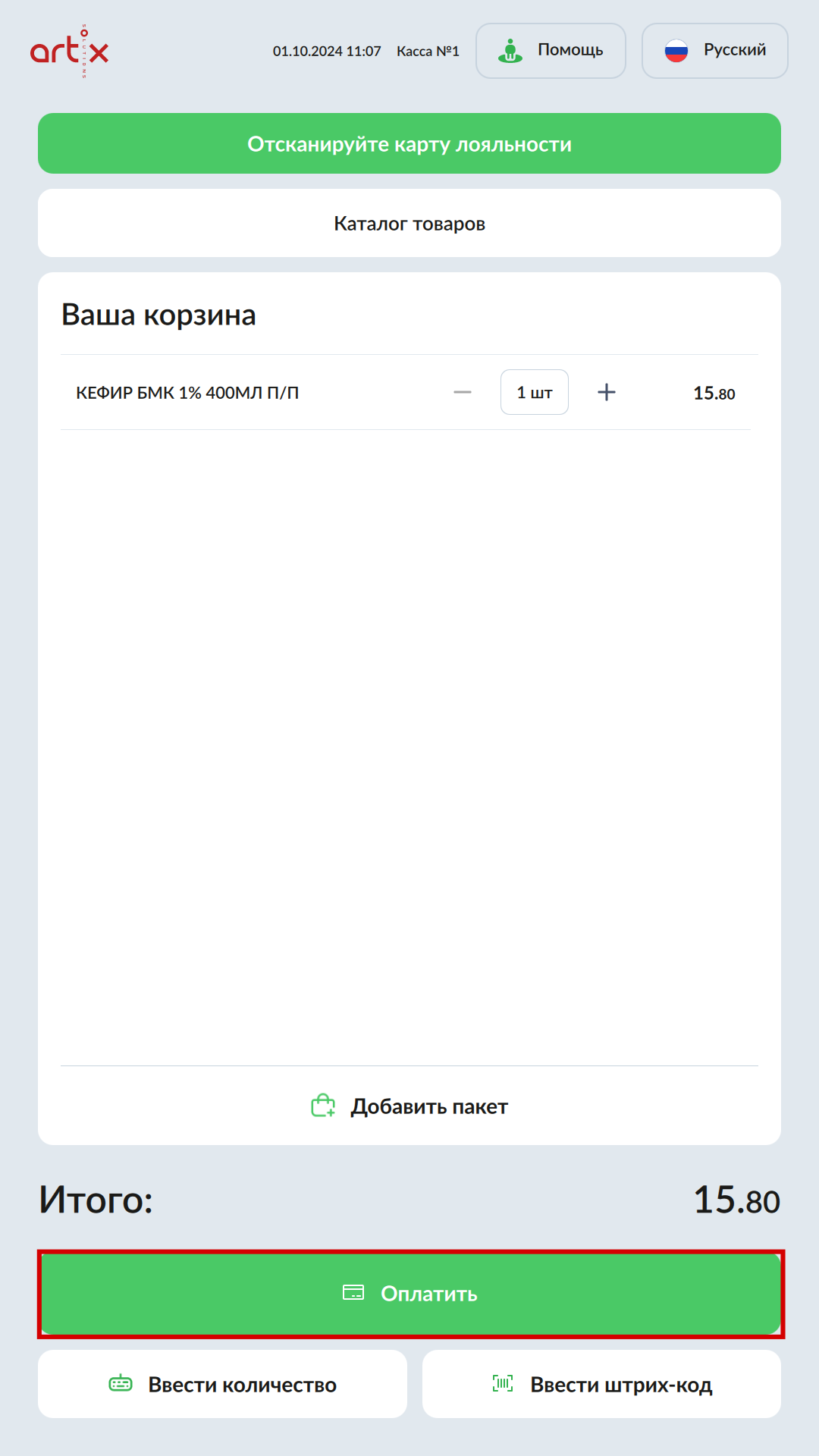
Перед оплатой, либо при переходе из приветствия в формирование, покупателю может быть предложено добавить пакеты в чек. Количество пакетов и возможность добавления задаются настройками программы.
Настройками программы предусмотрена возможность отображать предложение независимо от наличия пакетов в чеке. Если в чеке уже есть пакеты, то в диалоге добавления пакетов будет отображаться общее количество добавленных пакетов.
Если в процессе покупок не была добавлена карта покупателя в чек, а торговая сеть предлагает своим клиентам такую форму лояльности, то при переходе к оплате будет предложено добавить карту клиента.
В программе доступны способы ввода: по номеру телефона, ввод номера карты вручную, считывание карты, по платежному коду (для системы лояльности, использующей ввод платежного кода).
По умолчанию используется ввод считыванием карты.
Перед оплатой покупателю может быть предложено добавить купон в чек, если он не был добавлен в процессе покупок.
Возможность добавления и способы ввода задаются настройками программы. Могут быть доступны: ввод номера купона вручную, считывание купона.
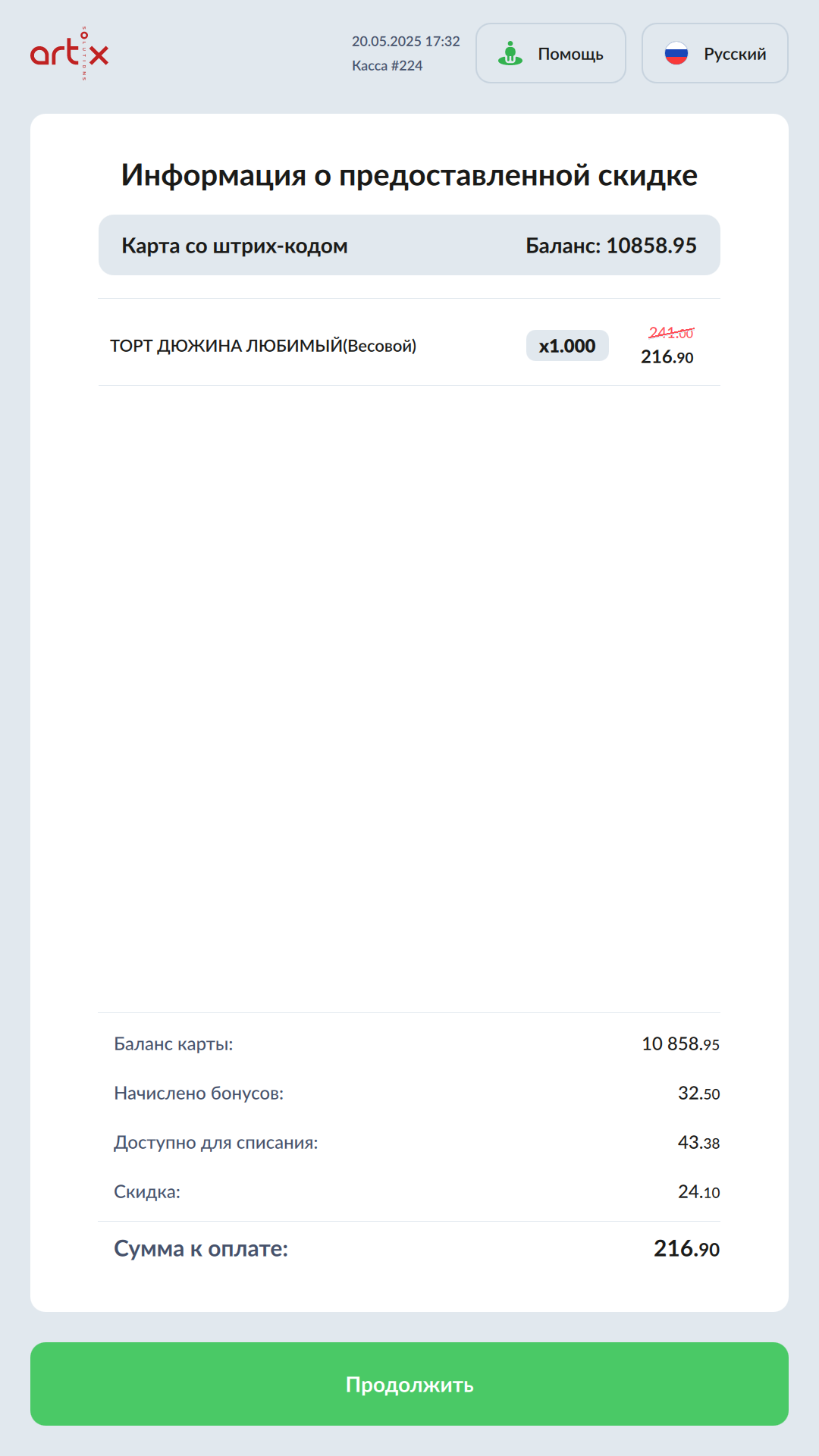
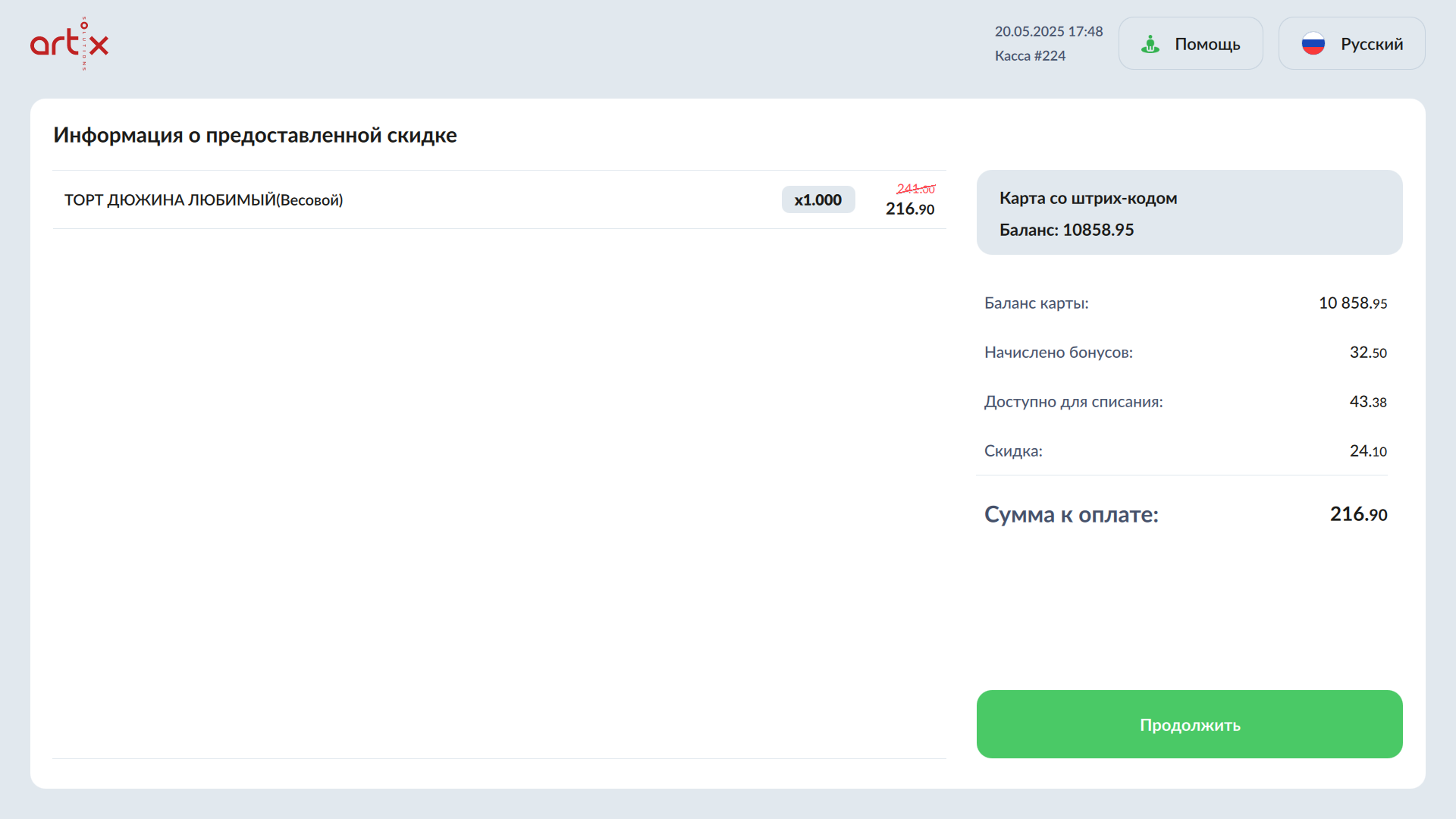
Дополнительно перед оплатой, в зависимости от настроек программы и выполнения условий, может отображаться окно информации о предоставленной скидке. В окне можно добавить карту клиента, если она не добавлялась ранее.
Пример отображения окна с примененной скидкой по карте:
- Вертикальный экран:
- Горизонтальный экран:
Количество способов оплаты, которыми покупатель может рассчитаться за покупку, определяется регламентом работы торговой сети. Подробнее о способах оплаты можно прочитать здесь.
Добавление товара при помощи распознавания
Касса самообслуживания, оборудованная системой распознавания товаров, может автоматически определять товар для добавления в чек при его наличии в каталоге товаров.
По умолчанию распознавание товара выполняется с обязательным взвешиванием на прикассовых весах.
Для распознавания товара необходимо:
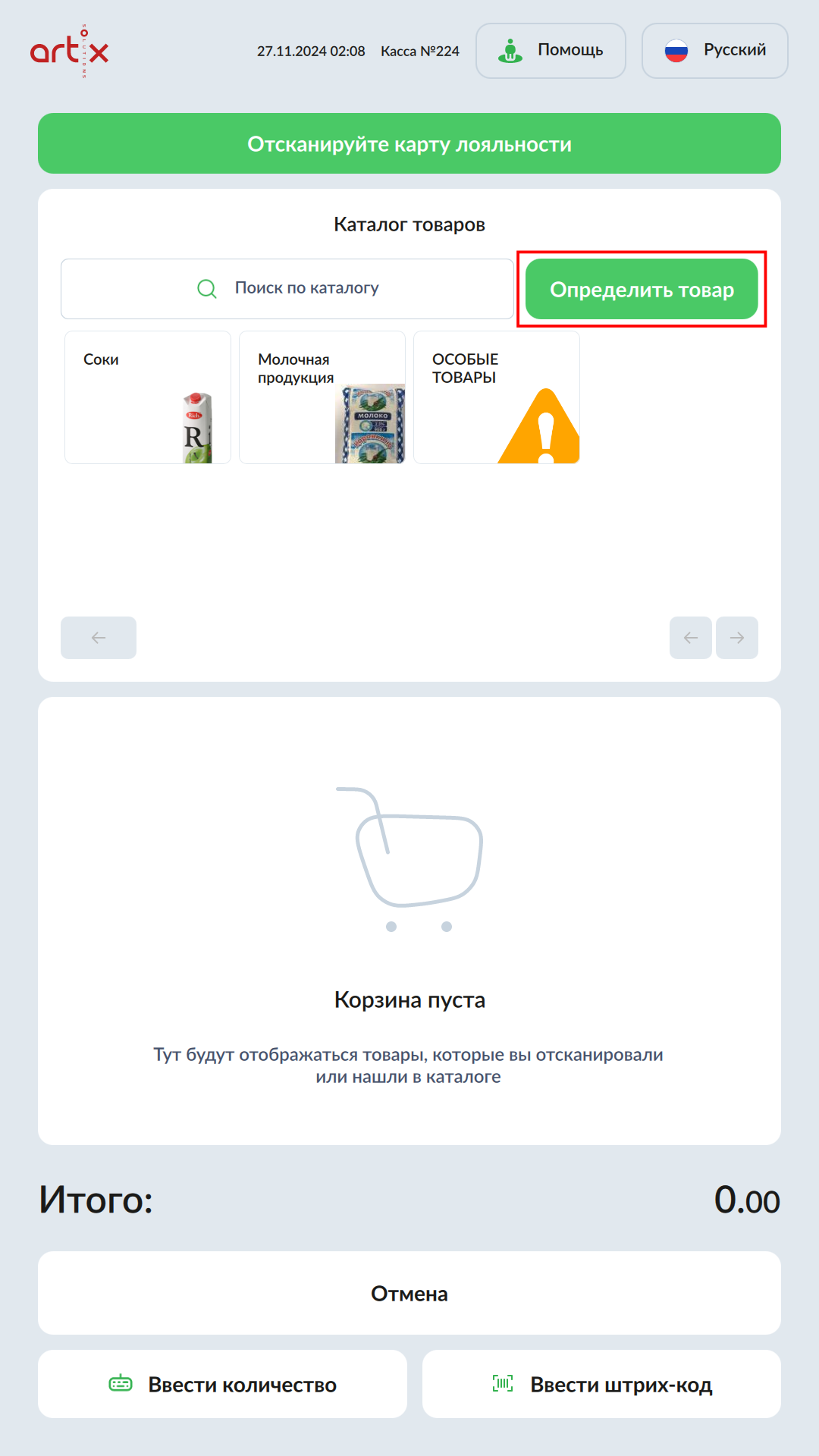
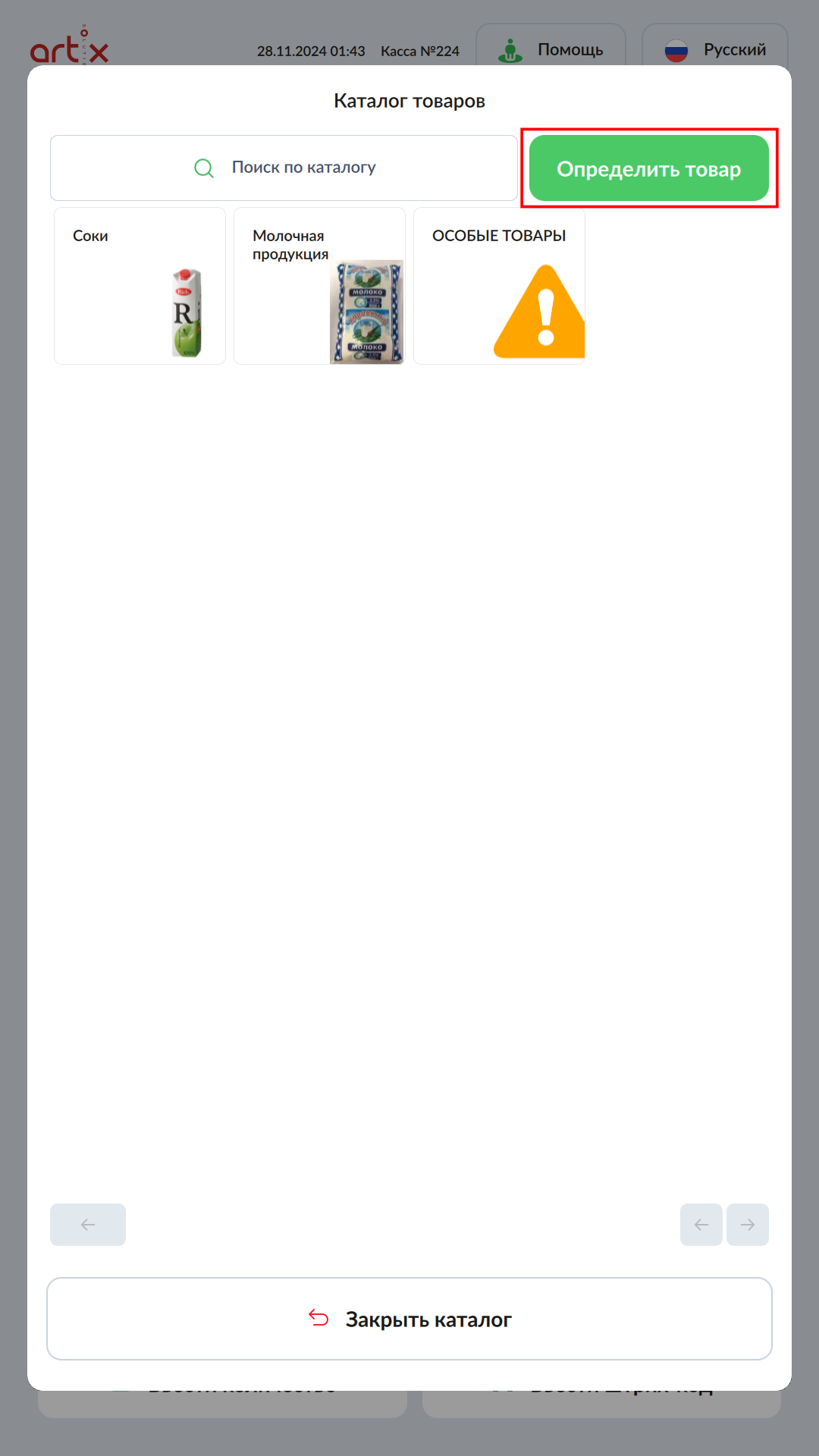
В каталоге товаров нажать кнопку "Определить товар".
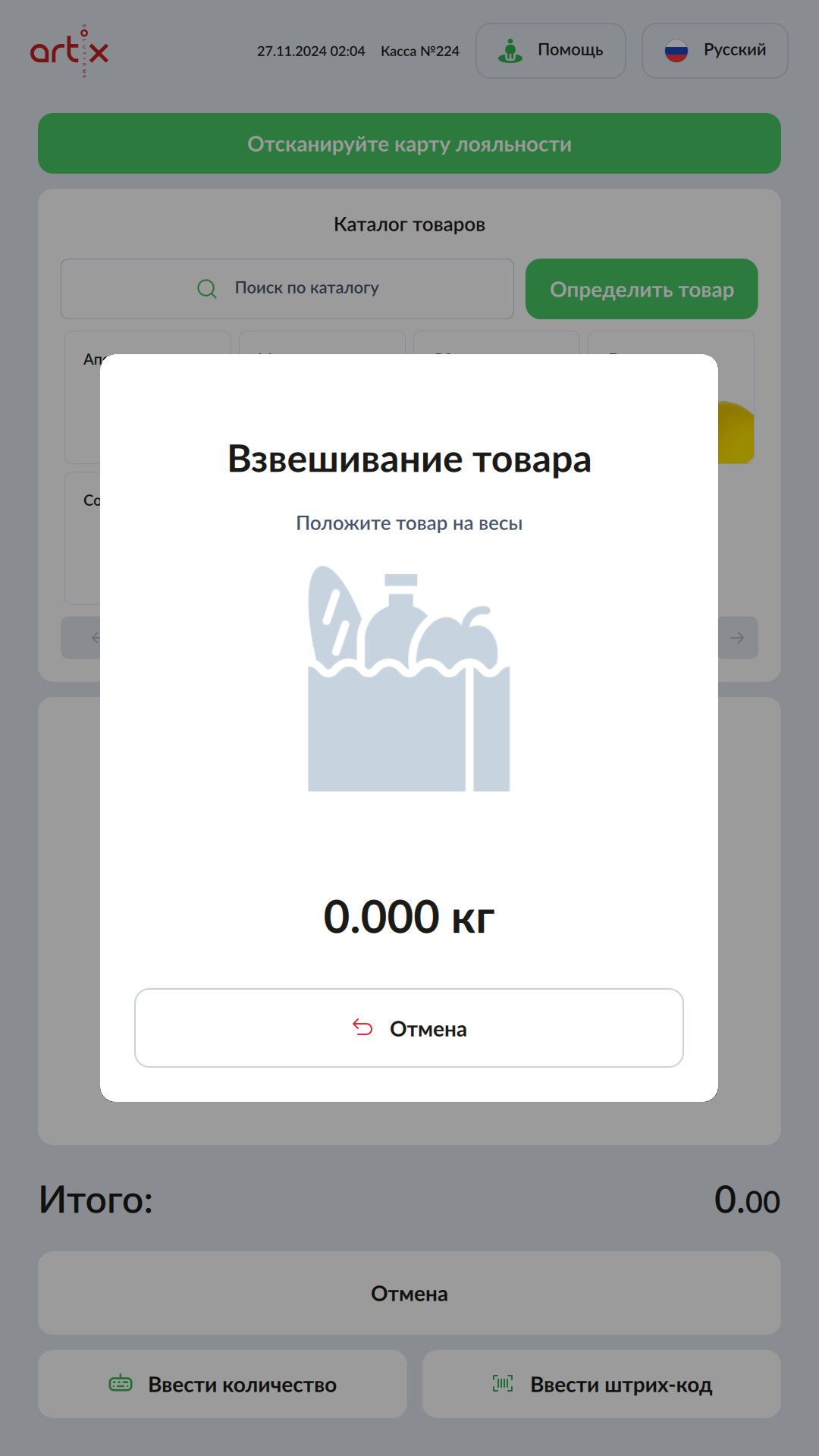
На экран будет выведено окно взвешивания, положите товар (например, яблоки) на прикассовые весы:
После взвешивания автоматически выполняется распознавание, на экран будут выведены наиболее похожие товары в порядке уменьшения совпадения:
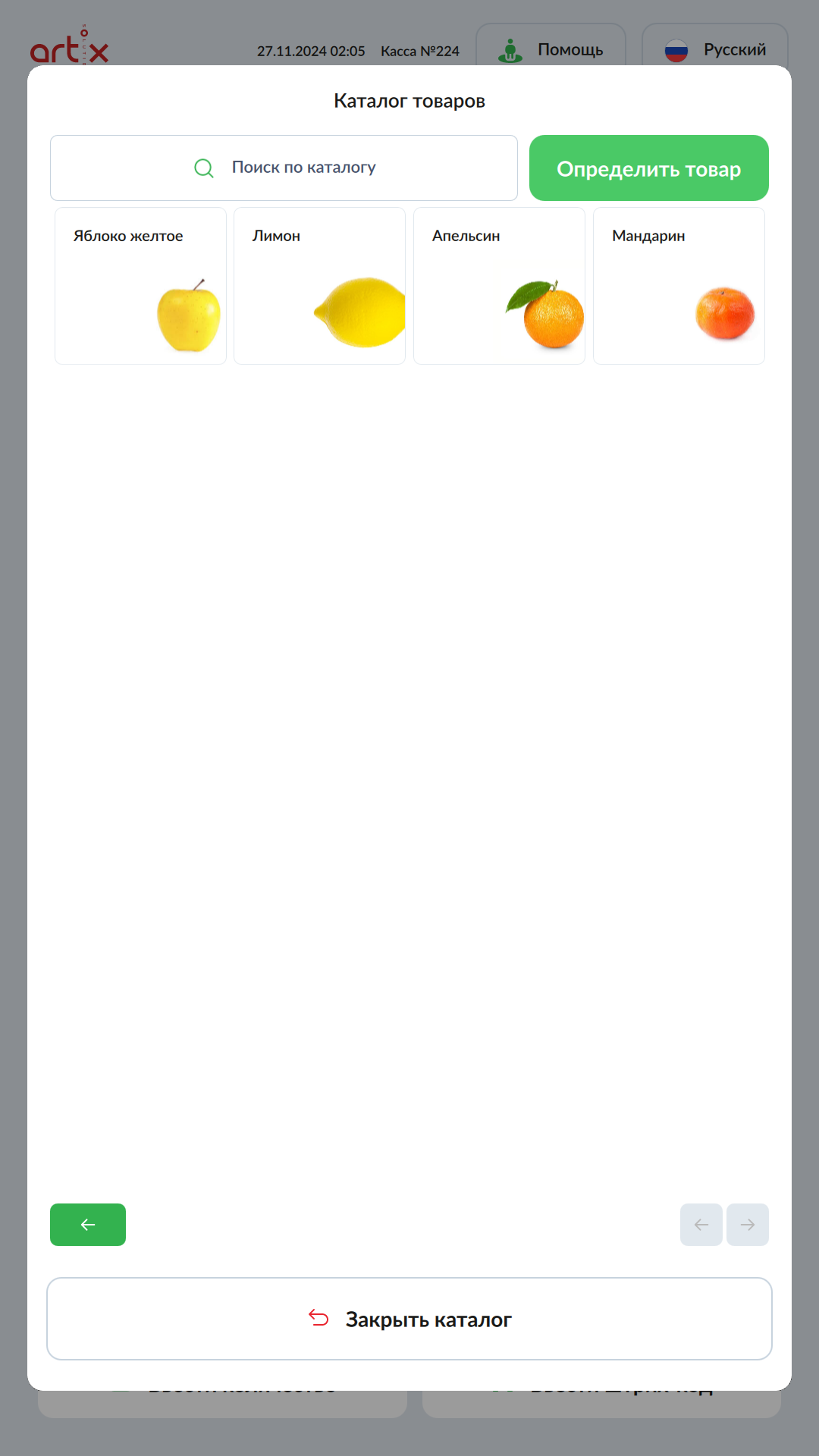
Товар может быть автоматически добавлен в чек при точном совпадении.
Если совпадений не найдено, то будет отображен каталог товаров для самостоятельного поиска.
Выберите товар для добавления в чек.
Настройками программы взвешивание при распознавании может быть отключено, в таком случае товар необходимо разместить под камерой перед нажатием кнопки "Определить товар". После нажатия на кнопку выполнится распознавание товара и на экран будет выведен результат.