В кассовом ПО Artix реализована возможность добавления чеков на основании онлайн-чека, сформированного в интернет-магазине (или другой внешней системе) торговой сети.
Онлайн-чек может быть добавлен в чек продажи вручную или при помощи сканера.
Онлайн-чек запрещено добавлять в уже открытый документ на кассе, а также вносить в него изменения (изменение количества, добавление новых позиций, добавление карты клиента и т.д.). В зависимости от настроек кассовой программы из онлайн чека разрешено/запрещено удалять отдельные позиции.
При работе с онлайн-чеком скидки и сумма баллов к начислению не изменяются, также не производится оплата бонусными баллами.
Восстановление онлайн-чека
При восстановлении онлайн-чека объединение товарных позиций не производится.
- Перейдите к формированию нового документа продажи.
- Восстановление онлайн-чека возможно несколькими способами:
- Нажмите кнопку "Добавить онлайн-чек":
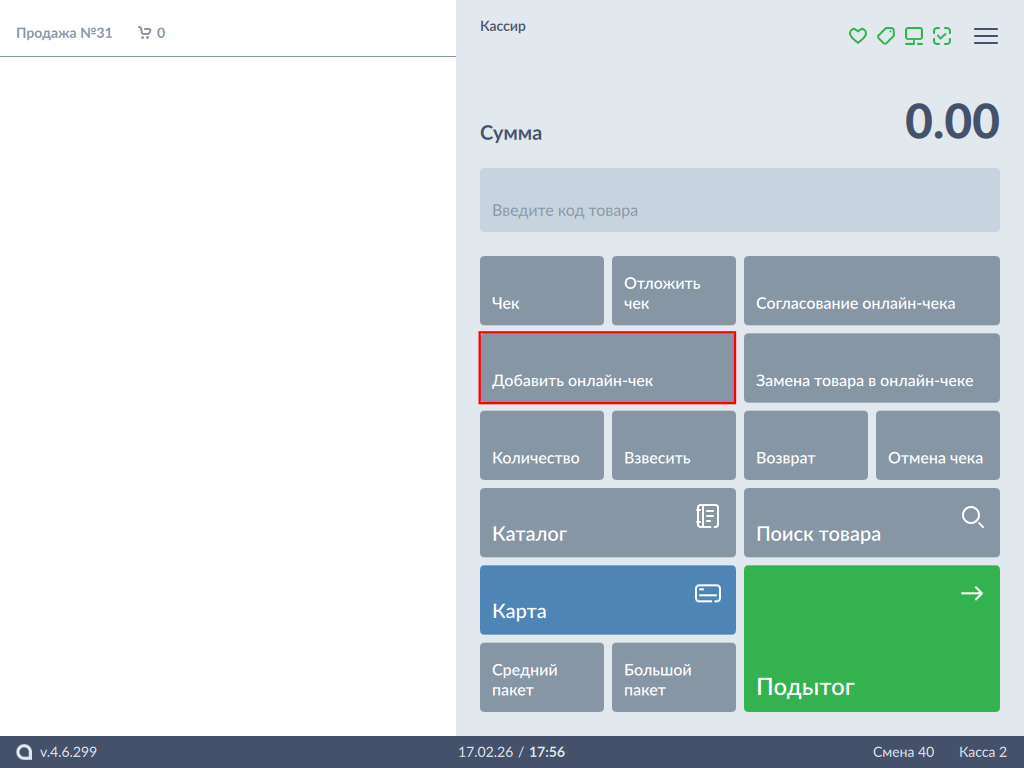
На экран будет выведено окно для ввода идентификатора онлайн-чека: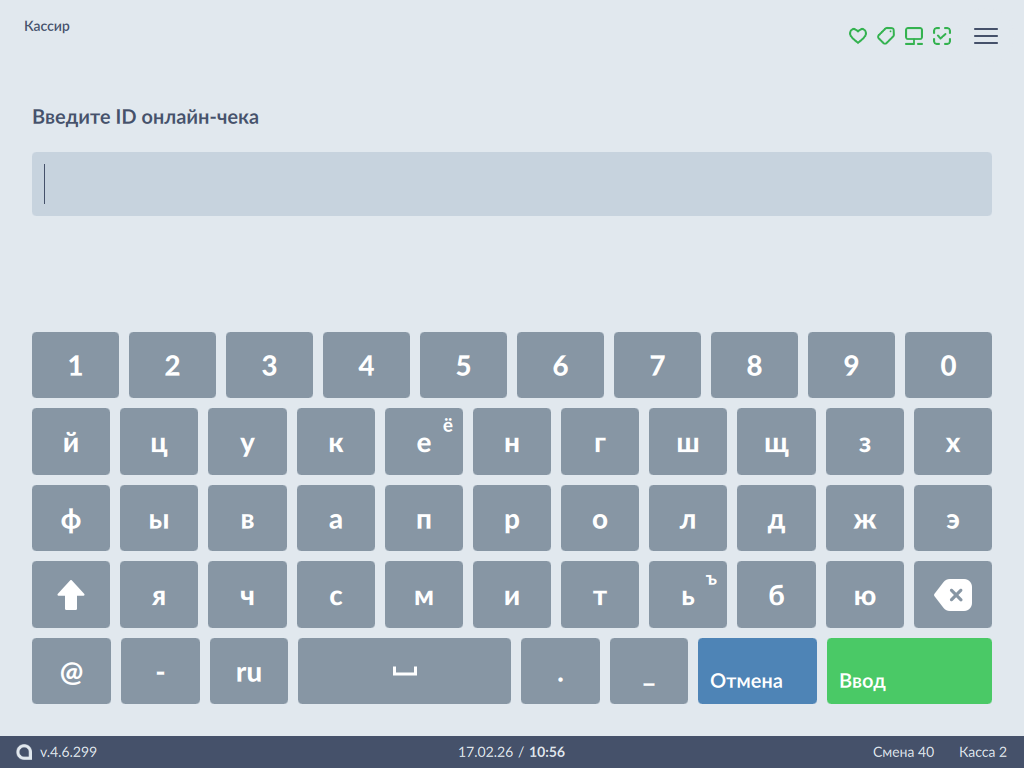
Укажите номер идентификатора онлайн-чека или считайте номер при помощи сканера. - Настройками программы может быть предусмотрено автоматическое распознавание идентификатора онлайн-чека. Введите идентификатор онлайн-чека вручную или считайте при помощи сканера.
- Нажмите кнопку "Добавить онлайн-чек":
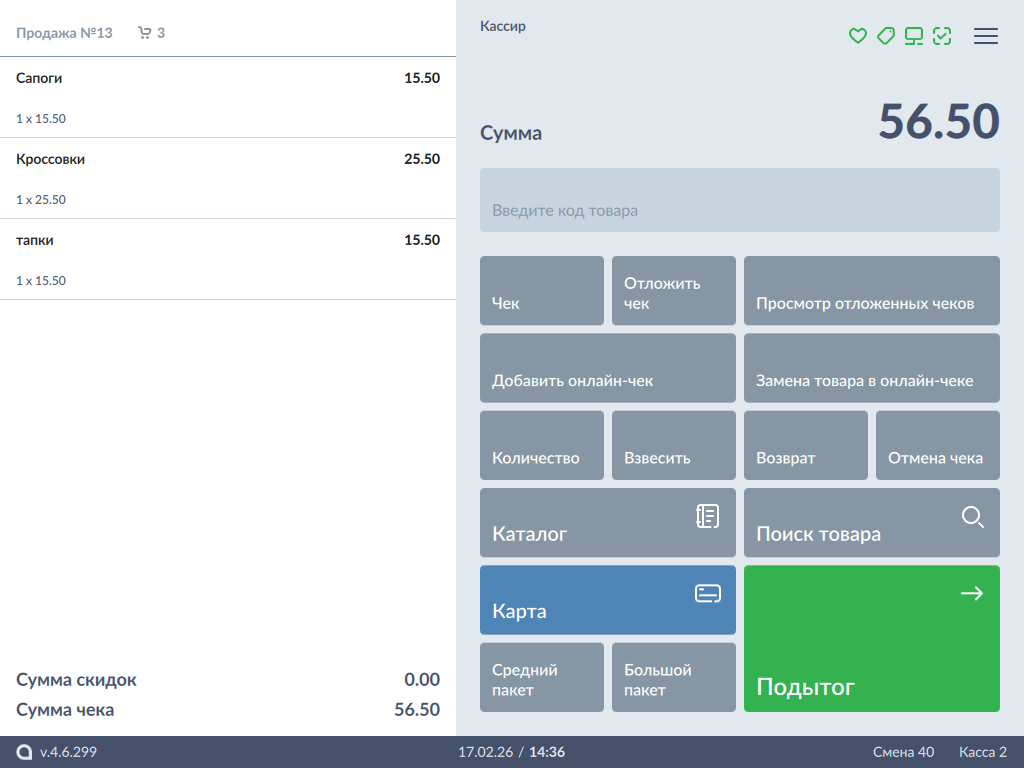
Товар, который ранее был добавлен в онлайн-чек, будет добавлен в чек продажи:
Проверка кода магазина при восстановлении онлайн-чека
Настройками программы предусмотрена возможность проверки кода магазина при восстановлении онлайн-чека. Если в данном магазине онлайн-чек не должен быть восстановлен для выдачи заказа, то на экран будет выведена ошибка: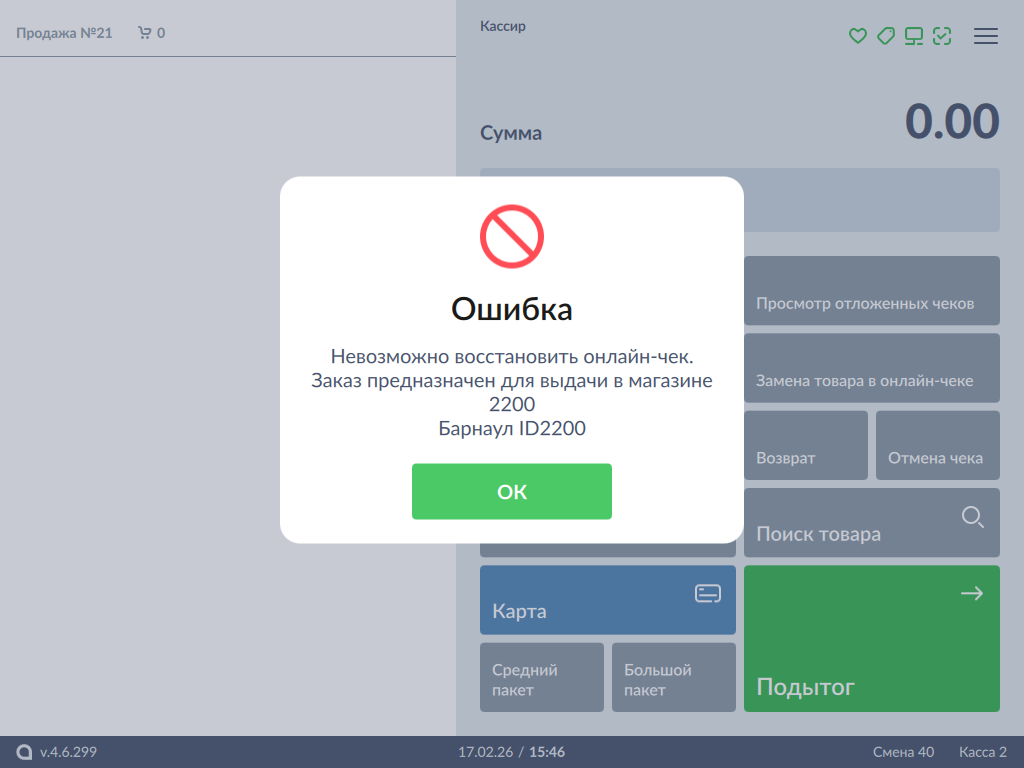
Сторнирование маркированных товаров при восстановлении онлайн-чека (пока не реализовано)
Сторнирование онлайн-чека
Восстановленный онлайн-чек может быть сторнирован. При сторнировании чека на экран будет выведен диалог: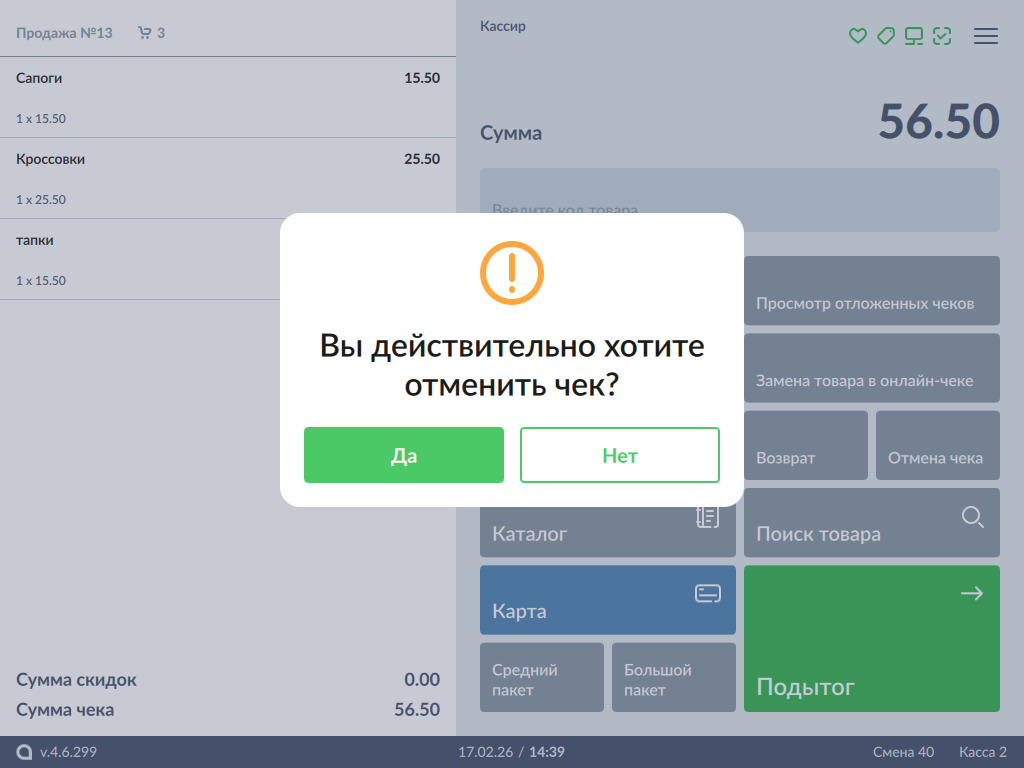
- При выборе "Нет" программа вернется в режим формирования чека.
- При подтверждении операции осуществляется сторнирование чека. Чек можно восстановить повторно.
Ошибки при восстановлении онлайн-чека
Восстановить онлайн-чек невозможно:
- Если на кассе уже есть открытый документ. При попытке добавить онлайн-чек на экран будет выведена ошибка:
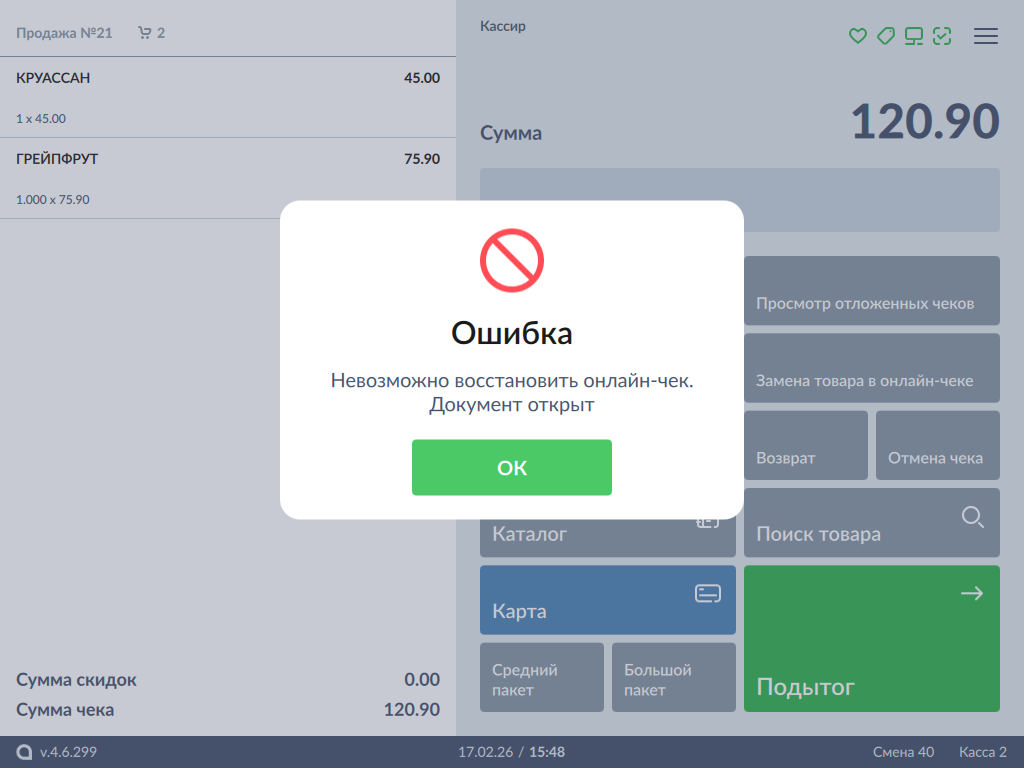
Нажмите "ОК", чтобы закрыть сообщение, закройте или сторнируйте текущий документ, после чего попробуйте добавить онлайн-чек повторно. - Если при добавлении онлайн-чека на кассе отсутствует связь с кассовым сервером или такой чек отсутствует, то на экран будет выведена ошибка:
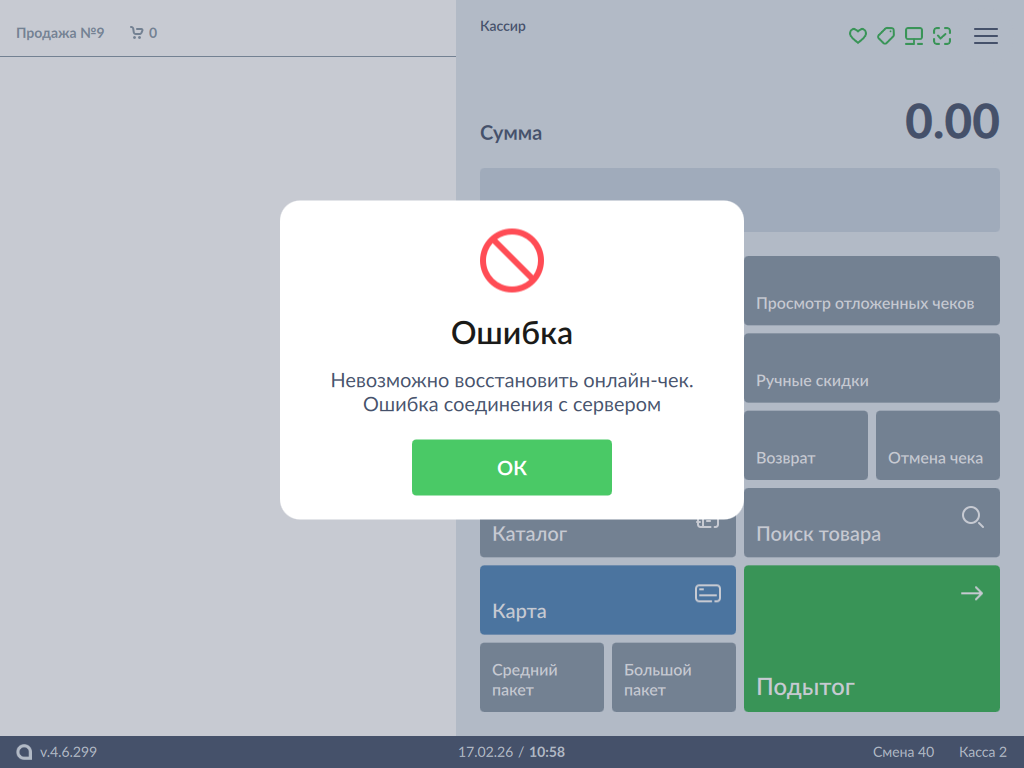
Нажмите "ОК", чтобы закрыть сообщение, и попробуйте добавить онлайн-чек повторно. Если повторная попытка не удастся обратитесь в службу технической поддержки. - Если в поле ввода был указан неверный номер онлайн-чека, то на экран будет выведена ошибка:
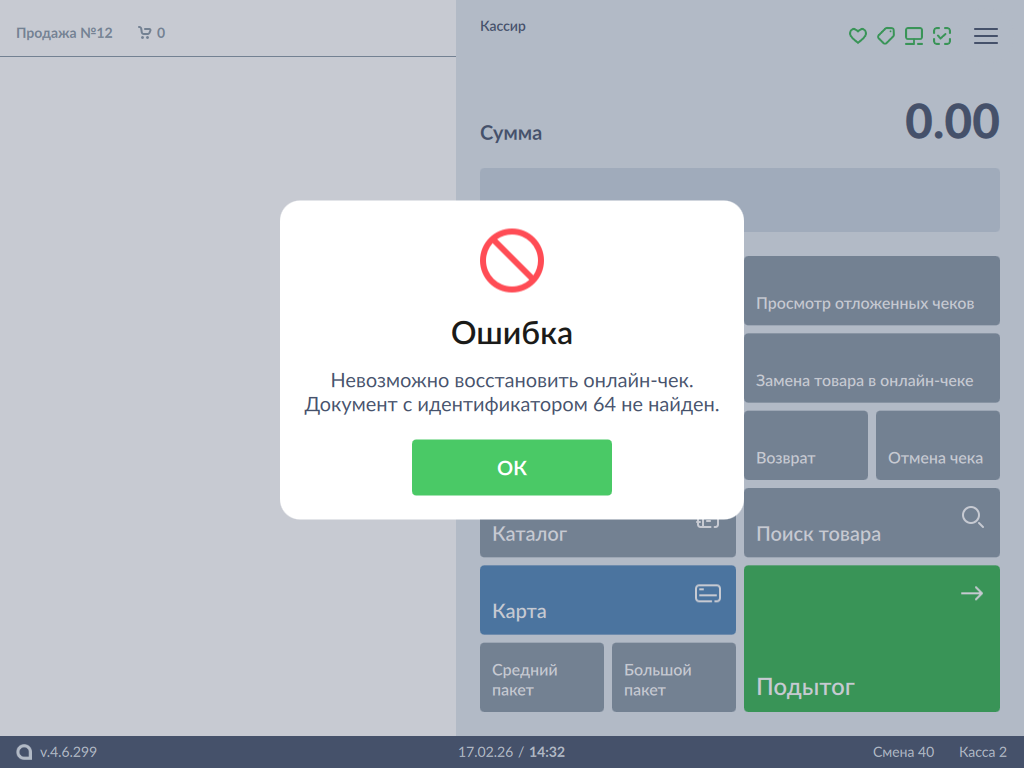
Нажмите "ОК", чтобы закрыть сообщение, и попробуйте добавить онлайн-чек повторно. - Если онлайн-чек был восстановлен ранее и сторнирован. Восстановить такой чек невозможно. В этом случае на экран будет выведена ошибка:
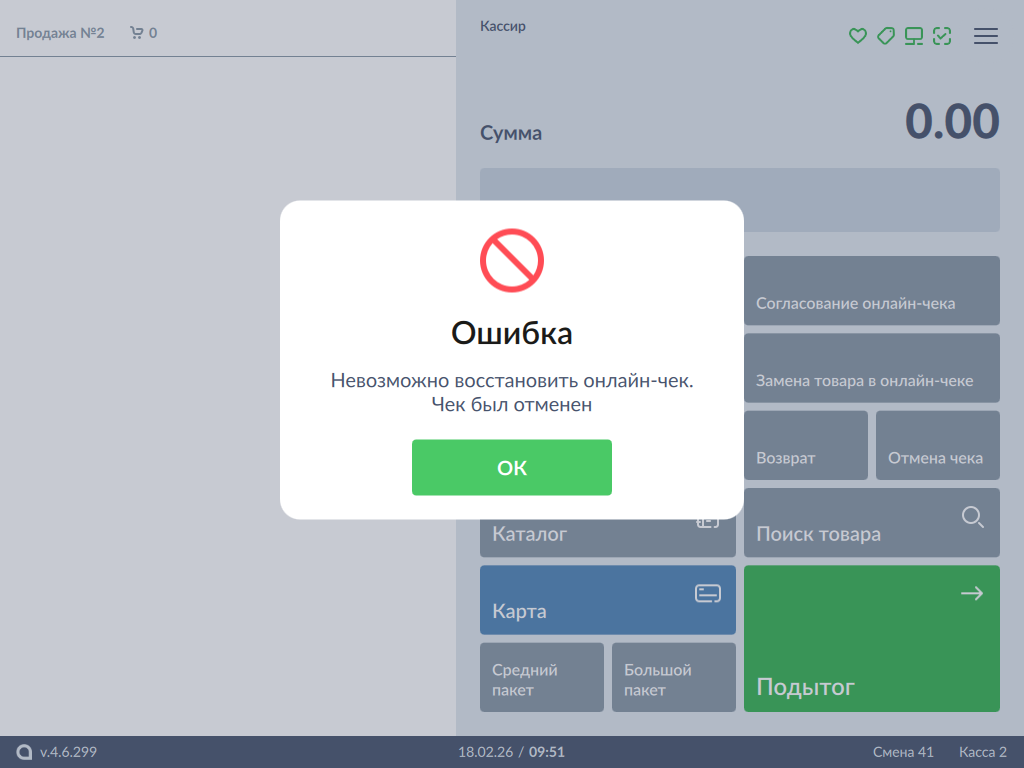
Нажмите "ОК", чтобы закрыть сообщение и продолжить работу. - Если онлайн-чек был уже открыт на другой кассе, то при попытке открыть его одновременно на экран будет выведена ошибка:
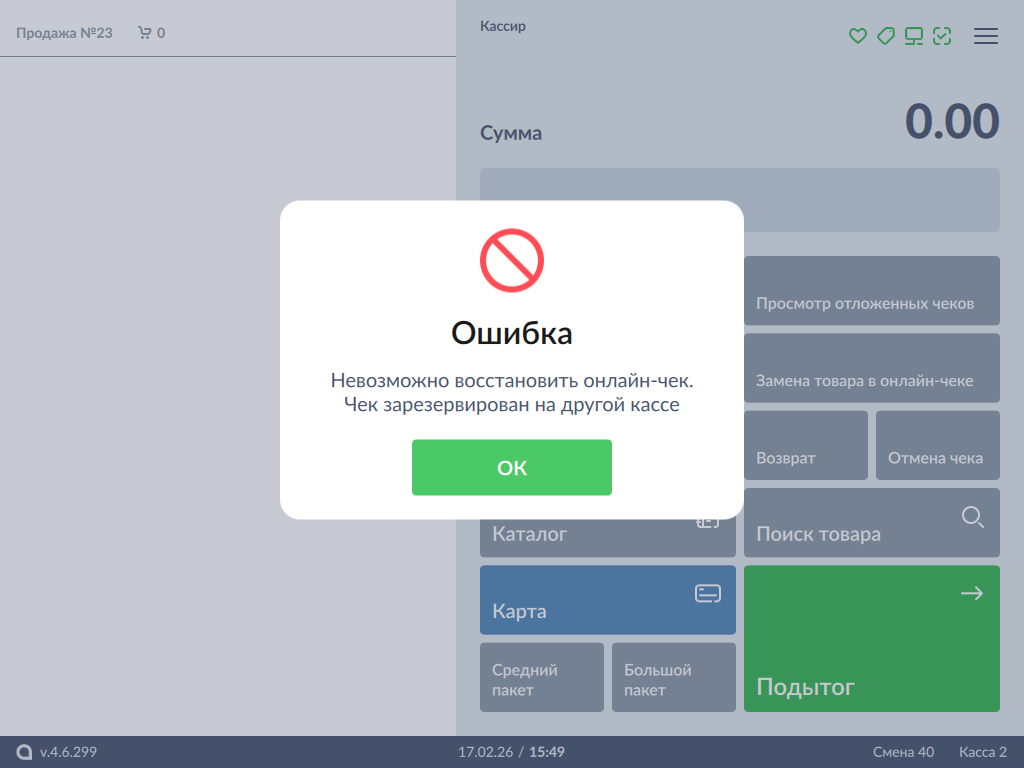
Нажмите "ОК", чтобы закрыть сообщение и продолжить работу. - Если карта клиента не найдена, то при восстановлении онлайн-чека на экран будет выведена ошибка:
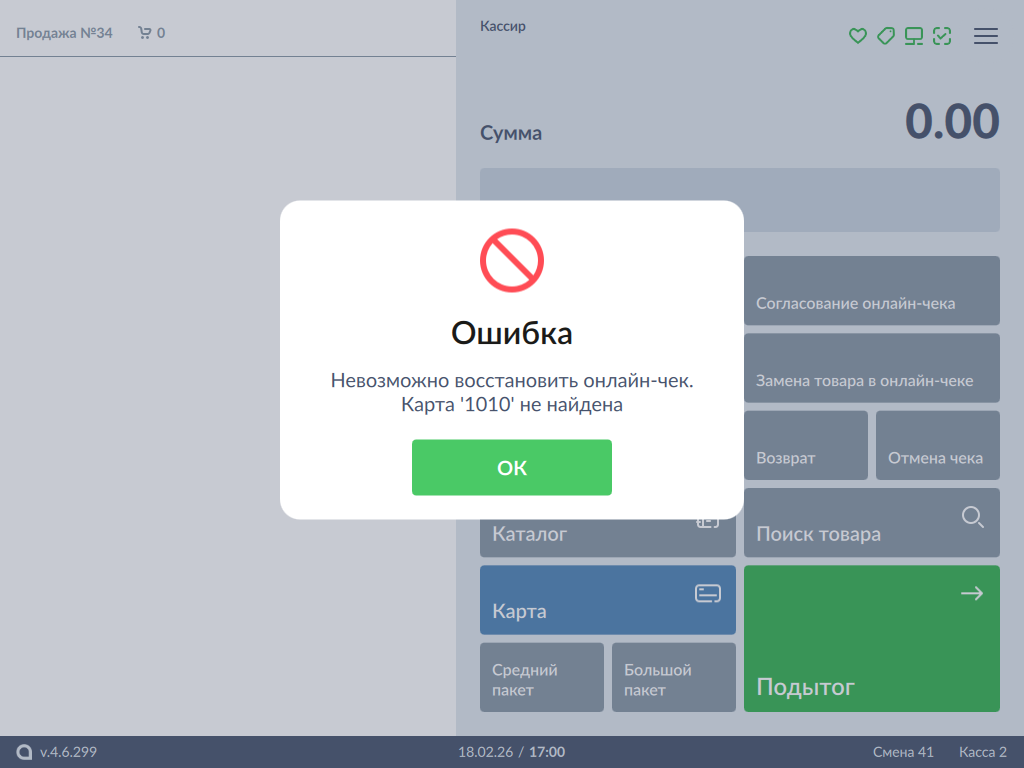
Нажмите "ОК", чтобы закрыть сообщение. Попробуйте восстановить онлайн-чек повторно или обратитесь в службу технической поддержки. - Если для карты клиента нет группы карт, то при восстановлении онлайн-чека на экран будет выведена ошибка:
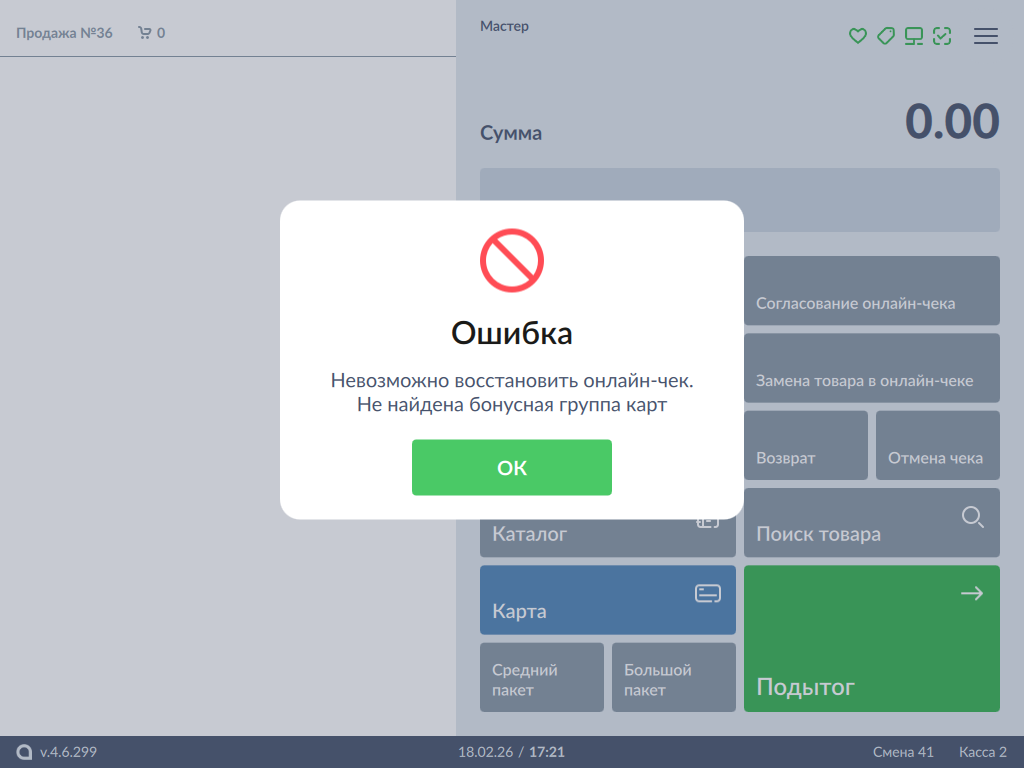
Нажмите "ОК", чтобы закрыть сообщение. Попробуйте восстановить онлайн-чек повторно или обратитесь в службу технической поддержки. - Если онлайн-чек был восстановлен и оплачен ранее, то при попытке восстановить его заново на экран будет выведена ошибка:
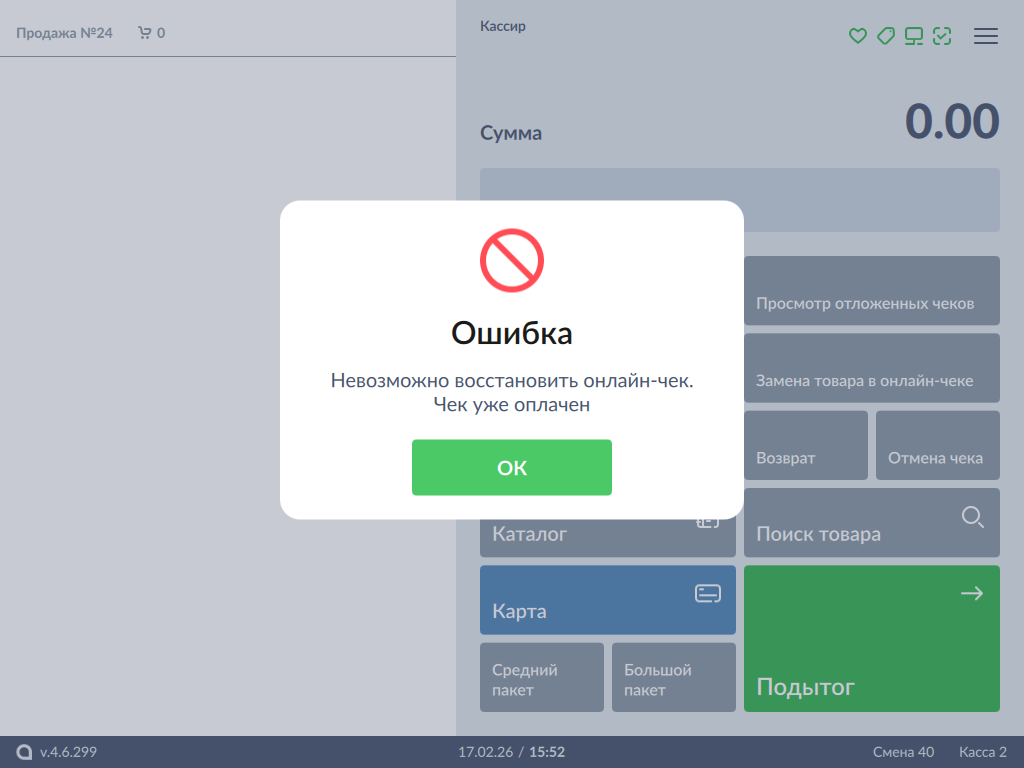
Нажмите "ОК", чтобы закрыть сообщение и продолжить работу. - Если в онлайн-чеке не указан тип оплаты, то при попытке восстановления чека на экран будет выведена ошибка:
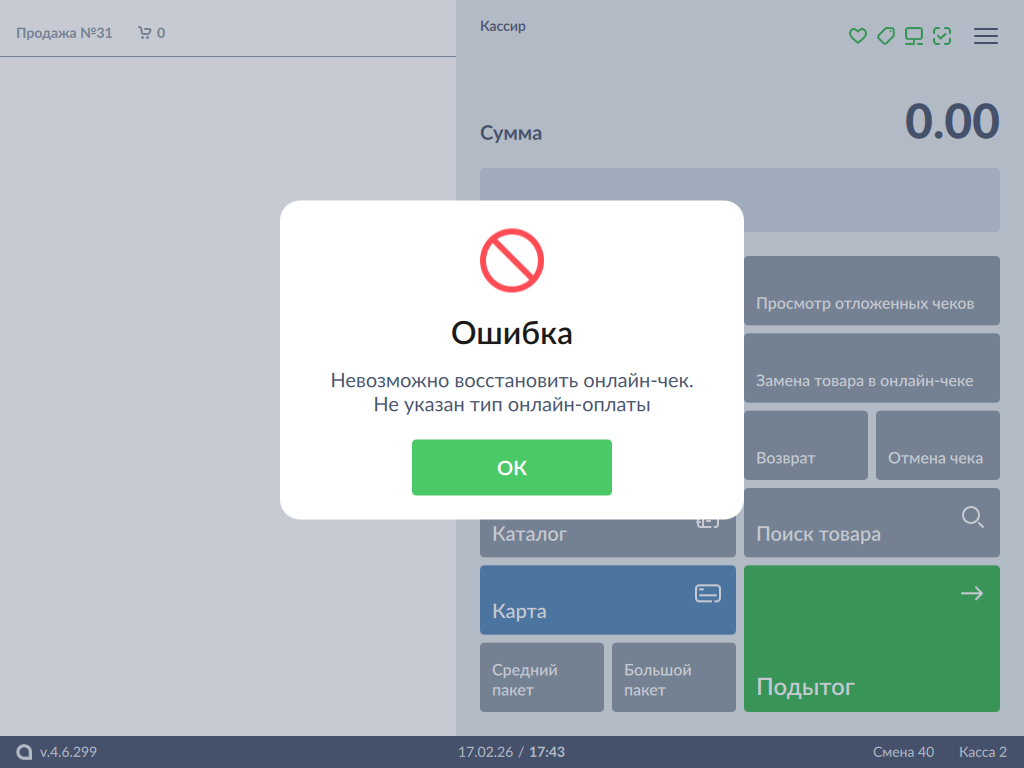
Нажмите "ОК", чтобы закрыть сообщение и продолжить работу. - Если в онлайн-чеке сумма оплаты превышает сумму чека, при попытке восстановления чека на экран будет выведена ошибка:
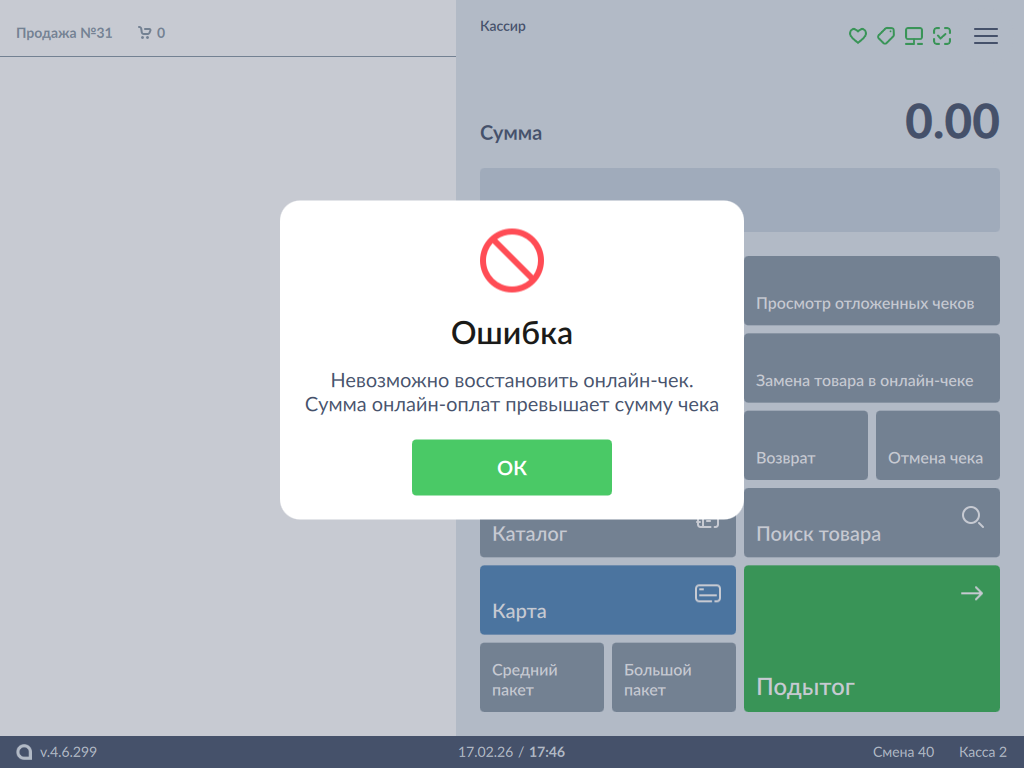
Нажмите "ОК", чтобы закрыть сообщение и продолжить работу. - Если в онлайн-чеке не указана сумма оплаты, то при попытке восстановления чека на экран будет выведена ошибка:
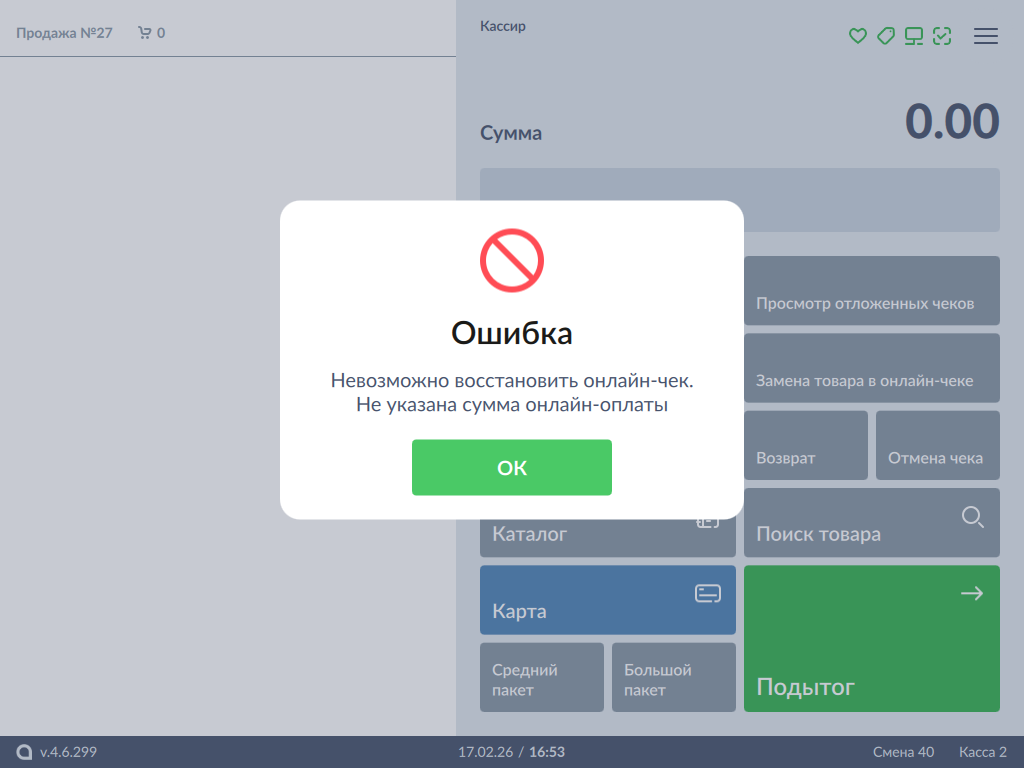
Нажмите "ОК", чтобы закрыть сообщение и продолжить работу. - Если в онлайн-чеке сумма оплаты равна "0", то при попытке восстановления чека на экран будет выведена ошибка:
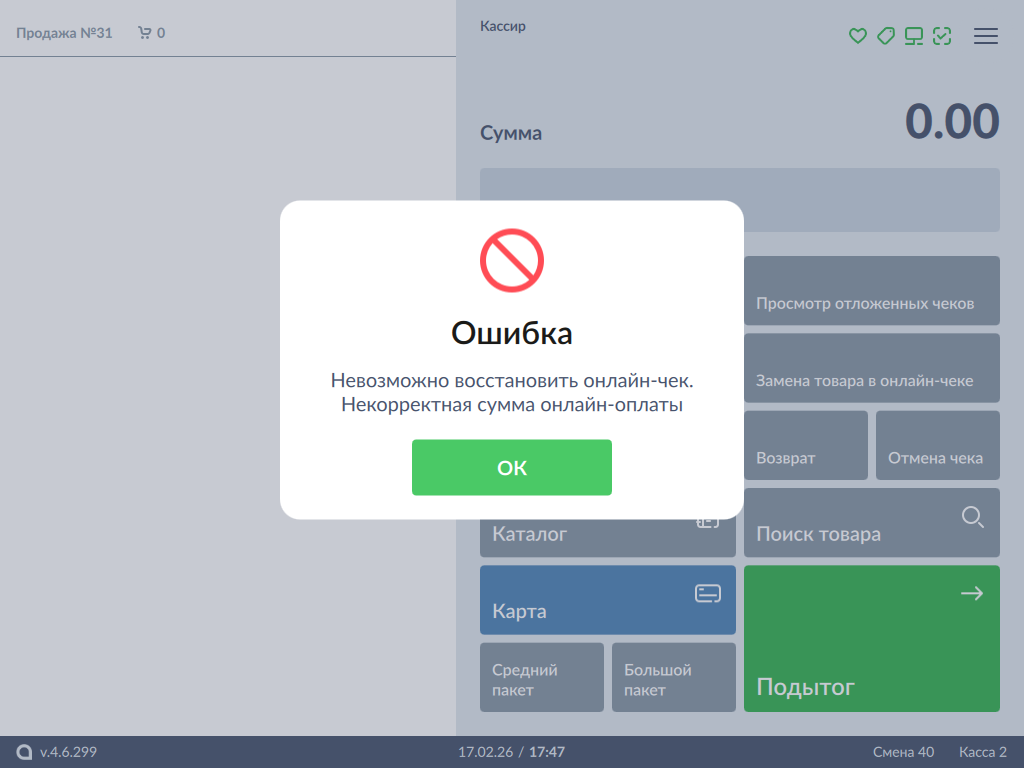
Нажмите "ОК", чтобы закрыть сообщение и продолжить работу. Если в онлайн-чеке отсутствуют значения кода и/или наименования валюты, то при попытке восстановления чека на экран будет выведена ошибка:
Нажмите "ОК", чтобы закрыть сообщение и продолжить работу.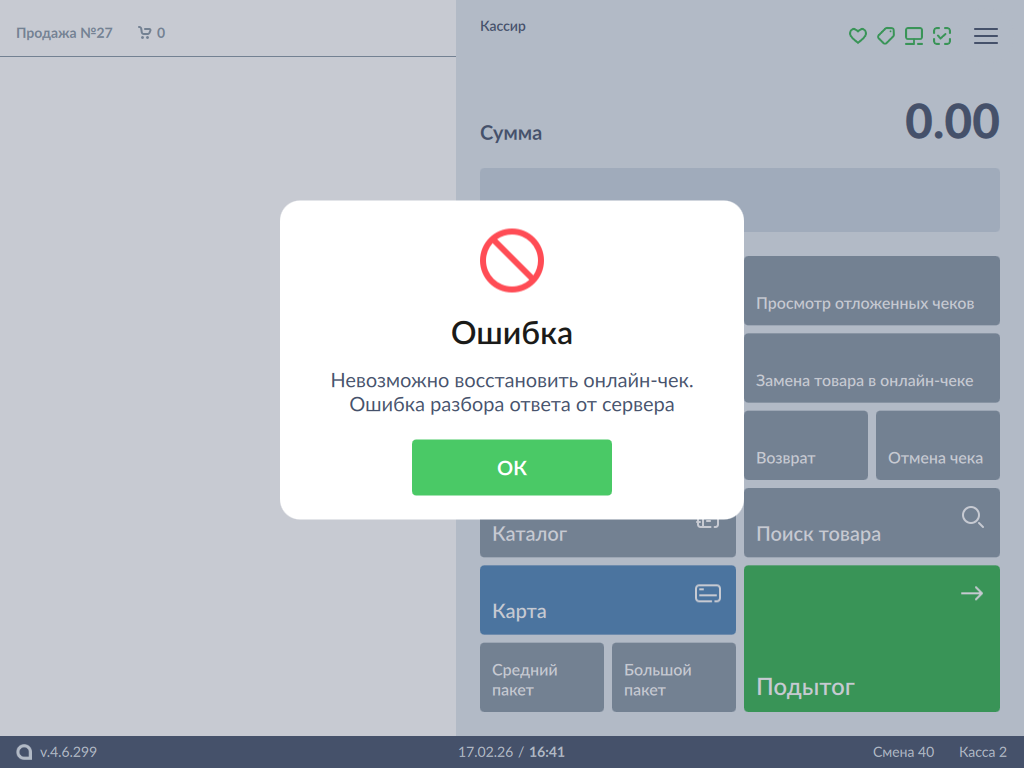
Если при оплате или закрытии чека на ФР Онлайн произошла ошибка, то при попытке восстановления чека на экран будет выведена ошибка:
Нажмите "ОК", чтобы закрыть сообщение и продолжить работу.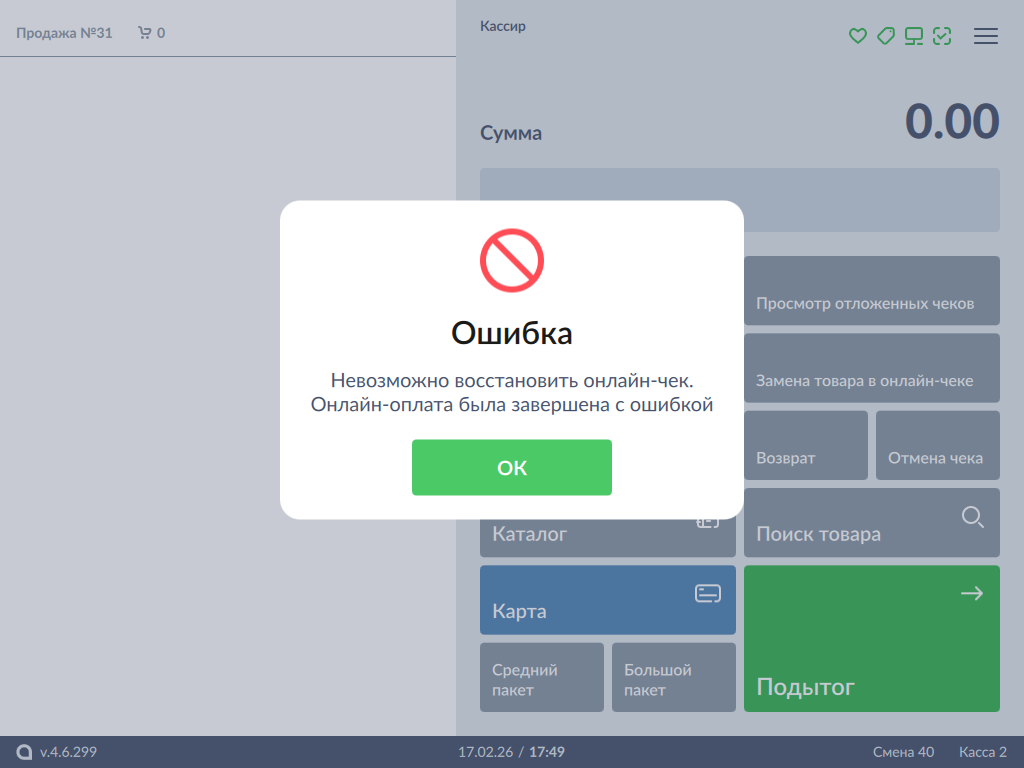
- Если статус оплаты или статус онлайн закрытия на ФР Онлайн не подтвержден, то при попытке восстановления чека на экран будет выведена ошибка:
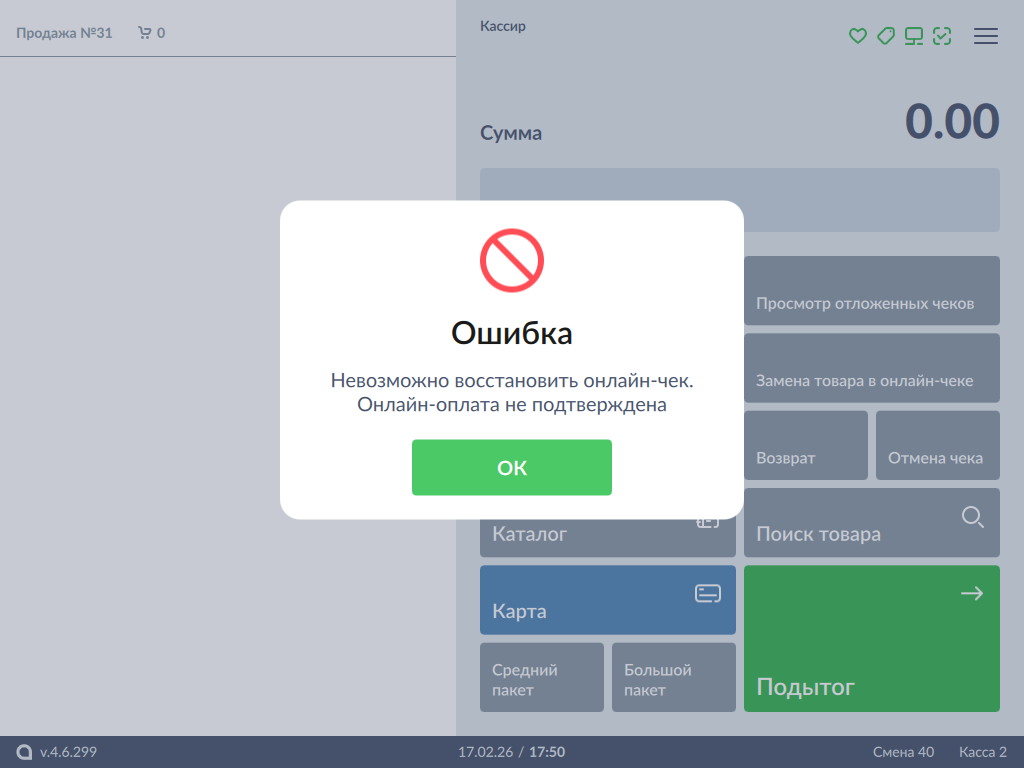
Нажмите "ОК", чтобы закрыть сообщение и продолжить работу. - Если время согласования онлайн-чека на кассовом сервере истекло, то при попытке восстановления чека на экран будет выведена ошибка:
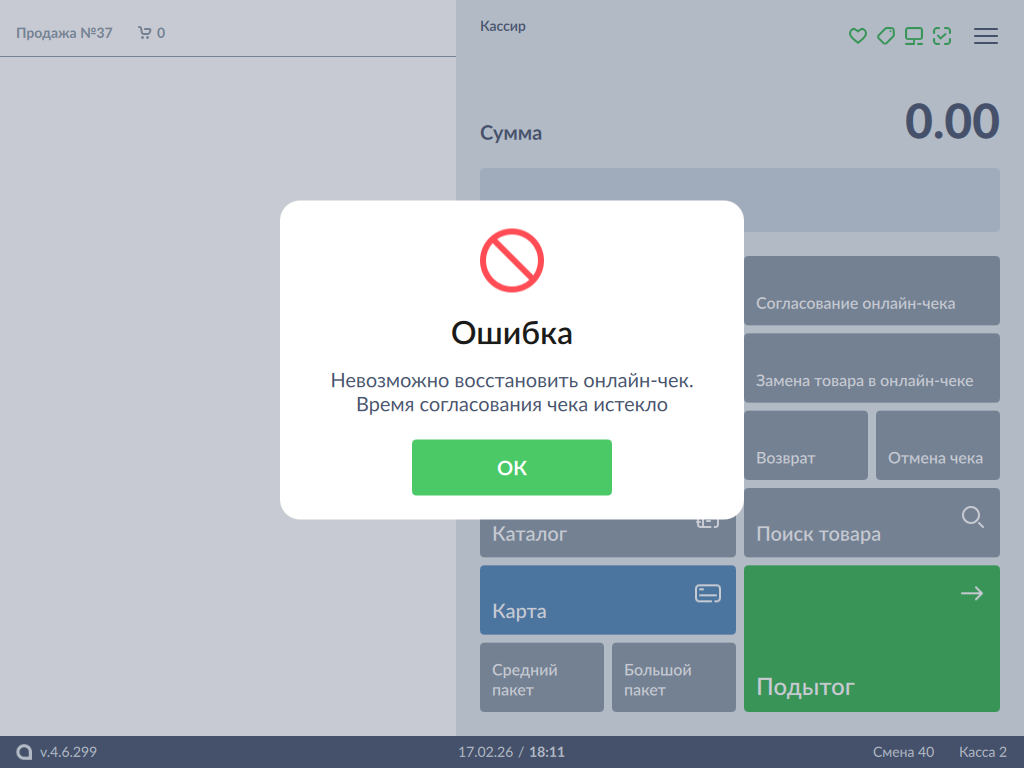
Нажмите "ОК", чтобы закрыть сообщение и продолжить работу. - Если код маркировки добавленной ранее позиции при восстановлении онлайн-чека был отсканирован повторно, то на экран будет выведена ошибка:
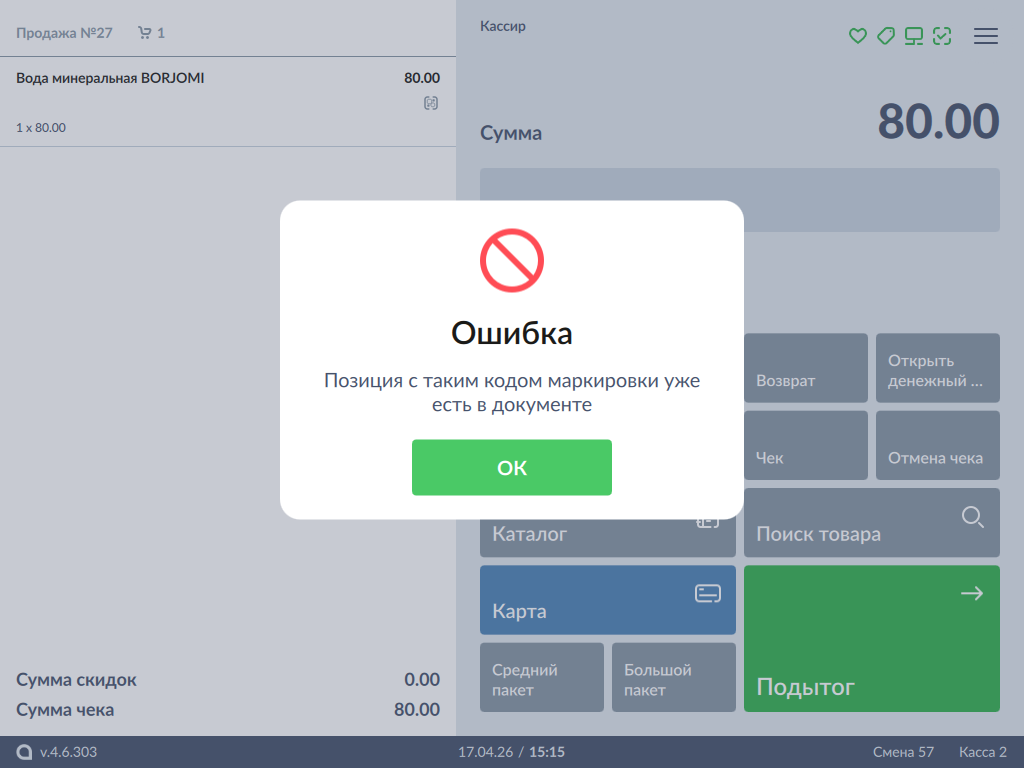
Нажмите "ОК", чтобы закрыть сообщение, на экран будет выведен диалог: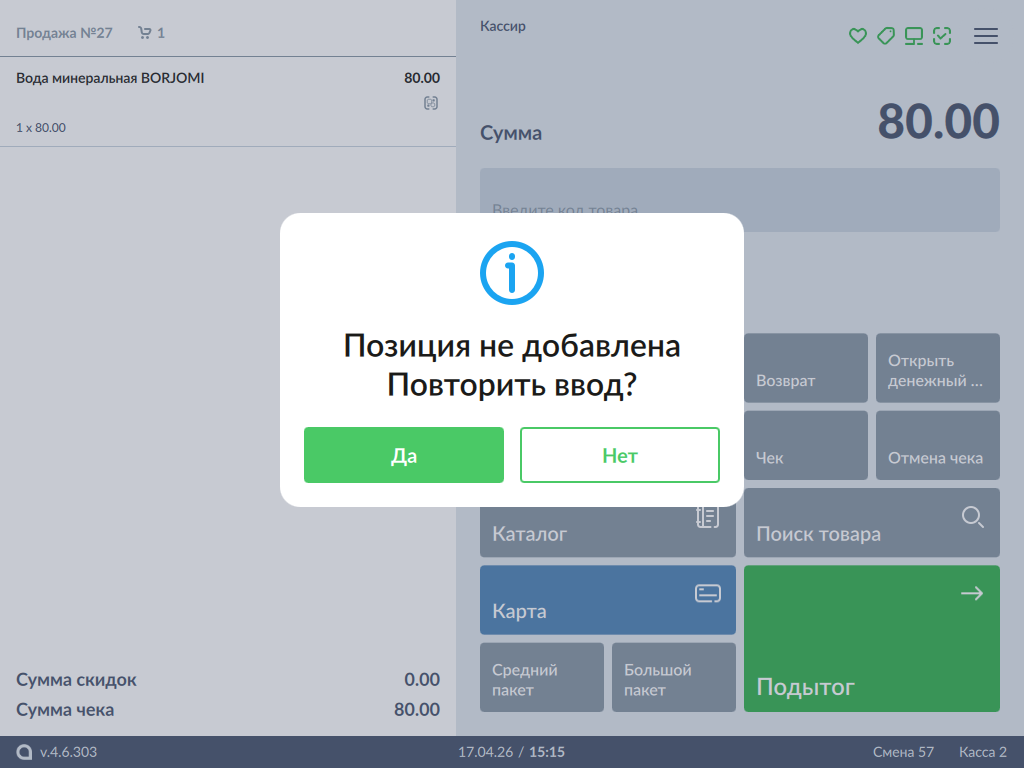
Нажмите "Да", чтобы отсканировать другой код маркировки. Нажмите "Нет", чтобы не восстанавливать онлайн-чек.
Замена товара в онлайн-чеке
Для замены товара в онлайн-чеке нажмите кнопку "Замена товара в онлайн-чеке":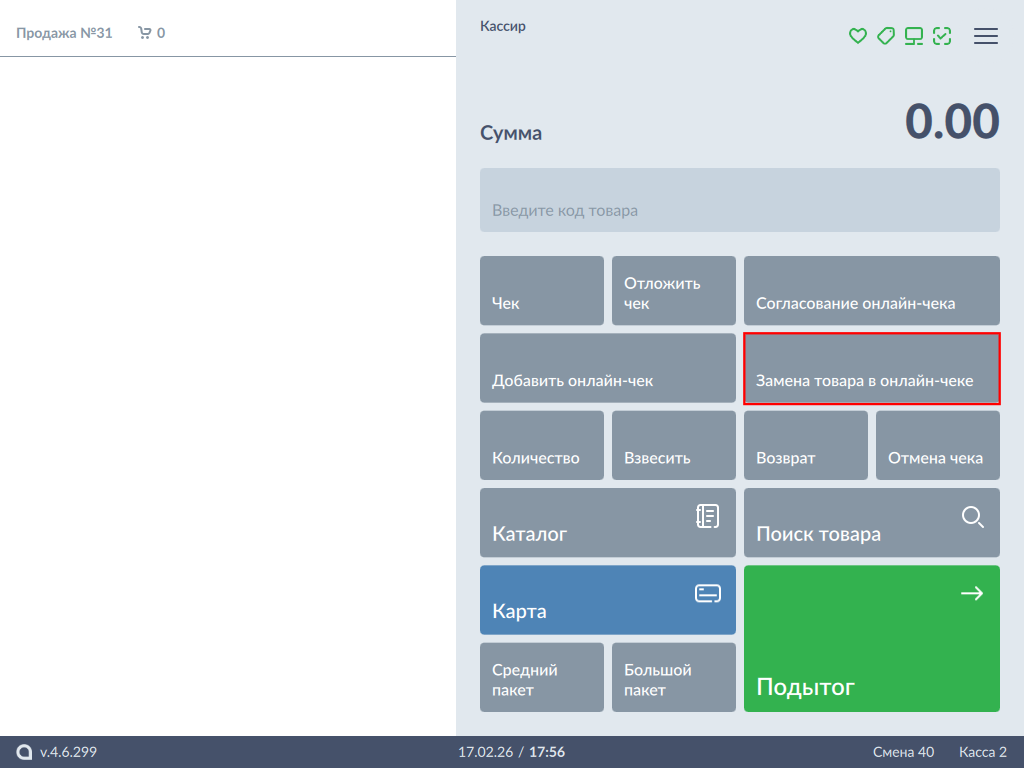
Замена обычного товара
- Для замены обычного товара выберите позицию в чеке и нажмите кнопку "Замена товара в онлайн-чеке":
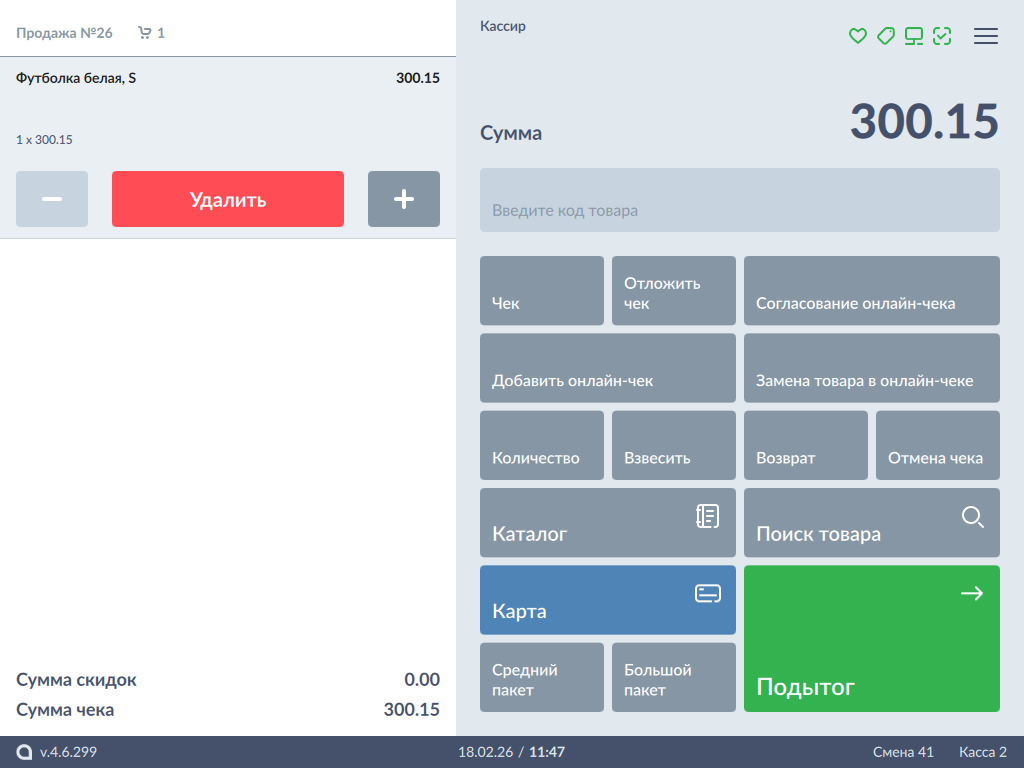
После нажатия кнопки на экран будет выведено окно сканирования штрих-кода товара для замены: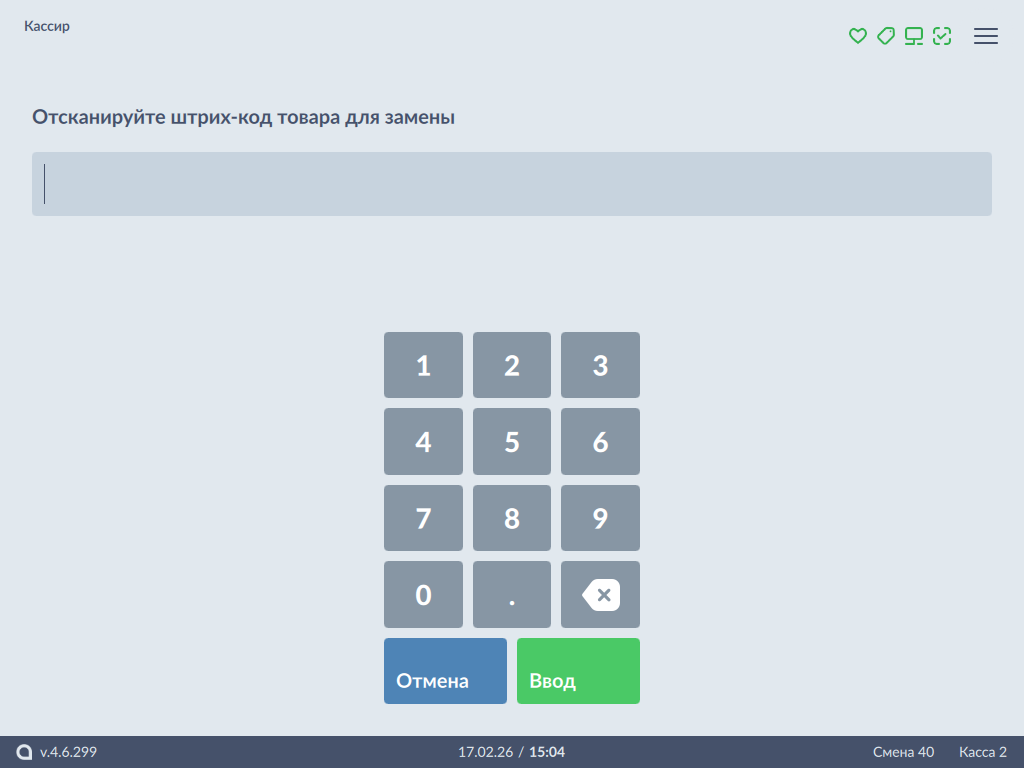
Введите вручную или отсканируйте штрих-код товара, на который необходимо произвести замену. - После ввода штрих-кода товар в онлайн-чеке заменяется:
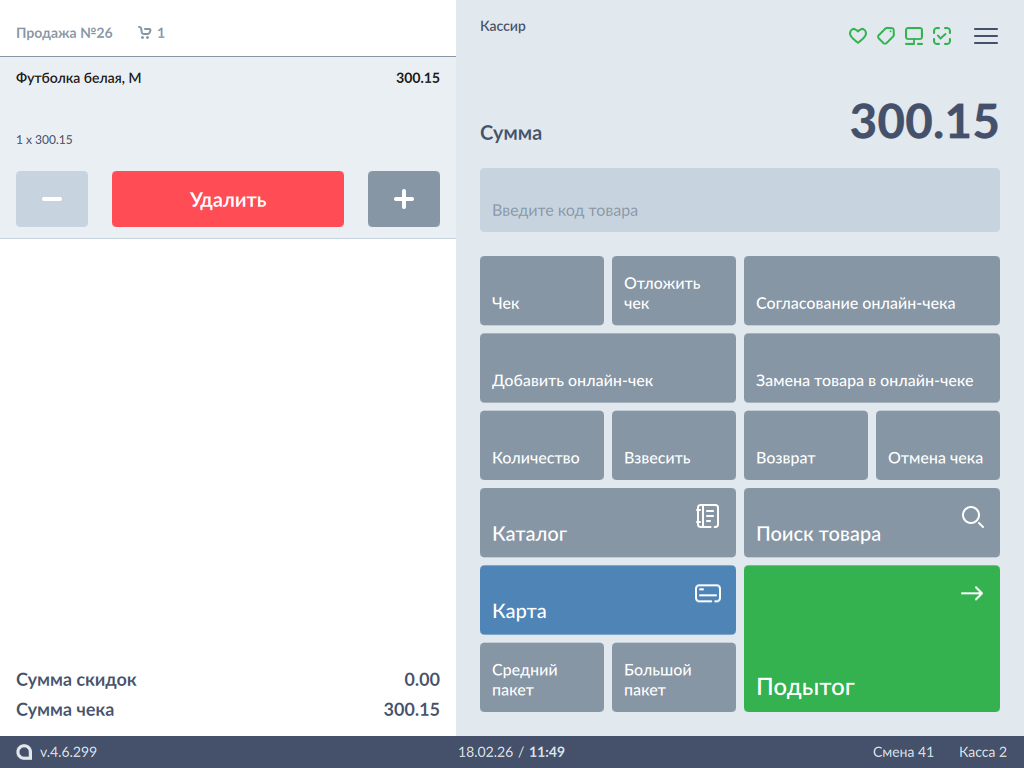
Замена маркированного или обувного товара
- Для замены маркированного или обувного товара выберите позицию в чеке и нажмите кнопку "Замена товара в онлайн-чеке".
После нажатия кнопки на экран будет выведен диалог сканирования кода маркировки заменяемого товара: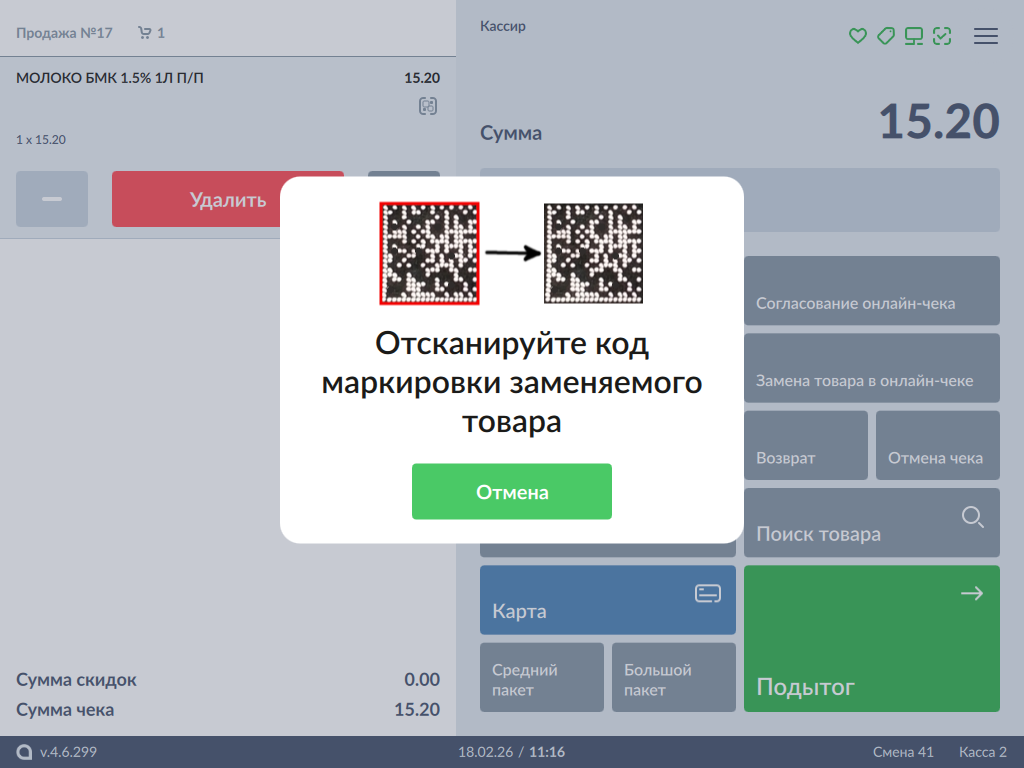
Отсканируйте код маркировки товара, который хотите заменить. После сканирования кода маркировки заменяемого товара на экран будет выведен диалог сканирования кода маркировки товара, на который необходимо произвести замену:
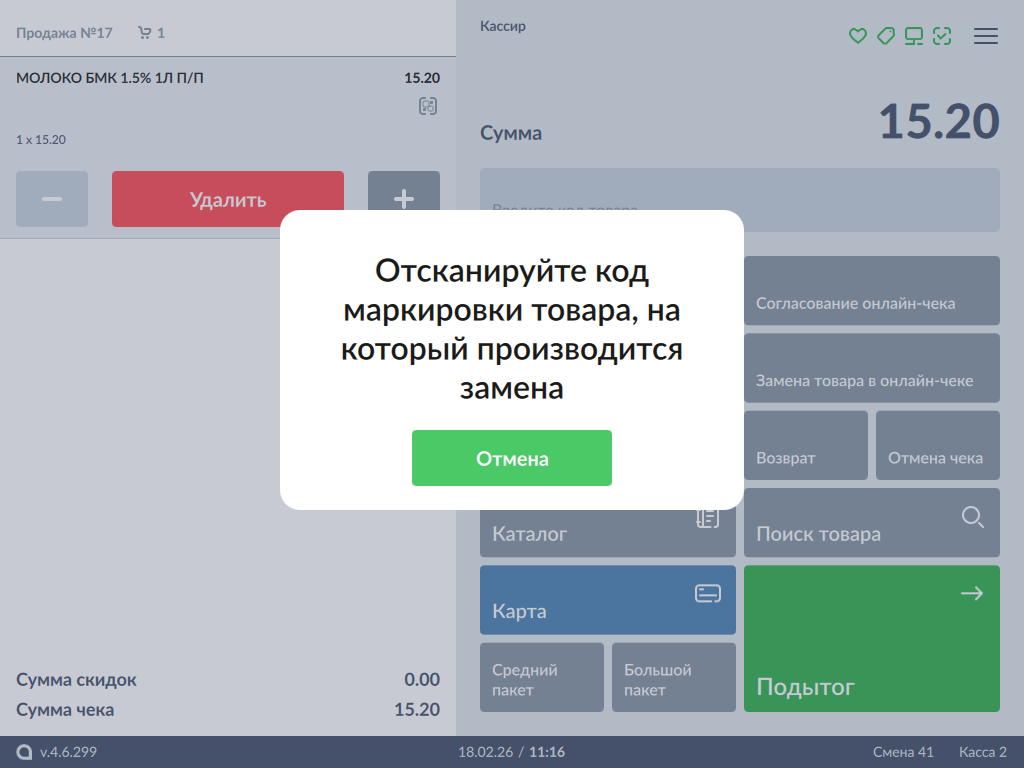
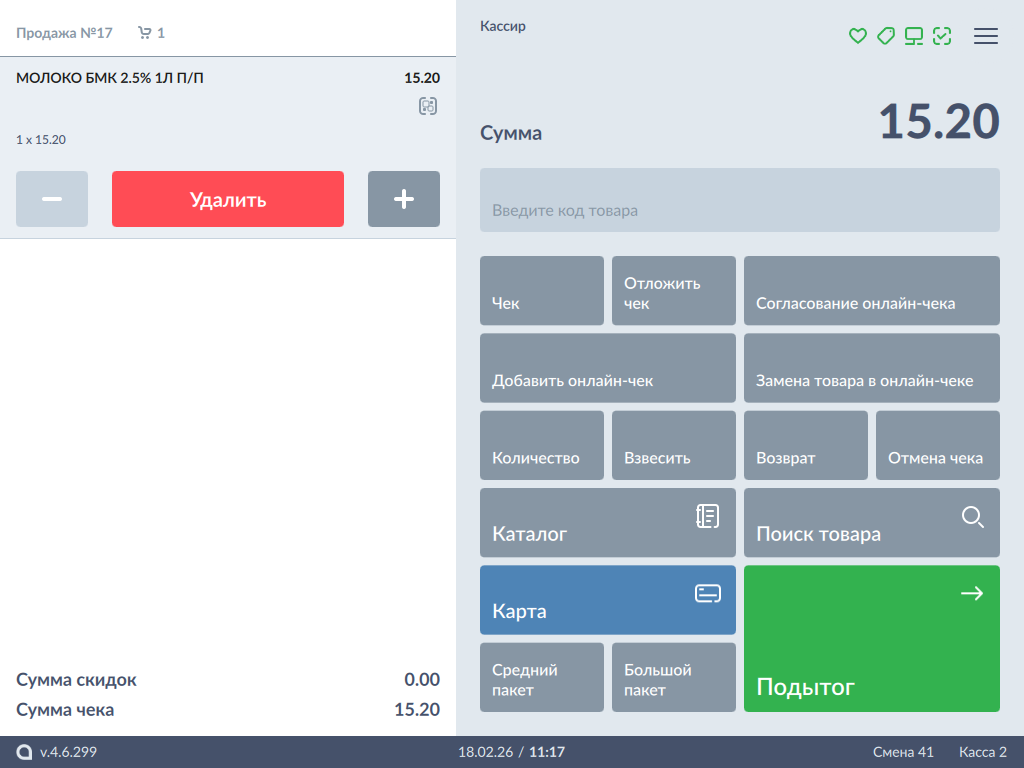
Отсканируйте код маркировки товара, на который производится замена.- После сканирования кода маркировки товар в онлайн-чеке заменяется:
Возможные ошибки
Если попытаться заменить товар до восстановления онлайн-чека, то на экран будет выведено предупреждение: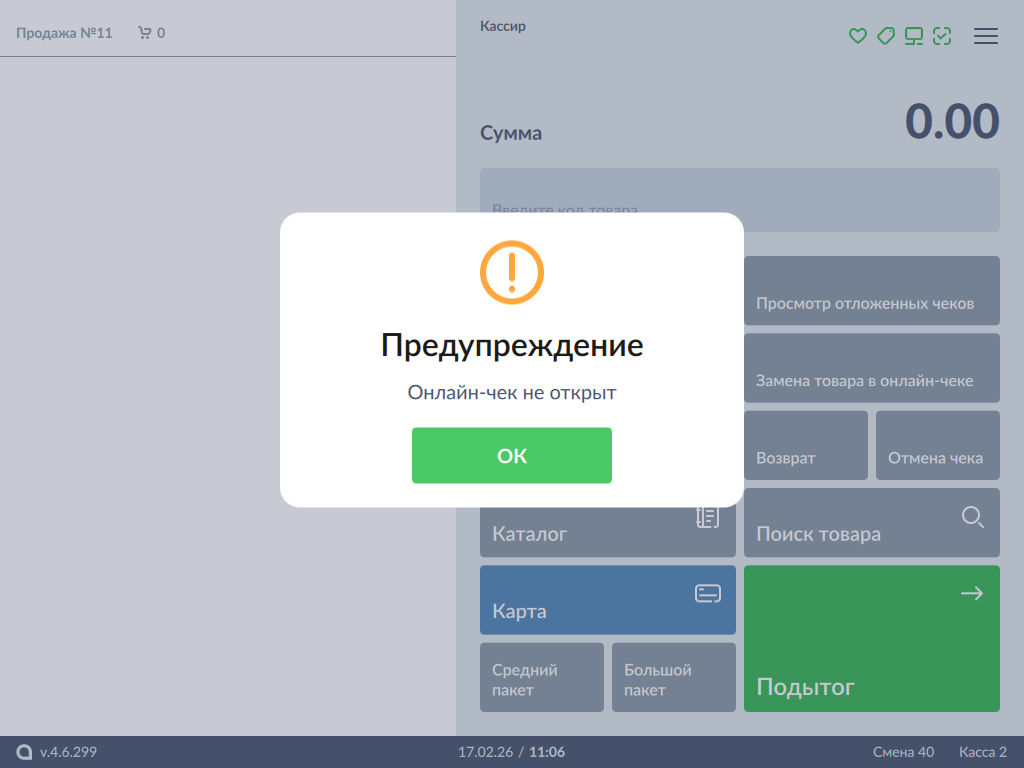
Нажмите "ОК", чтобы закрыть сообщение и продолжить работу.
Ошибки при замене обычного товара
- Если произошла ошибка при сканировании данных товара, на который производится замена, то на экран будет выведено предупреждение:
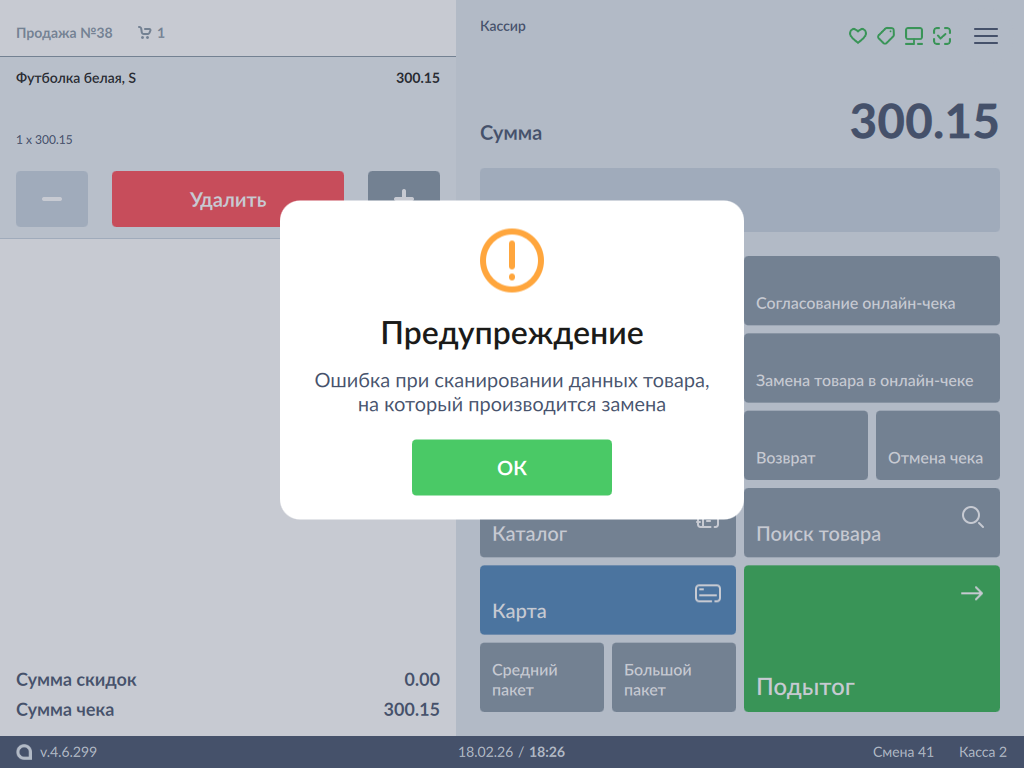
Нажмите "ОК", чтобы закрыть сообщение и продолжить работу. - Если при сканировании штрих-кода товара, на который производится замена, был считан несуществующий штрих-код, или штрих-код не из карточки товара, то на экран будет выведено предупреждение:
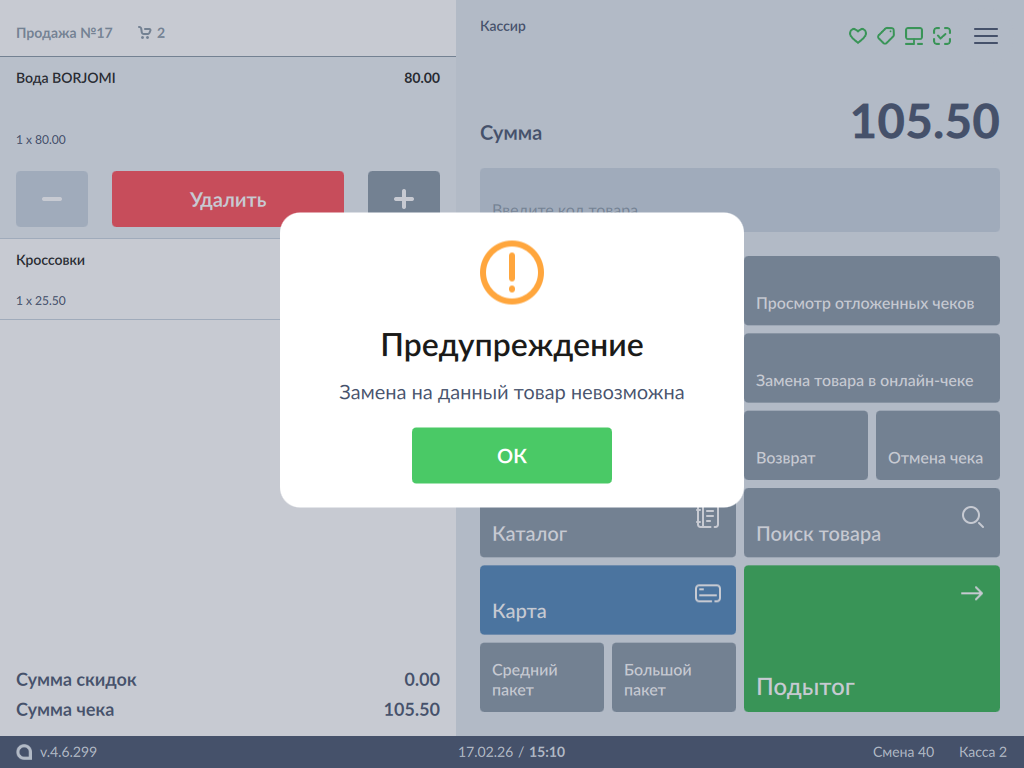
Ошибки при замене маркированного или обувного товара
- Если при сканировании кода маркировки заменяемого товара был считан код маркировки другого товара из чека, то на экран будет выведено предупреждение:
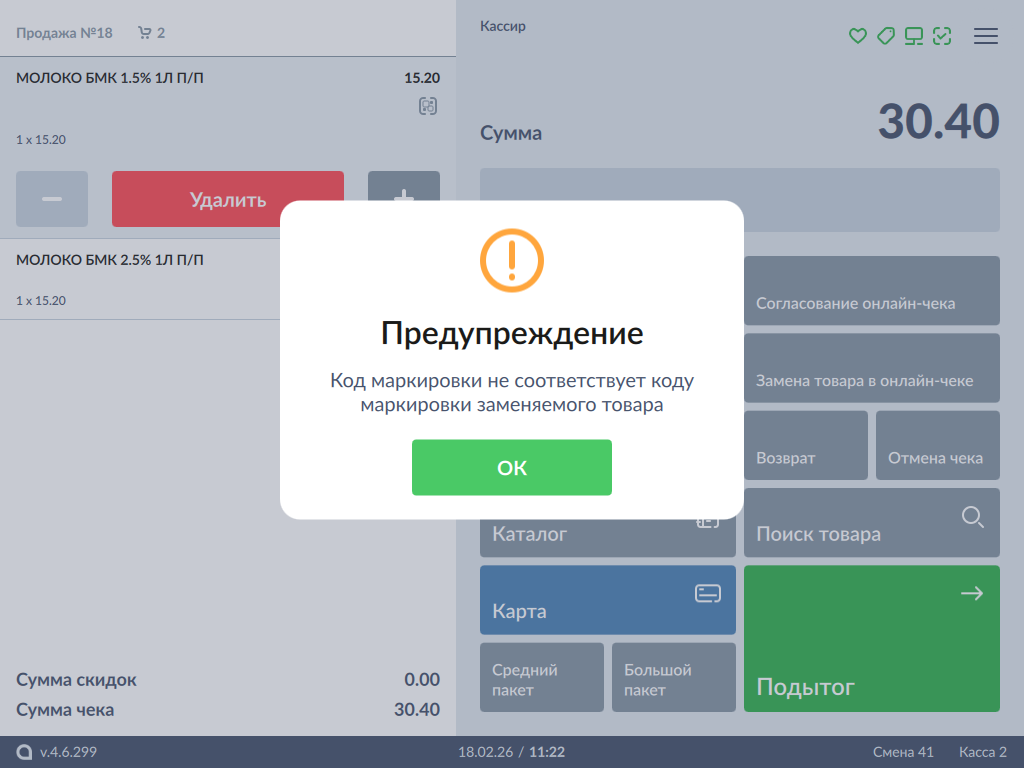
Нажмите "ОК", чтобы закрыть сообщение и продолжить работу. - Если при сканировании кода маркировки товара, на который производится замена, был считан код маркировки заменяемого товара, то на экран будет выведена ошибка:
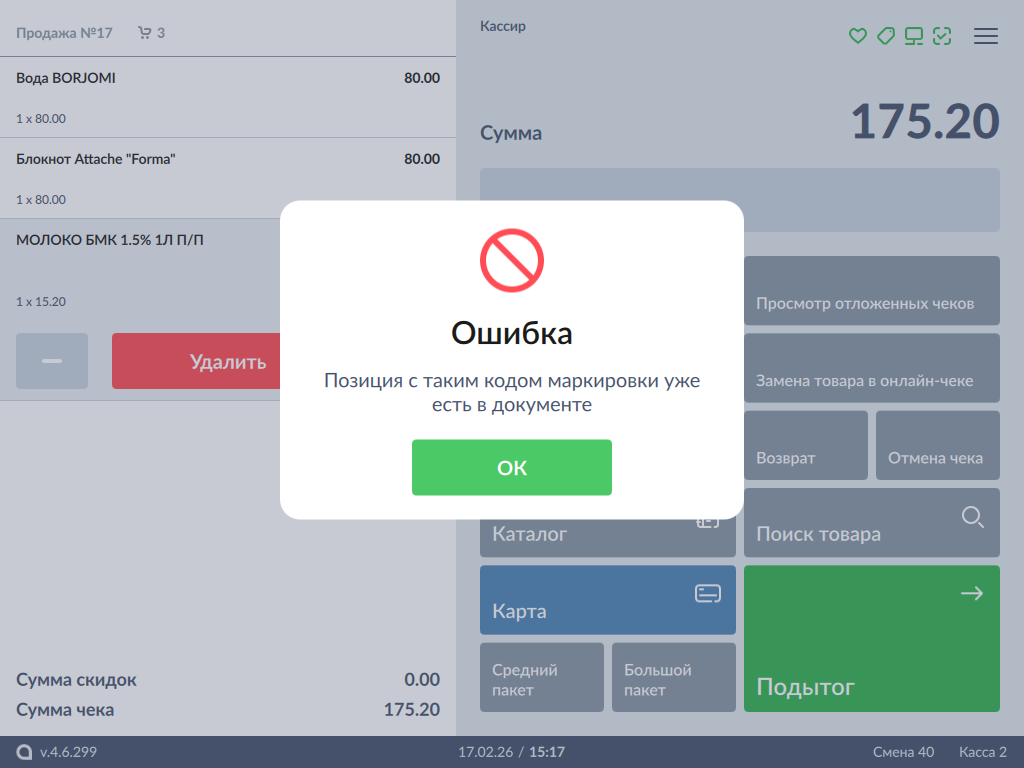
Нажмите "ОК", чтобы закрыть сообщение и продолжить работу. - Если при сканировании кода маркировки заменяемого товара был считан код маркировки товара не из онлайн-чека, то на экран будет выведено предупреждение:
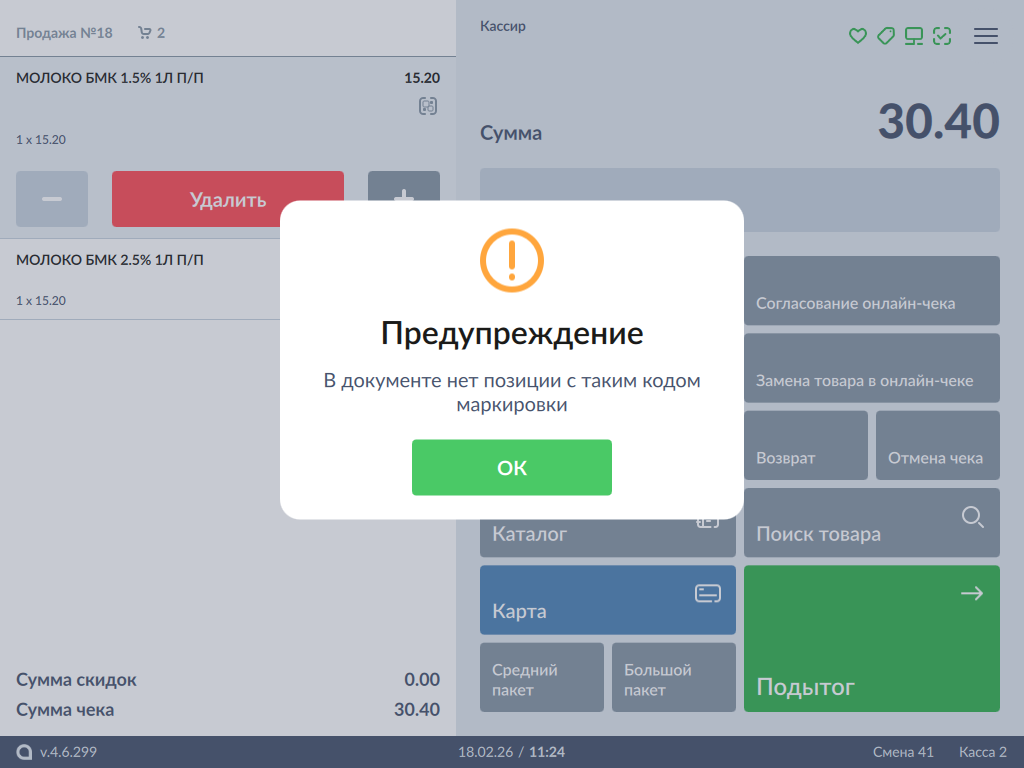
Нажмите "ОК", чтобы закрыть сообщение и продолжить работу. - Если при сканировании кода маркировки товара, на который производится замена, был считан несуществующий код маркировки, или код маркировки не из карточки товара, то на экран будет выведено предупреждение:
Нажмите "ОК", чтобы закрыть сообщение и продолжить работу. Если при сканировании был считан некорректный код маркировки:
- заменяемого товара, то на экран будет выведена ошибка:
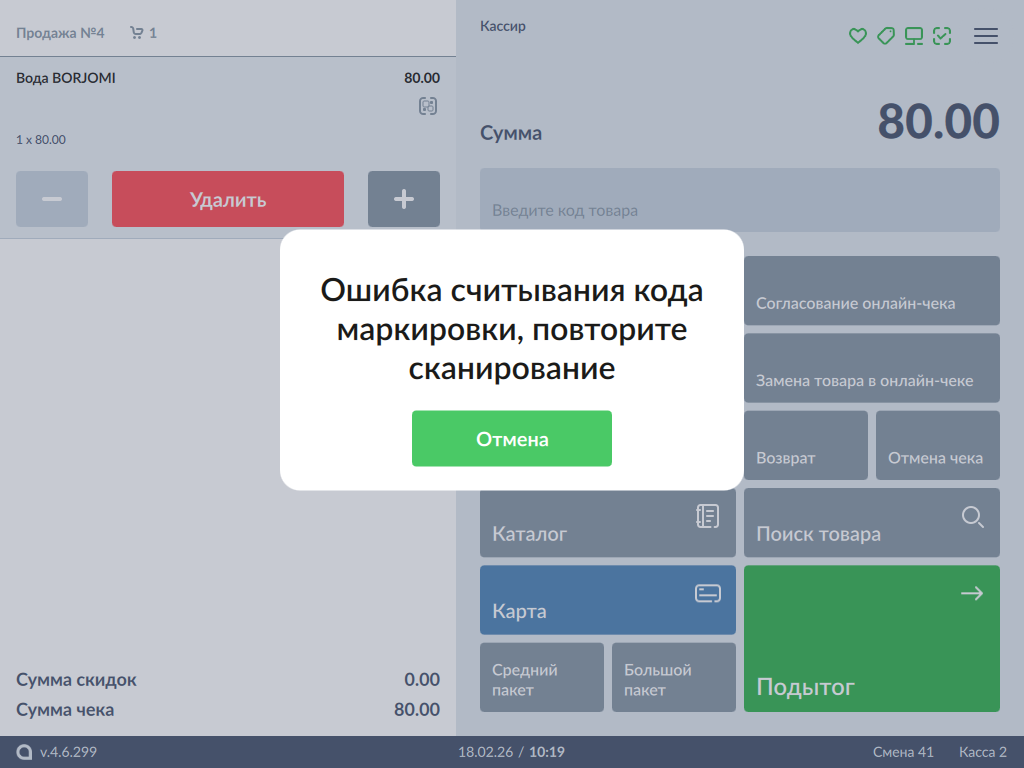
- товара, на который производится замена, то на экран будет выведена ошибка:
Нажмите "Отмена", чтобы закрыть сообщение и продолжить работу.
- заменяемого товара, то на экран будет выведена ошибка:
Согласование онлайн-чека
Для отправки онлайн-чека на согласование нажмите кнопку "Согласование онлайн-чека":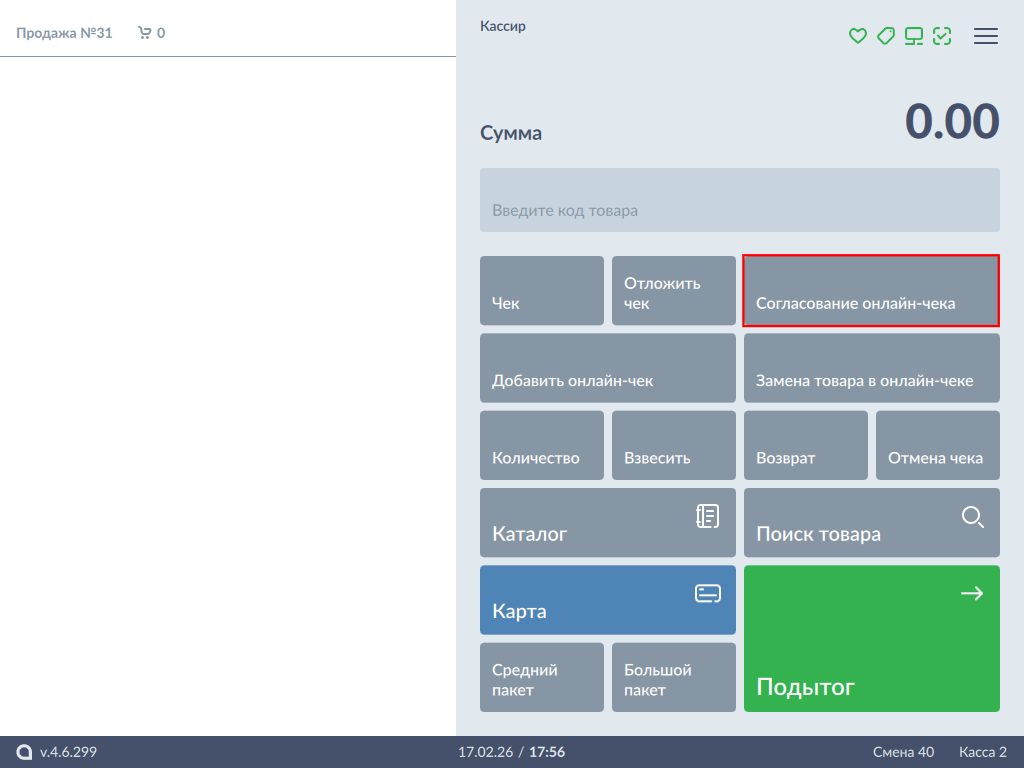
После нажатия кнопки на экран будет выведено сообщение: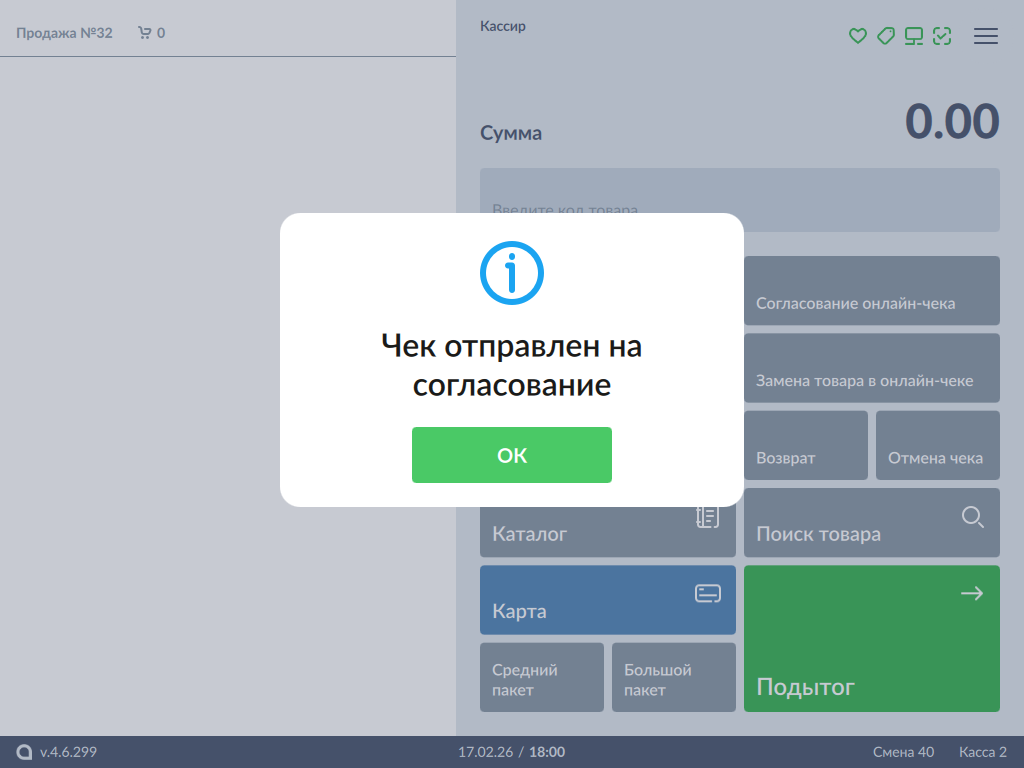
Нажмите "ОК", чтобы закрыть сообщение и продолжить работу.
Возможные ошибки
- Если попытаться отправить на согласование онлайн-чек до восстановления, то на экран будет выведено предупреждение:
Нажмите "ОК", чтобы закрыть сообщение и продолжить работу. - Если при попытке отправить чек на согласование соединение с сервером будет потеряно, то на экран будет выведена ошибка:
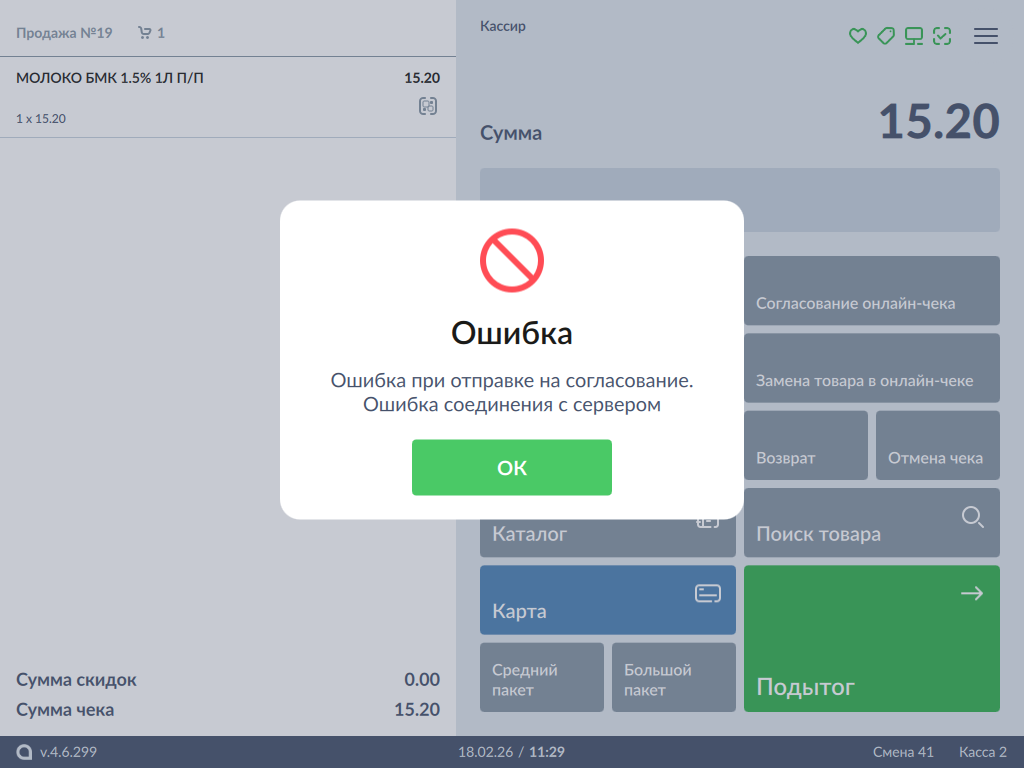
Нажмите "ОК", чтобы закрыть сообщение и продолжить работу.