В Панели управления доступны:

  • просмотр и редактирование списка прайсчекеров,
  • изменение паролей администратора и прайсчекера,
  • настройка получения данных о товарах и включение демонстрационного режима,
  • просмотр и редактирование списка лицензий,
  • установка заставок,
  • установка сертификатов и приложения.
Панель управления доступна по адресу http://<ip-адрес сервера>:<порт>/admin.

Вкладка "Прайсчекеры"


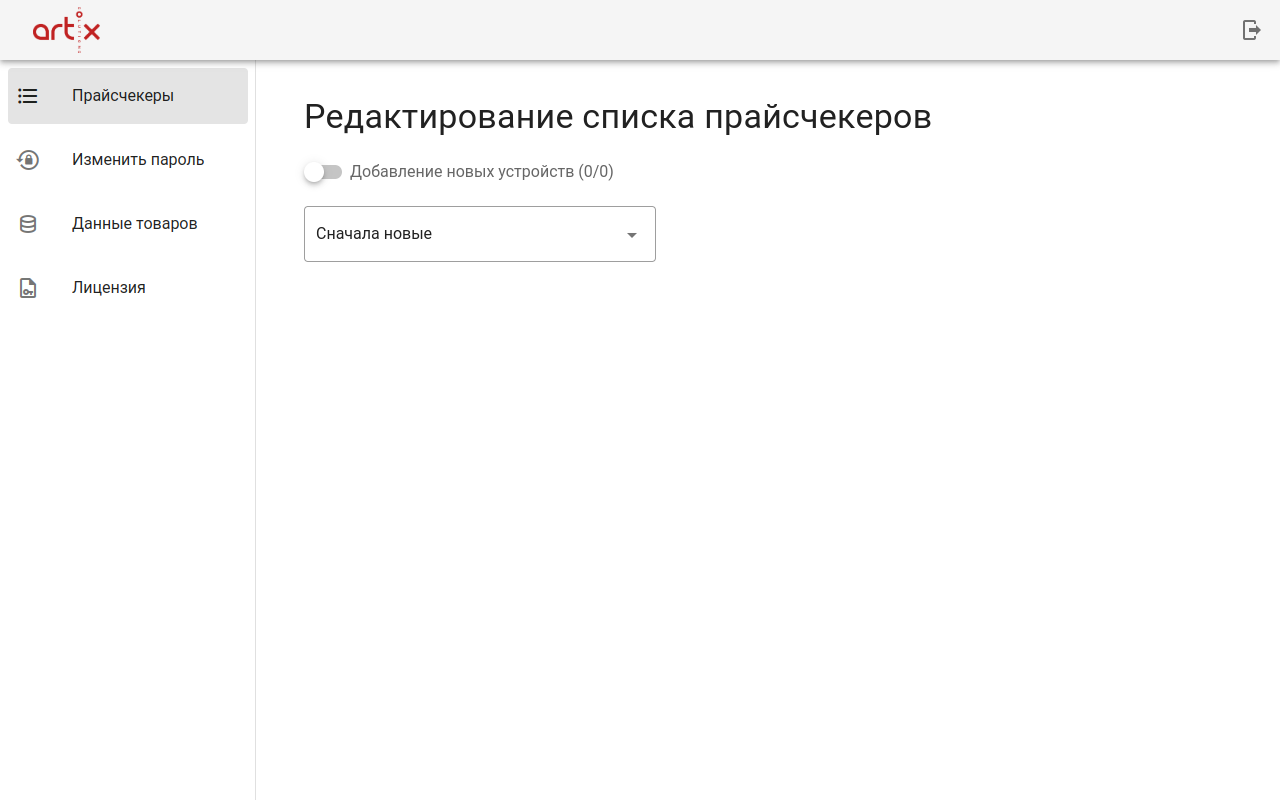
Добавление новых устройств – переключатель, отвечающий за возможность добавлять прайсчекеры. Рядом отображается количество добавленных прайсчекеров и максимально допустимое количество.

Максимальное количество добавляемых прайсчекеров ограничено лицензией.

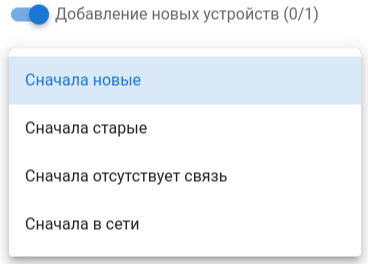
Порядок сортировки прайсчекеров в списке можно изменить, нажав левой кнопкой мыши на заголовок соответствующего столбца. По умолчанию список прайсчекеров упорядочен по дате создания.

Перечень отображаемых параметров таблицы может быть изменен нажатием кнопки .

Вкладка "Пароли"

Пароль администратора

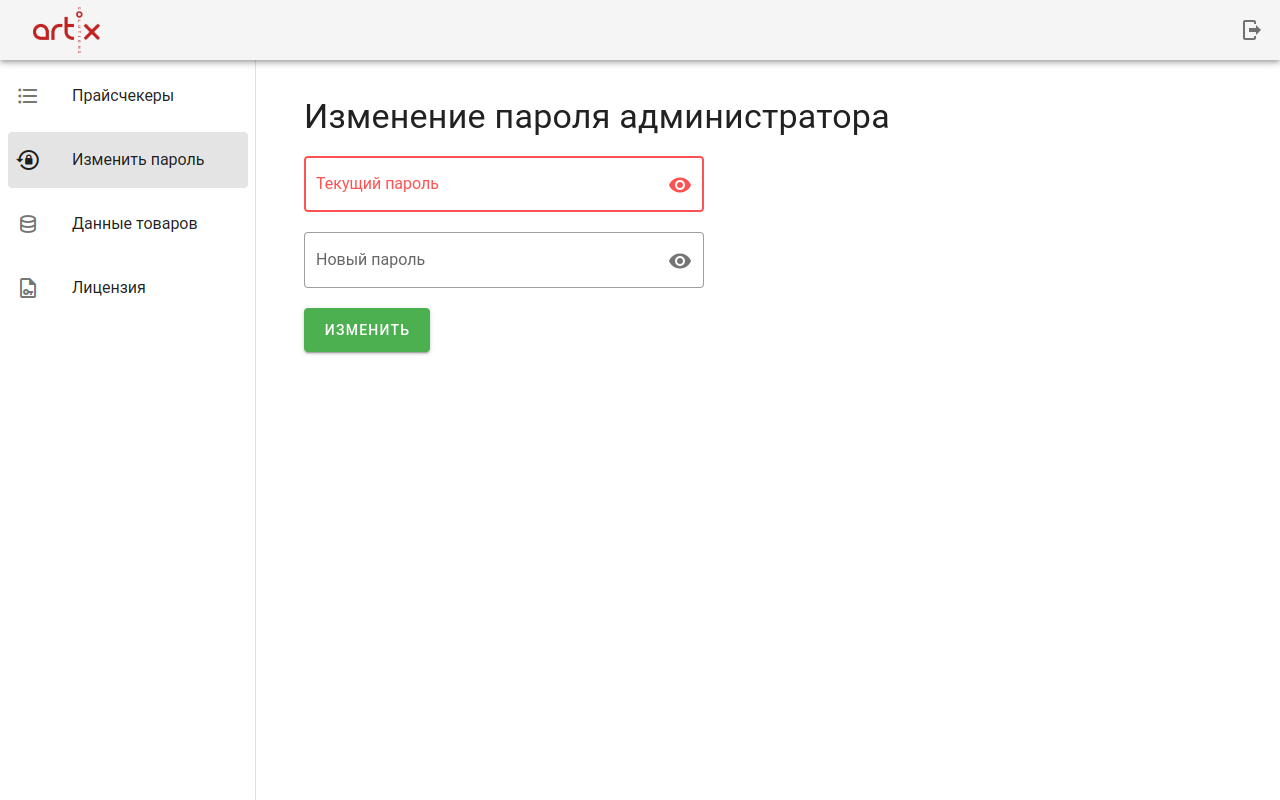
  • Текущий пароль – пароль администратора, который задан. По умолчанию admin.
  • Новый пароль – пароль, который будет использован после изменения.
  • Подтверждение пароля – повторный ввод нового пароля.

При успешном изменении пароля на экран будет выведено сообщение "Пароль успешно изменен". 

Пароль прайсчекера

  • Пароль – пароль для входа в сервисный режим. Каждый новый пароль перезаписывает старый. По умолчанию указан 0123.

    Доступно использование символов от 0 до 3 включительно.

    Минимальное количество символов в пароле – 4.

    Максимальное количество символов – 32.

При успешном сохранении пароля на экран будет выведено сообщение "Запрос успешно отправлен".

Пароль позволяет осуществить переход в сервисный режим из режима прайсчекера.

Для ввода пароля в режиме прайсчекера необходимо последовательно нажать на углы экрана в нужном порядке. Символы пароля соответствуют выделенным зонам прайсчекера:

Вкладка "Источник данных"

Прайсчекеры могут работать:

  • в основном режиме – запрос цены выполняется с сервера,
  • в демонстрационном режиме – подключение к серверу не требуется.
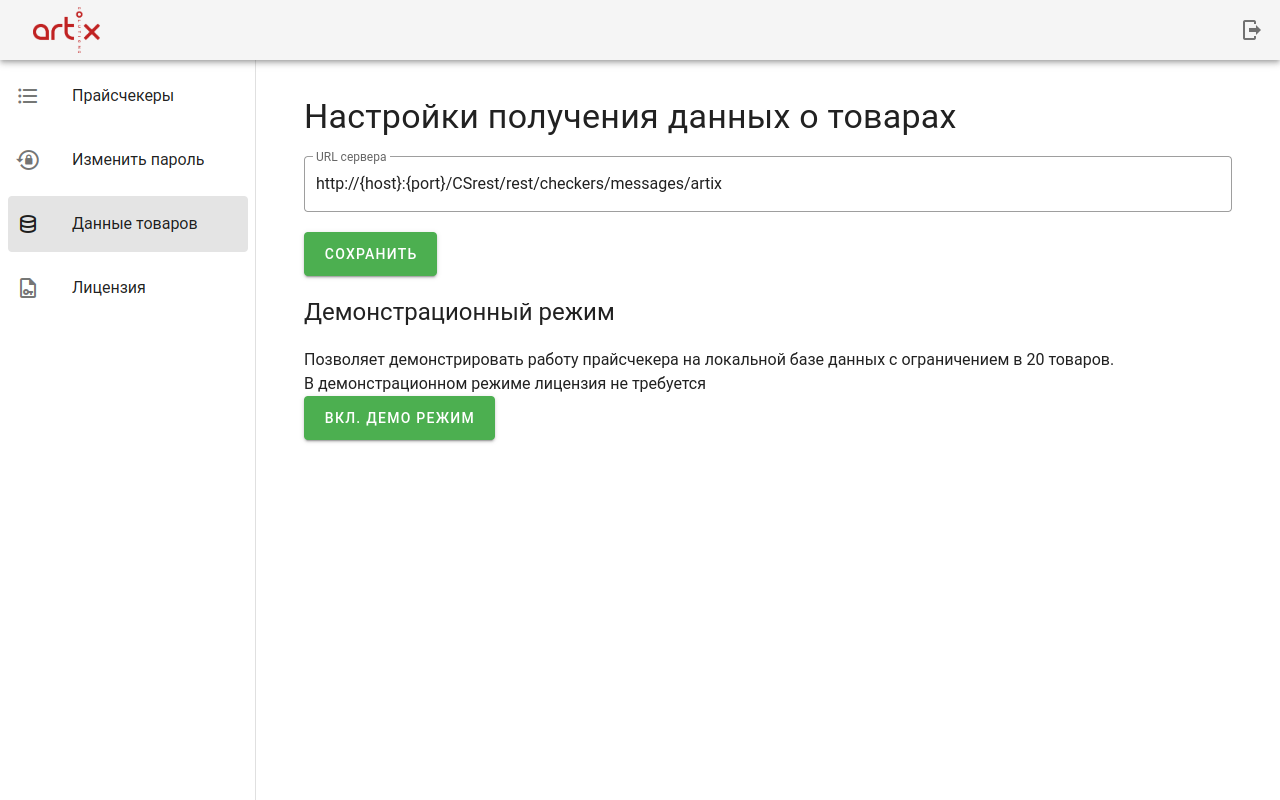
Для работы в основном режиме необходимо в поле ввода адреса задать URL для получения данных о товарах. Для Artix Control Center достаточно вместо {host} и {port} указать хост и порт кассового сервера.

По умолчанию указан:

http://192.169.10.91:8080/CSrest/rest/checkers/messages/v2/artix

Для разбора штрих-кодов весовых товаров указаны регулярные выражения (маски) для проверки:

  • молочной продукции:

    \s*01(?<bcode>[0-9]{14})(21.{13}\s*(17\d{6}|7003\d{10})|21.{6}|21.{8})\s*93.{4}(\s*3103(?<qty>\d{6}))?
  • водной продукции, соков и безалкогольных напитков:

    01(?<bcode>[0-9]{14})21.{13}\s*93.{4}\s*
  • пива, пивных и слабоалкогольных напитков:

    01(?<bcode>[0-9]{14})21.{7}(\x{001d}|\s*)93.{4}(335[0-6]{1}[0-9]{6}){0,1}\s*
  • БАДов, антисептиков, парфюма, велосипедов, товаров легкой промышленности, шин, покрышек и кресел-колясок:

    01(?<bcode>[0-9]{14})21.{13}\s*91.{4}\s*92.{44}
  • морепродуктов:

    01(?<bcode>[0-9]{14})21.{6}\s*91.{4}\s*92.{44}
  • обуви:

    01(?<bcode>[0-9]{14})21.{13}(240[a-zA-Z0-9]{4}|\s+)?91.{4}92.{84,95}
  • фотокамер:

    01(?<bcode>[0-9]{14})21.{20}\s*91.{4}\s*92.{44}

При необходимости можно добавить регулярное выражение. Для этого необходимо нажать кнопку "Добавить". В появившемся поле ввести регулярное выражение:

Порядок применения регулярных выражений можно изменить, нажав кнопки , . Регулярное выражение можно удалить, нажав кнопку .

Режим работы веб-сервиса регулируется с использованием переключателя "Демонстрационный режим".

В демонстрационном режиме действуют ограничения:

  • запрещено добавление более 1 прайсчекера,
  • запрещено добавление более 20-ти товаров для проверки.

Вкладка "Лицензия"
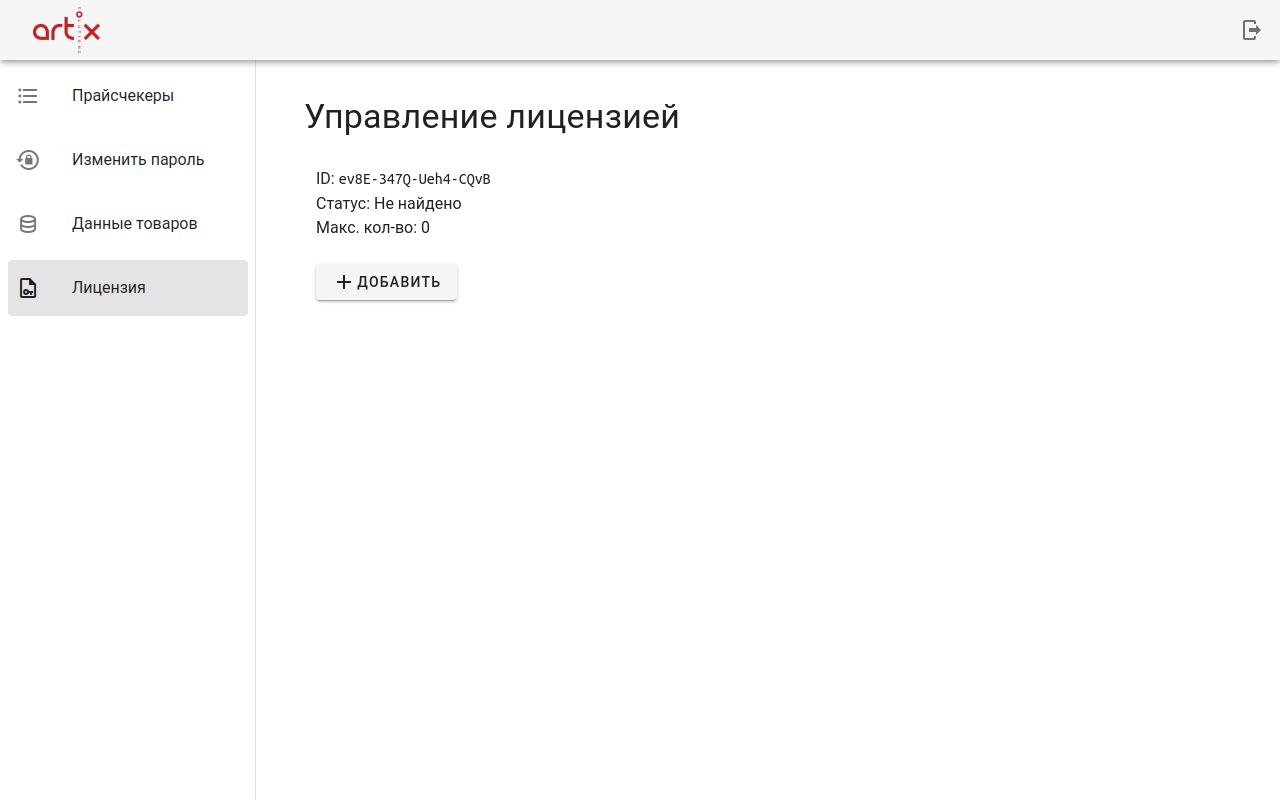
  • ID – лицензионный ключ продукта,
  • Статус – статус файла лицензии,
  • Макс. кол-во – максимально допустимое количество прайсчекеров из лицензии. Подробнее об использовании лицензий можно прочитать в разделе "Лицензирование".

При необходимости можно добавить лицензию. Для этого необходимо нажать кнопку "Добавить". 

Вкладка "Заставка"

Заставка (например, набор рекламных изображений) может отображаться в момент простоя в работе прайсчекера при бездействии пользователя.

Изображения можно загрузить, нажав кнопку "Добавить":

Для удаления изображения необходимо нажать кнопку , которая отображается при наведении.

Добавление более 20-ти изображений запрещено.

Изображения показываются последовательно, сменяя друг друга. Время показа изображения и время бездействия до начала показа заставки можно задать в разделе "Настройки":

Вкладка "HTTPS и приложение"

Вкладка предназначена для управления сертификатами и скачивания приложений.

Корневой сертификат

Для генерации нового самоподписанного корневого сертификата необходимо нажать кнопку "Обновить":

По умолчанию указан срок действия – 3650 дней.

Для сохранения изменений необходимо нажать кнопку "Отправить". При скачивании сертификата загрузится актуальная версия с обновленными данными.

Доменный сертификат

Для внесения изменений в доменный сертификат необходимо нажать кнопку "Обновить":

  • Указать настройки доменного сертификата:

    По умолчанию указаны:
    • Хост – ip-адрес сервера,
    • Срок действия – 365 дней.
  • Загрузить собственный сертификат:

Приложение с поддержкой озвучивания цены товара

Для изменения URL приложения необходимо нажать кнопку "Обновить":

По умолчанию указан URL в формате http://<ip-адрес сервера>:<http порт>.

Для сохранения изменений необходимо нажать кнопку "Отправить". При скачивании приложения загрузится актуальная версия с обновленными данными.

Обычное приложение

При нажатии кнопки "Скачать" загрузится приложение без поддержки озвучивания цены товара.

  • No labels