Artix Digital Signage предназначен для отображения рекламы на кассах.
Авторизация пользователя
Авторизация пользователя выполняется по логину и паролю на стартовой странице веб-приложения:
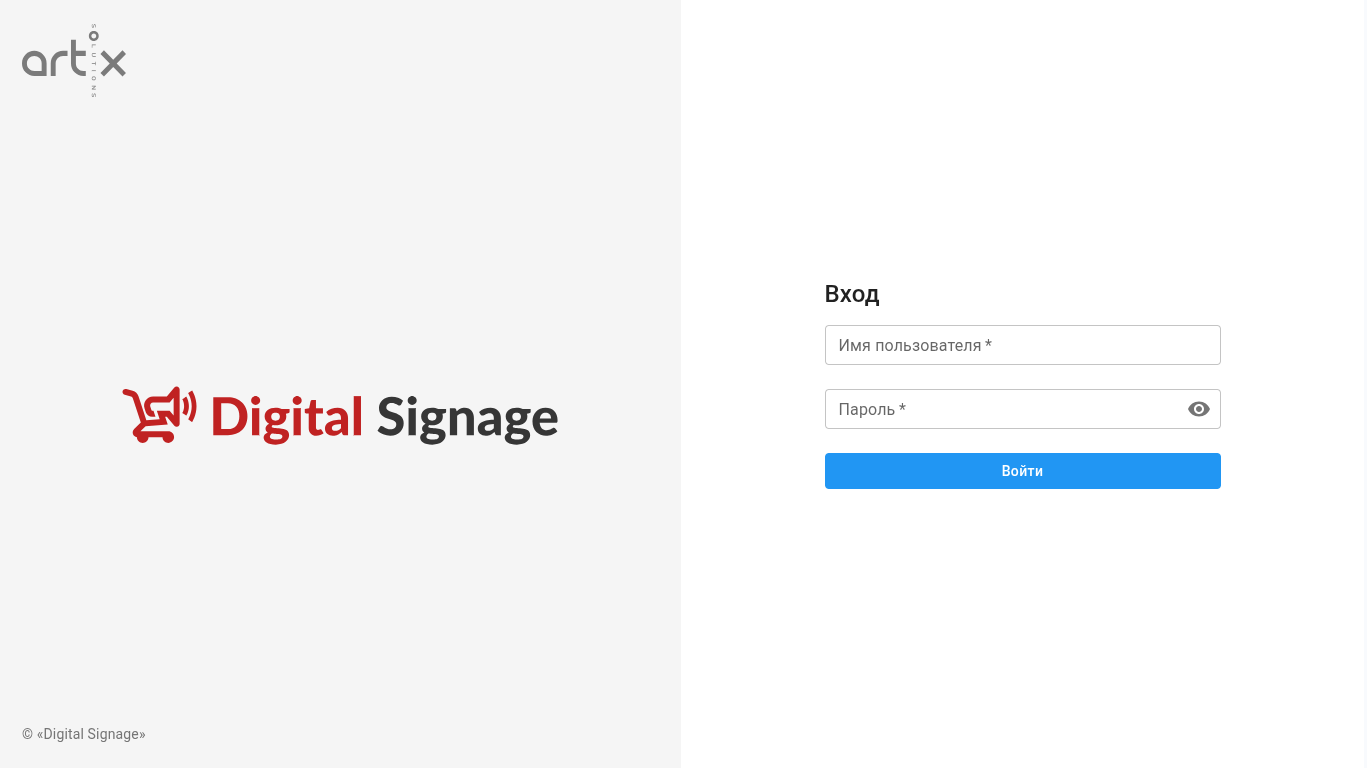
Введите логин и пароль.
При авторизации заблокированного пользователя будет отображено:
Общие сведения
После авторизации будет осуществлен переход на начальную страницу – "Быстрая трансляция".
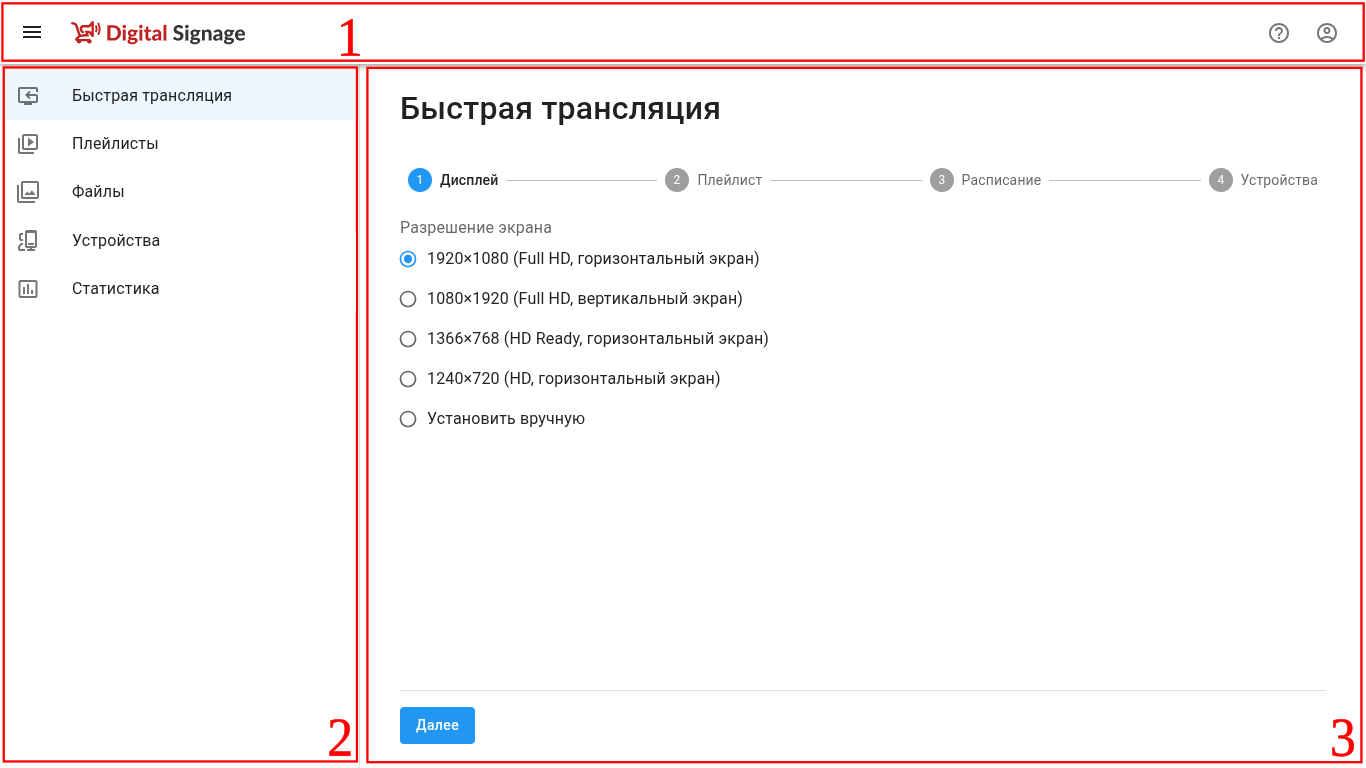
Страница Artix Digital Signage состоит из 3 частей:
- Шапка. Содержит:
 – скрывает и отображает навигационное меню,
 – открывает начальную страницу,
 – справочная информация. При нажатии на кнопку будет выведено:
- Документация. Переход в раздел документации "Artix Digital Signage".
- Поддержка. Переход на сайт технической поддержки.
- Продукты Artix. Переход на сайт с информацией о продуктах Artix.
- Версия. Просмотр информации о сборке.
 – выход из аккаунта.
- Меню. Содержит функционал Artix Digital Signage.
- Рабочая область. Содержимое рабочей области изменяется в соответствии с выбранным элементом меню.
При отсутствии связи с сервером будет отображено:

Страница "Быстрая трансляция"
Страница "Быстрая трансляция" предназначена для быстрого добавления и воспроизведения плейлистов на устройстве.
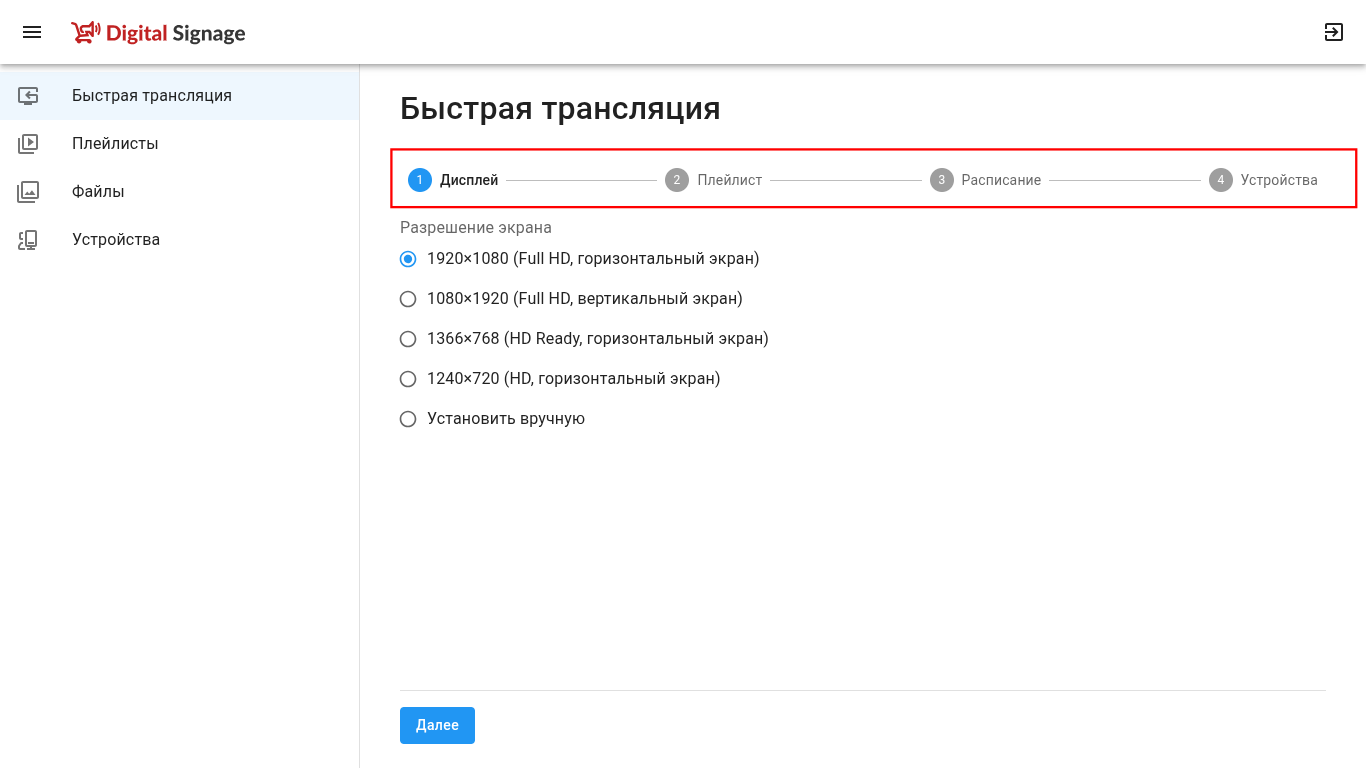
Для быстрой трансляции необходимо выполнить следующие шаги:
- Дисплей. Выбор разрешения экрана.
- Плейлист. Выбор плейлиста для трансляции.
- Расписание. Составление расписания трансляции.
- Устройства. Выбор устройств для трансляции.
Для перемещения по шагам используются кнопки  и
и  .
.
Для воспроизведения необходимо нажать кнопку  .
.
Шаг 1. Дисплей
Необходимо выбрать разрешение экрана:
1920x1080(Full HD, горизонтальный экран)1080x1920(Full HD, вертикальный экран)1366x768(HD Ready, горизонтальный экран)1240x720(HD, горизонтальный экран)- Установить вручную
Файлы плейлиста будут отображены с учетом области виджета рекламы. Размер файлов адаптируется под размеры виджета с сохранением исходных пропорций.
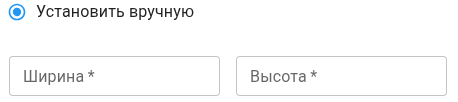
При выборе "Установить вручную" будут отображены поля для ввода:
Шаг 2. Плейлист
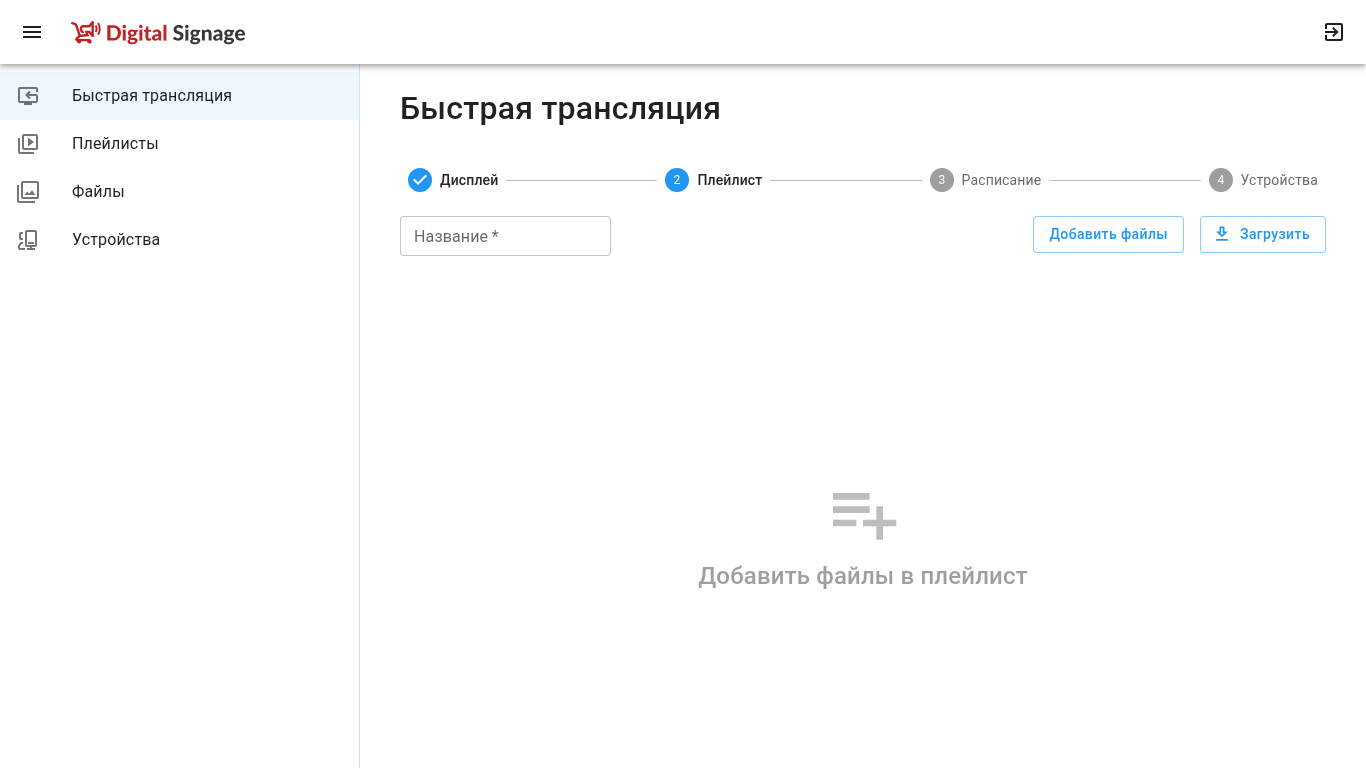
Для добавления плейлиста необходимо выбрать файлы:
- Для добавления файлов с сервера Artix Digital Signage необходимо нажать кнопку
 .
. Для загрузки файлов необходимо нажать кнопку
 .
.Поддерживаются изображения в формате
*.jpg,*.png.Поддерживаются видео в формате
*.mp4.Поддерживается кодек
h264(avc1).
Подробнее о работе с файлами можно прочитать в разделе "Файлы".
Выбранные файлы формируют плейлист:
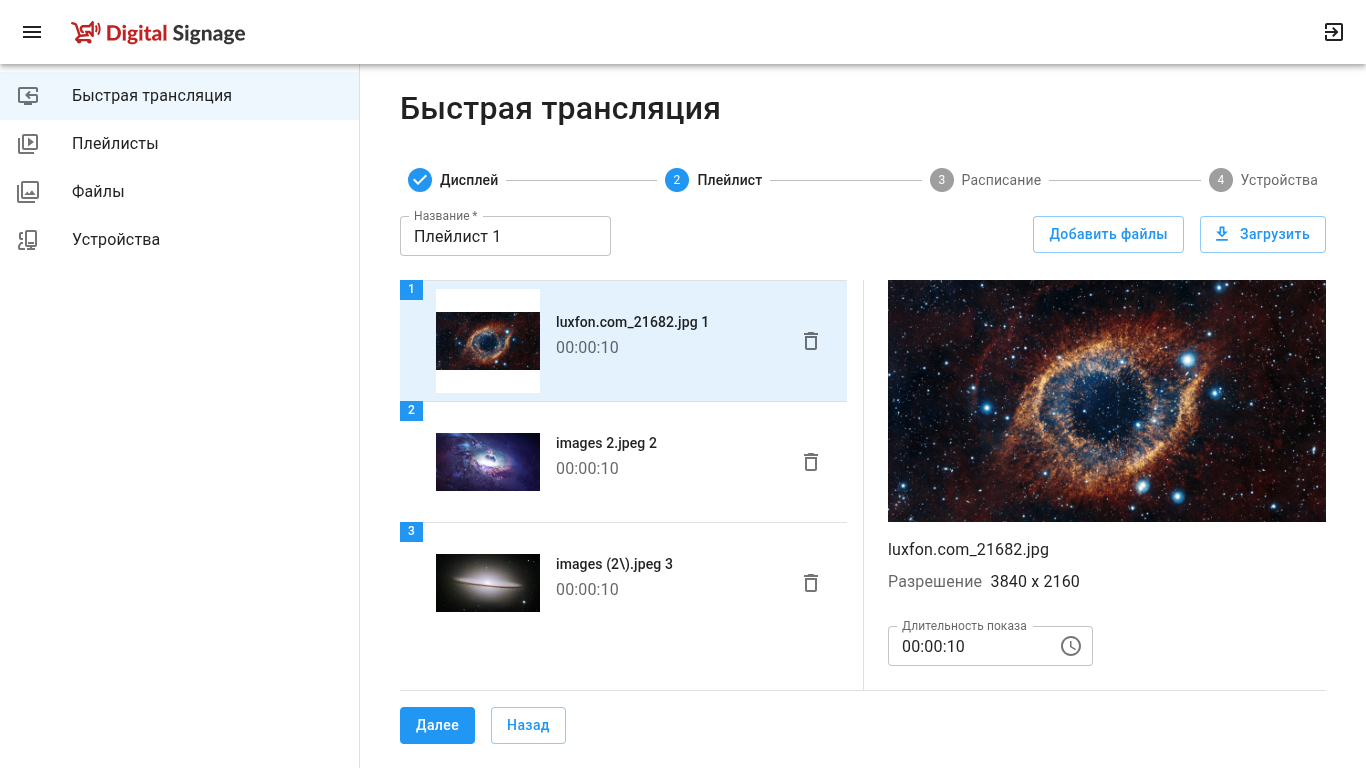
Для каждого выбранного файла доступно задание длительности показа. По умолчанию для файлов:
- изображений указано 10 секунд,
- видео указана длительность видеофайла.
Созданный плейлист будет отображен на странице "Плейлисты".
Шаг 3. Расписание
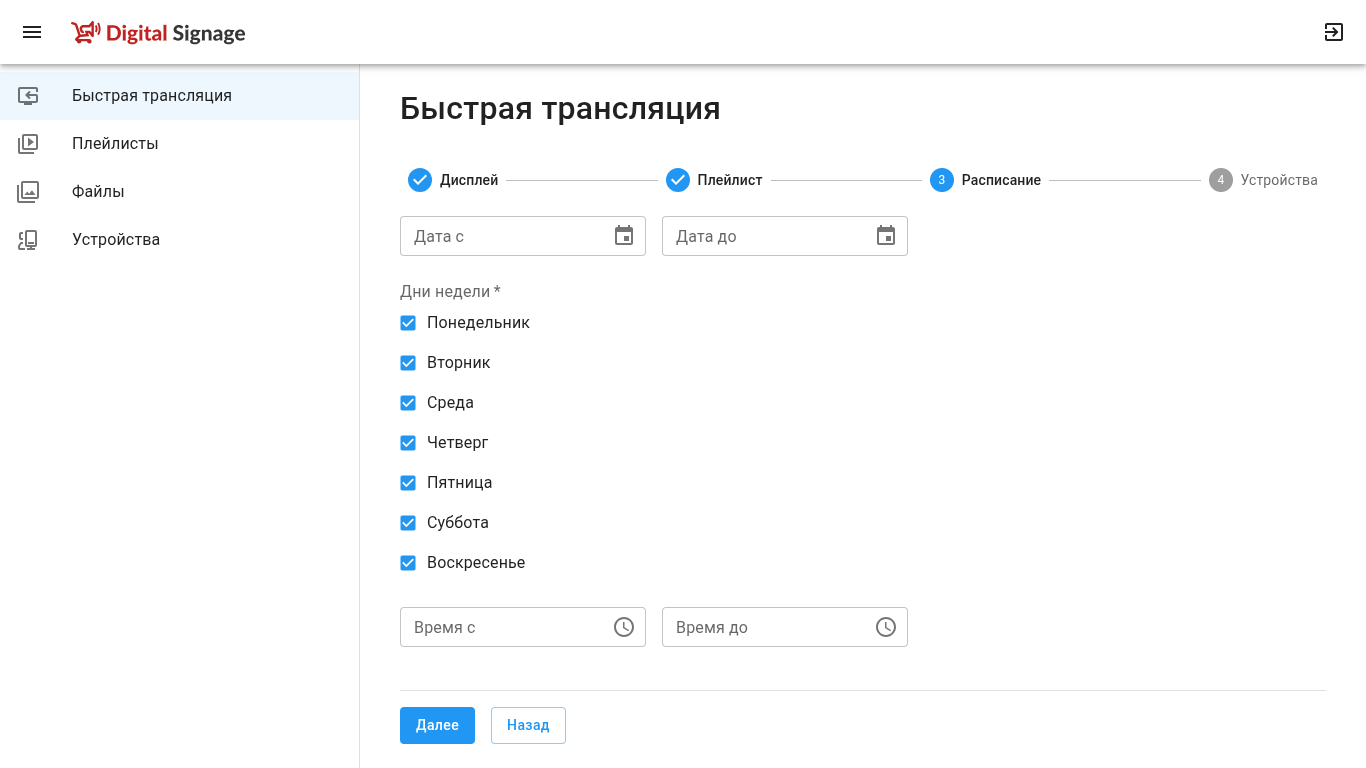
Для задания расписания быстрой трансляции необходимо указать хотя бы один день недели. По умолчанию указаны все дни недели.
Если не указана дата начала и дата завершения, то быстрая трансляция будет воспроизводиться бесконечно, начиная с текущей даты.
Если не указано время, то трансляция будет воспроизводиться круглосуточно.
Шаг 4. Устройства
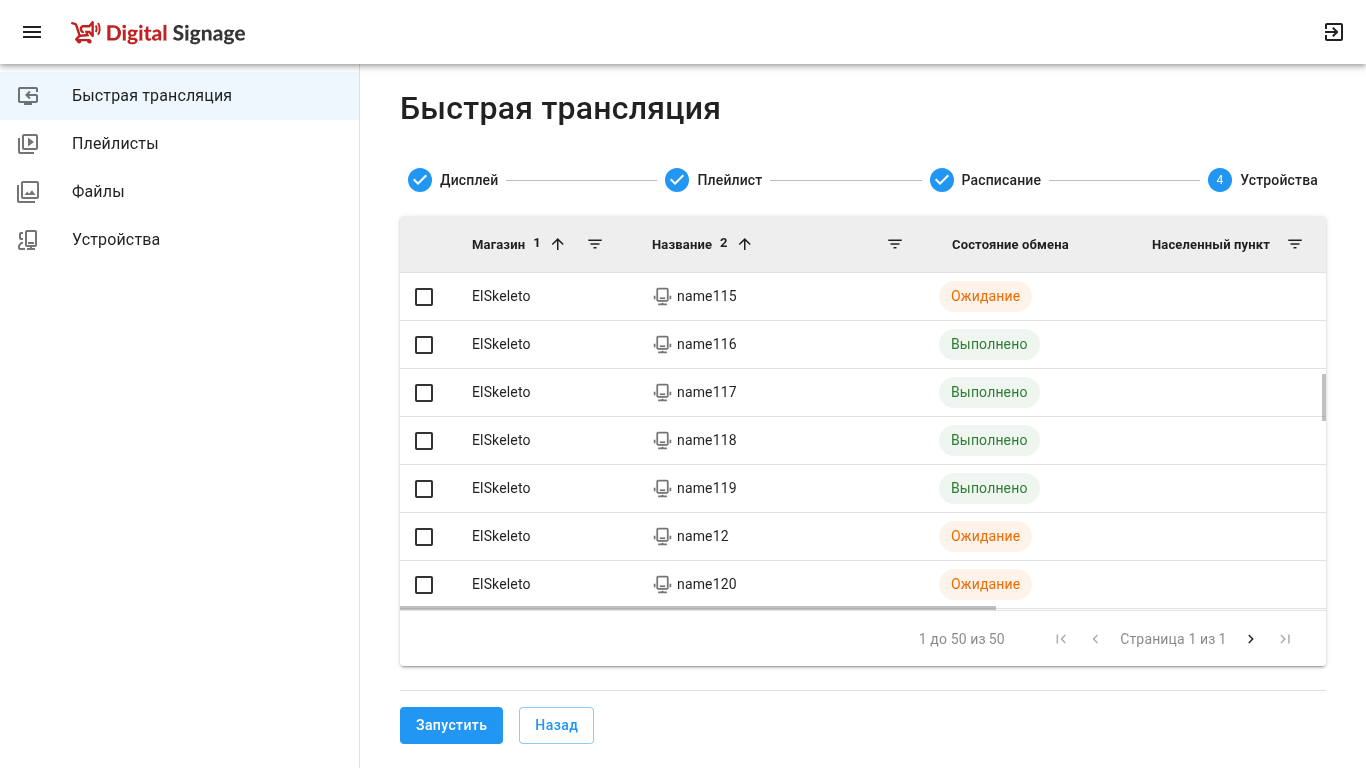
Для воспроизведения быстрой трансляции необходимо назначить плейлист на устройства. При выборе устройства, у которого уже есть плейлисты, будет доступен выбор:
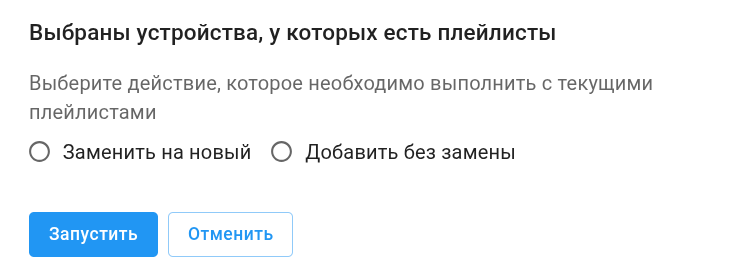
- с заменой плейлистов устройств на созданный – для этого необходимо установить флаг
 ,
, - с добавлением созданного плейлиста к плейлистам устройства – для этого необходимо установить флаг
 .
.
Назначенный плейлист будет добавлен в таблицу на странице "Устройства".
Для воспроизведения быстрой трансляции необходимо выбрать хотя бы одно устройство.
Страница "Плейлисты"
Страница "Плейлисты" предназначена для выполнения операций с плейлистами независимо от того, назначены ли они на устройства.
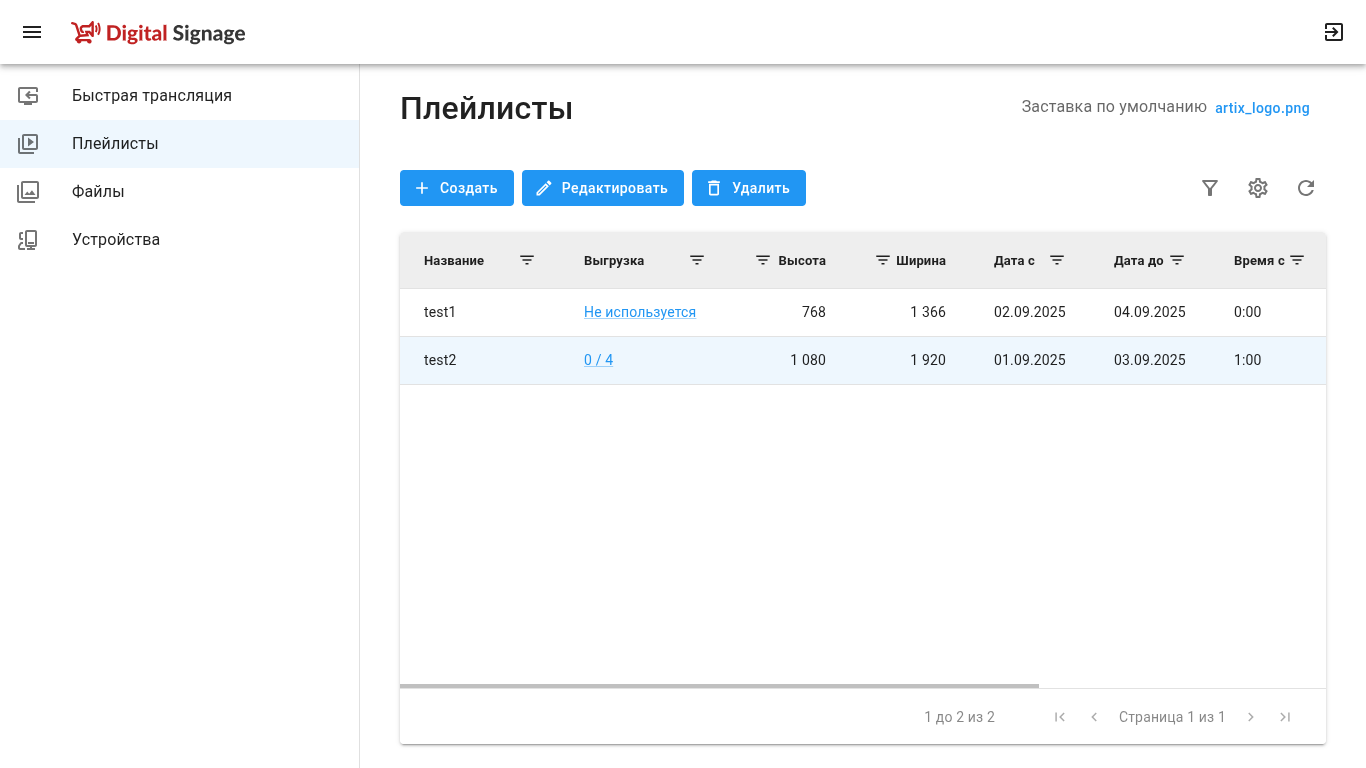
На странице может быть отображена следующая информация о плейлистах:
- ID. Уникальный идентификатор плейлиста.
- Название. Название плейлиста.
- Выгрузка. Отображается количество успешно выгруженных плейлистов и общее количество устройств назначенных на плейлист.
- Высота. Высота расширения экрана, указанная при создании плейлиста.
- Ширина. Ширина расширения экрана, указанная при создании плейлиста.
- Дата с. Дата начала воспроизведения, указанная при формировании расписания плейлиста.
- Дата до. Дата окончания воспроизведения, указанная при формировании расписания плейлиста.
- Время с. Время начала воспроизведения, указанное при формировании расписания плейлиста.
- Время до. Время окончания воспроизведения, указанное при формировании расписания плейлиста.
- Дни недели. Дни воспроизведения плейлиста.
- Файлы. Название файлов добавленных в плейлист.
Перечень отображаемых параметров может быть изменен нажатием кнопки  .
.
Заставка по умолчанию может быть изменена нажатием на название файла: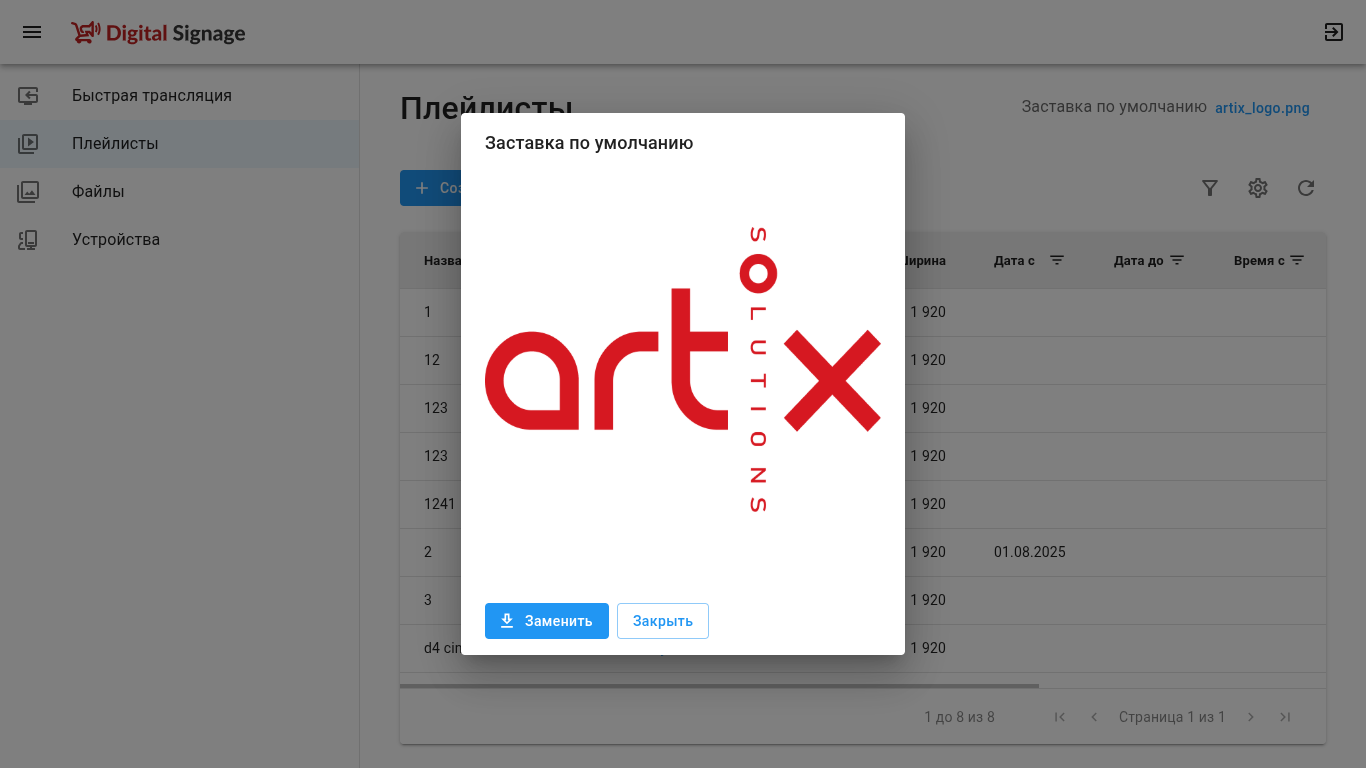
Для заставки по умолчанию необходимо использовать файлы изображений и видео.
Для загрузки файла нажмите кнопку  . При загрузке файла более 1 Мб будет отображено предупреждение: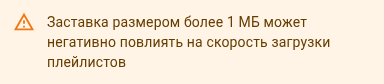
Панель управления плейлистами содержит следующие операции:
- "Создать",
"Редактировать",
- Редактирование плейлиста выполняется аналогично созданию.
Если отредактировать плейлист, который уже воспроизводится на каких-либо устройствах, то изменения автоматически будут распространены на все назначенные устройства.
"Удалить". Для удаления плейлиста необходимо подтверждение:
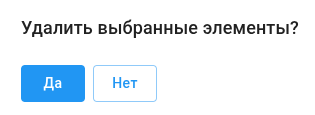
При удалении плейлиста, назначенного на устройство, будет отображено: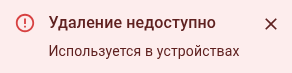
Операции "Редактировать" и "Удалить" становятся активными после выбора какого-либо объекта.
Назначение плейлиста
Назначение плейлиста на устройство возможно при нажатии на элемент объекта "Выгрузка":
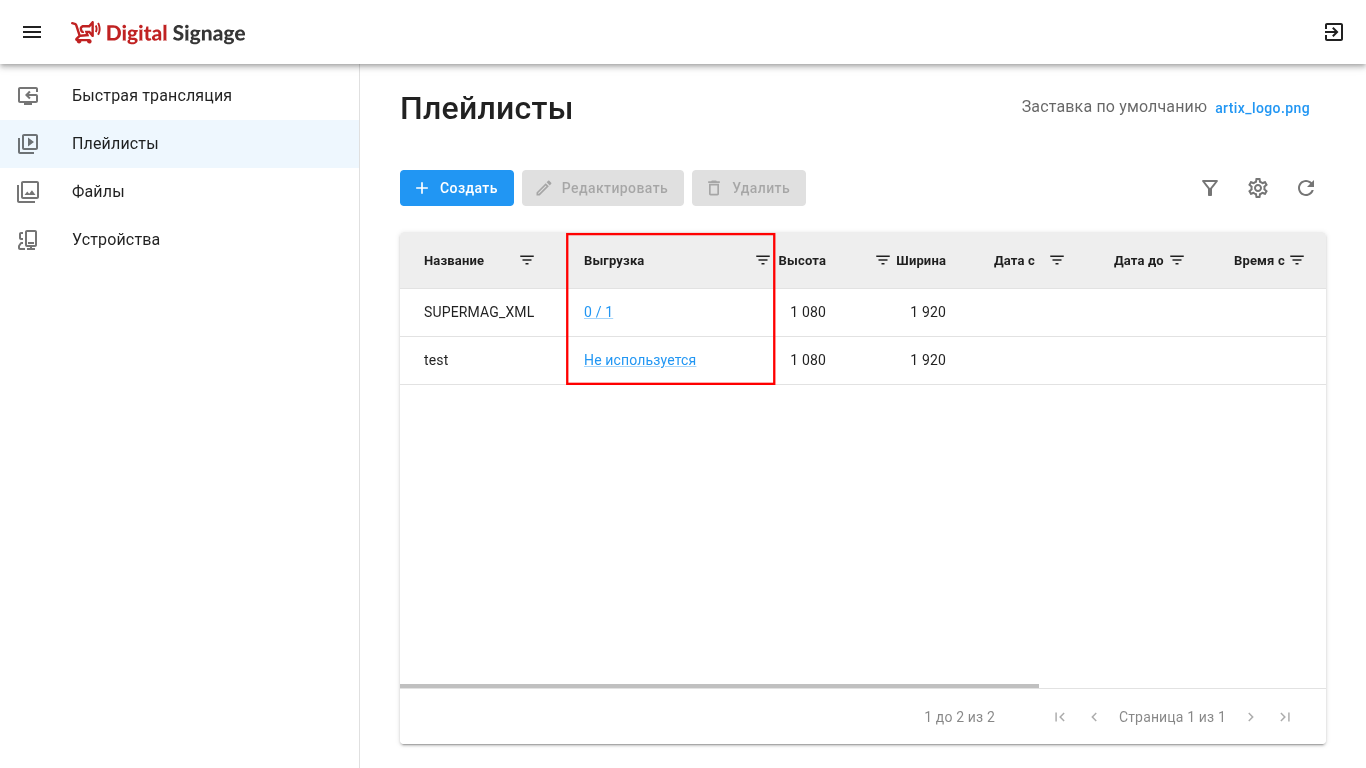
Если плейлист не используется, то будут отображены все подключенные устройства. Для назначения необходимо выбрать устройства:
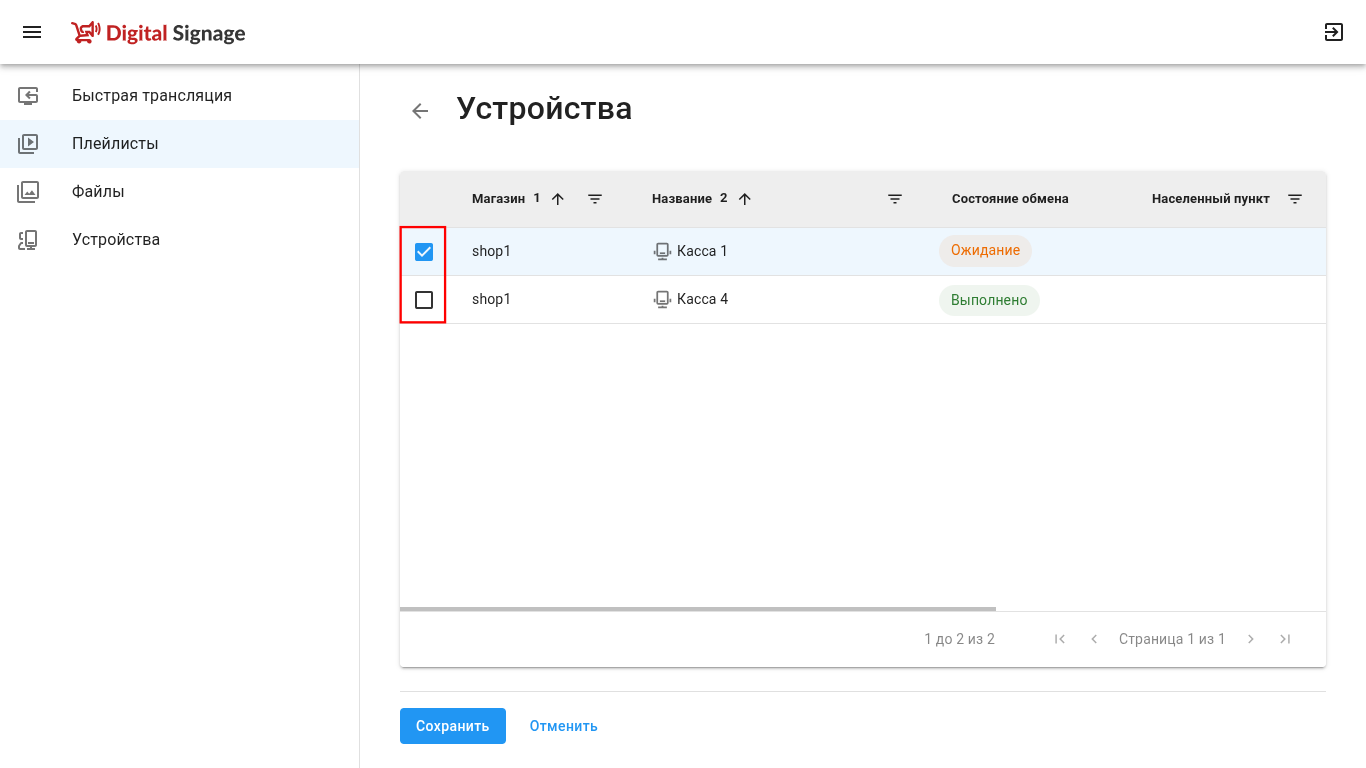
Если плейлист используется, то по умолчанию будут отображены те устройства, на которых назначен данный плейлист. Для отображения всех устройств необходимо сбросить фильтрацию, нажав в столбце "Плейлист" на кнопку  .
.
Создание плейлиста
Для создания с плейлиста необходимо нажать кнопку  и выполнить следующие шаги:
- Дисплей. Выбор разрешения экрана.
- Плейлист. Выбор плейлиста для трансляции.
- Расписание. Составление расписания трансляции.
Для перемещения по шагам используются кнопки и .
Шаг 1. Дисплей
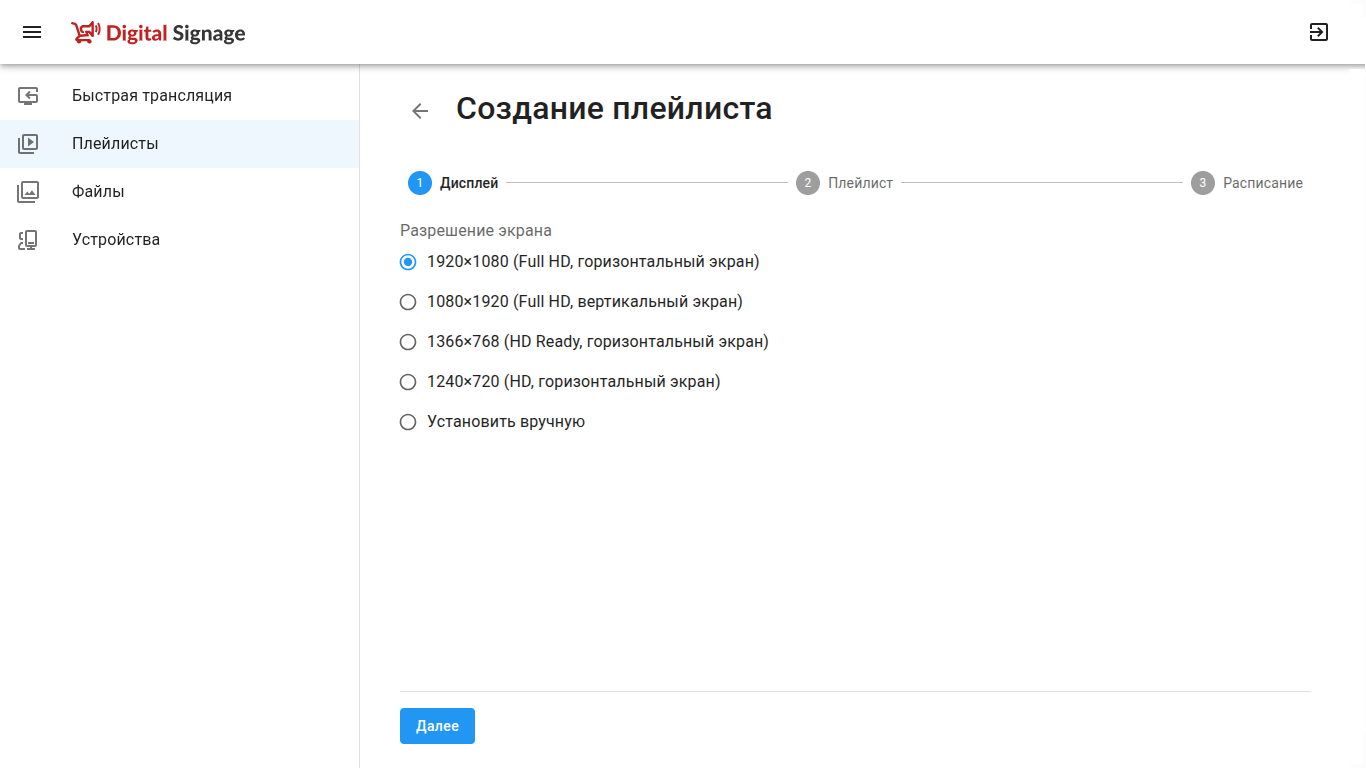
Необходимо выбрать разрешение экрана:
1920x1080(Full HD, горизонтальный экран)1080x1920(Full HD, вертикальный экран)1366x768(HD Ready, горизонтальный экран)1240x720(HD, горизонтальный экран)- Установить вручную
Файлы плейлиста будут отображены с учетом области виджета рекламы. Размер файлов адаптируется под размеры виджета с сохранением исходных пропорций.
При выборе пункта "Установить вручную" будут отображены поля для ввода:
Шаг 2. Плейлист
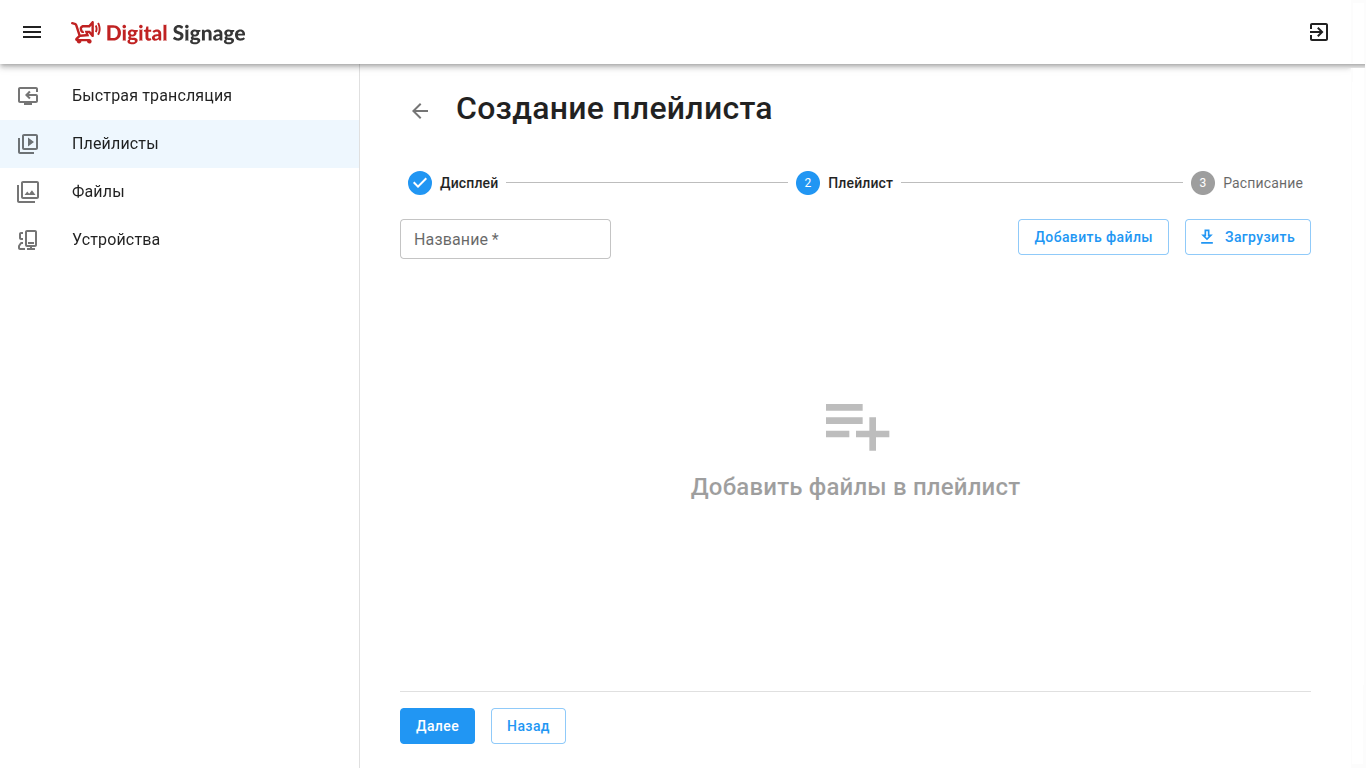
Для создания плейлиста необходимо выбрать файлы:
- Для добавления файлов с сервера Artix Digital Signage необходимо нажать кнопку .
- Для загрузки файлов необходимо нажать кнопку .
Подробнее о работе с файлами в разделе "Файлы".
Выбранные файлы формируют плейлист:
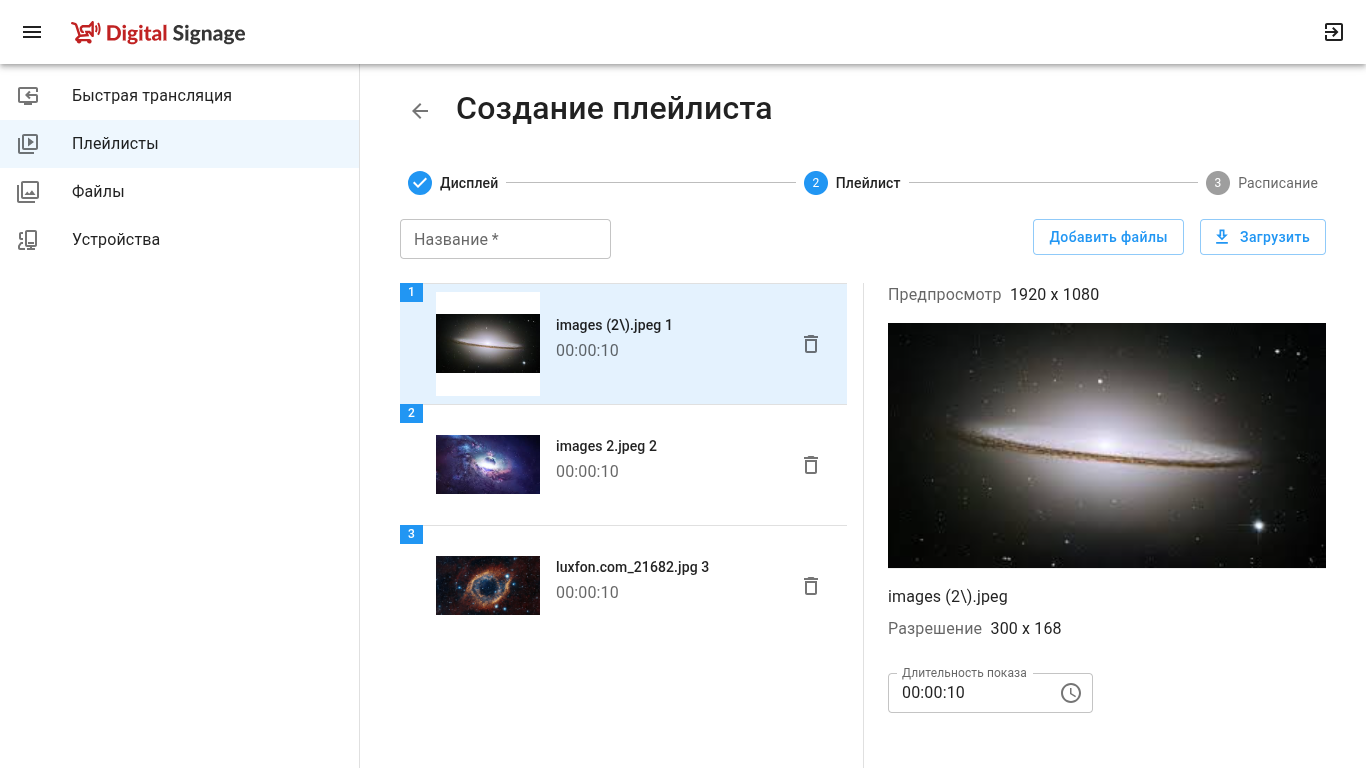
Для каждого выбранного файла доступно задание длительности показа. По умолчанию для файлов:
- изображений указано 10 секунд,
- видео указана длительность видеофайла.
Шаг 3. Расписание
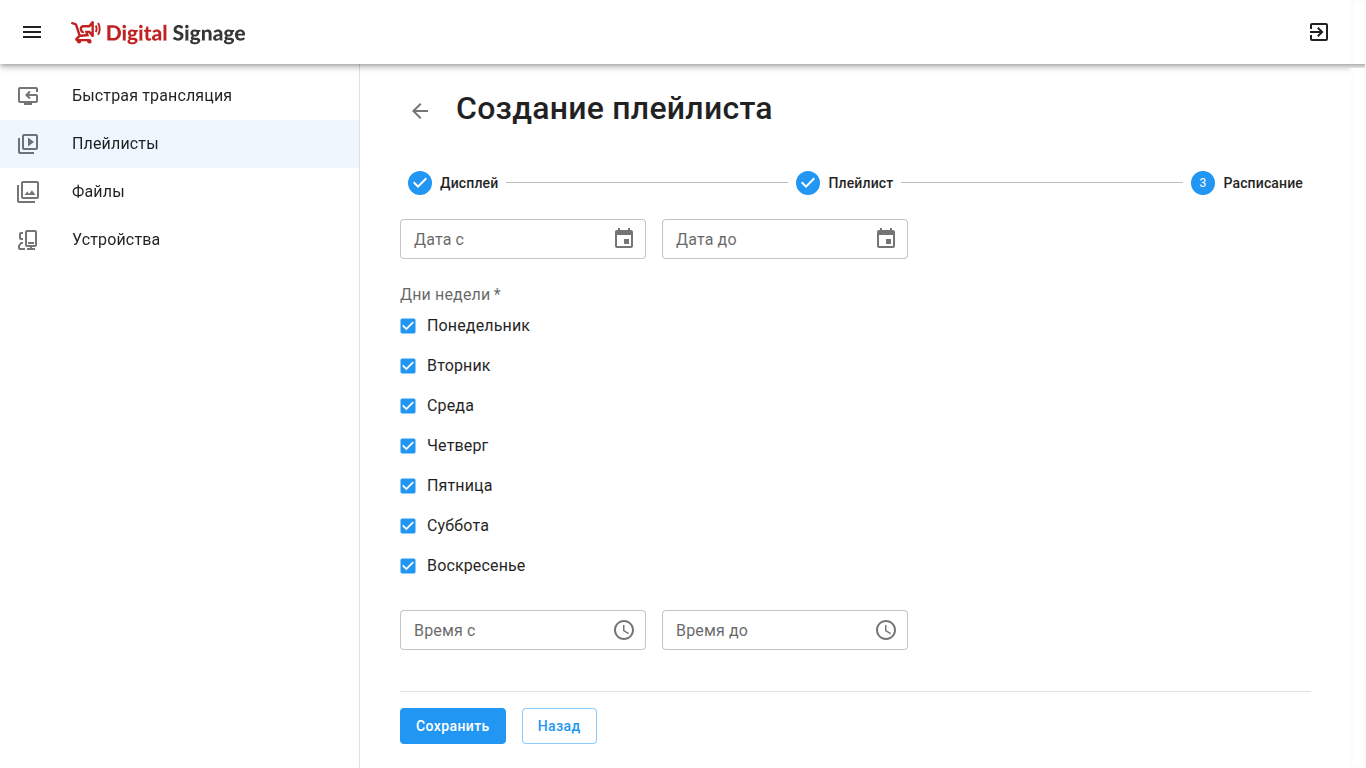
Для каждого плейлиста доступно задание собственного расписания показа. По умолчанию указаны все дни недели.
Необходимо указать хотя бы один день недели.
Если не указана дата начала и дата завершения, то плейлист будет воспроизводиться бесконечно, начиная с текущей даты.
Если не указано время, то плейлист будет воспроизводиться круглосуточно.
Чтобы сохранить плейлист, нажмите кнопку .
.
Порядок воспроизведения плейлистов на одном устройстве
При задании расписания для плейлистов (см. "Шаг 3. Расписание") избегайте одновременного воспроизведения на устройстве.
При совпадении расписания будет воспроизведен один из плейлистов.
На устройстве плейлисты отсортированы по времени начала воспроизведения (см. "Шаг 3. Расписание").
Если подошло время начала воспроизведения плейлиста, он будет запущен независимо от того, завершил ли воспроизведение предыдущий плейлист.
Если на устройство не назначен плейлист, то будет отображаться заставка по умолчанию.
Страница "Файлы"
На странице "Файлы" отображаются все загруженные файлы.
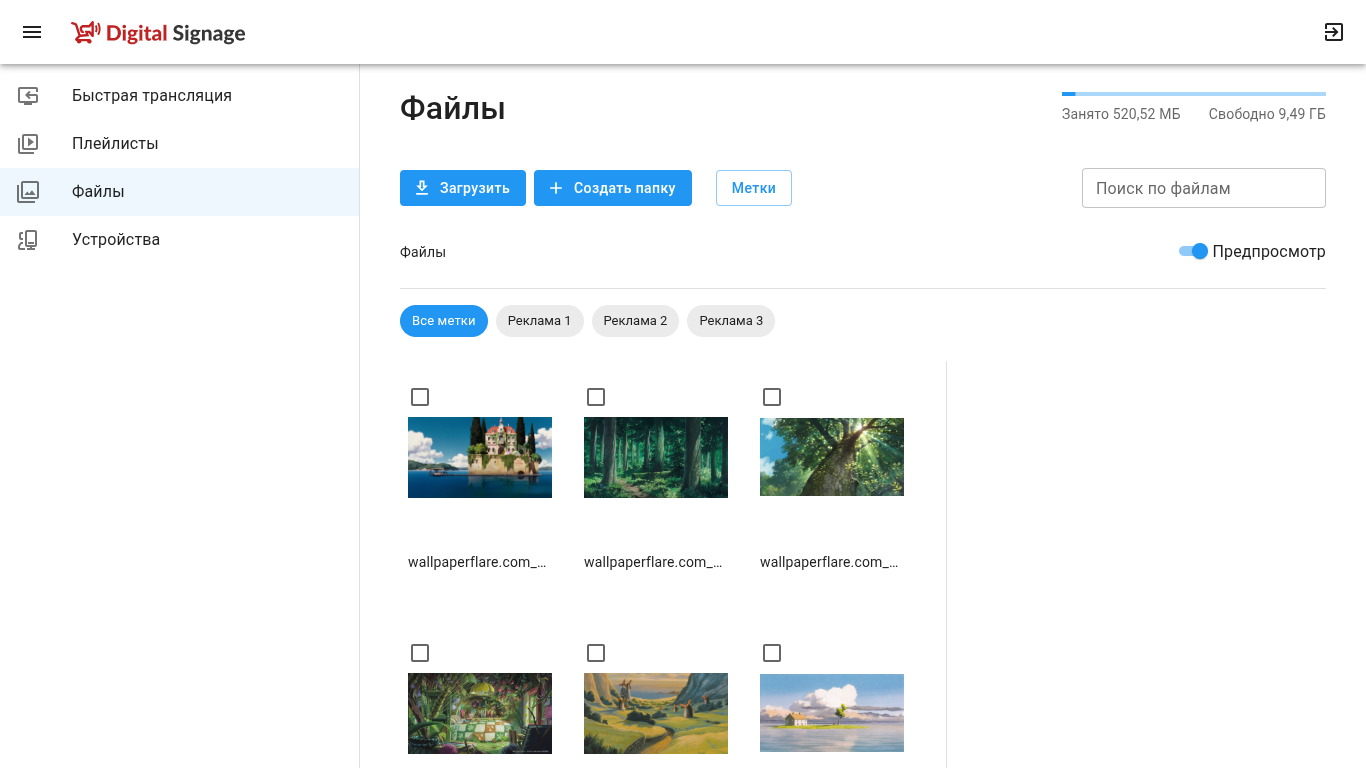
Для загрузки файлов необходимо нажать кнопку  .
.
Поддерживаются изображения в формате *.jpg, *.png.
Поддерживаются видео в формате *.mp4.
Поддерживается кодек h264 (avc1).
При нажатии кнопки  создается новая папка. Внутри папки имеется возможность загрузки файлов.
При выборе файла доступны следующие операции:
- "Вырезать",
"Переименовать",
"Удалить". Для удаления файла необходимо подтверждение:
При удалении файла, используемого в плейлистах, будет отображено:

Для работы с элементами удобно комбинировать клавиатуру и курсор мыши.
| Функция | Сочетания клавиш |
|---|---|
| Вырезать выделенный элемент | Сочетание клавиш Ctrl + X |
| Вставить вырезанный элемент | Сочетание клавиш Ctrl + V |
| Удаление выделенного элемента | Клавиша Delete |
| Переименование выделенного элемента | Клавиша F2 |
| Создание новой папки | Сочетание клавиш Shift + F |
| Включение/выключение области предпросмотра | Сочетание клавиш Alt + P |
| Множественное выделение элементов | Сочетание клавиш Ctrl + Click |
| Выделение диапазона элементов | Сочетание клавиш Shift + Click |
Множественное выделение элементов с объединением | Сочетание клавиш Ctrl + Shift + Сlick |
Работа с метками файлов
Для работы с метками необходимо нажать на кнопку  :
:
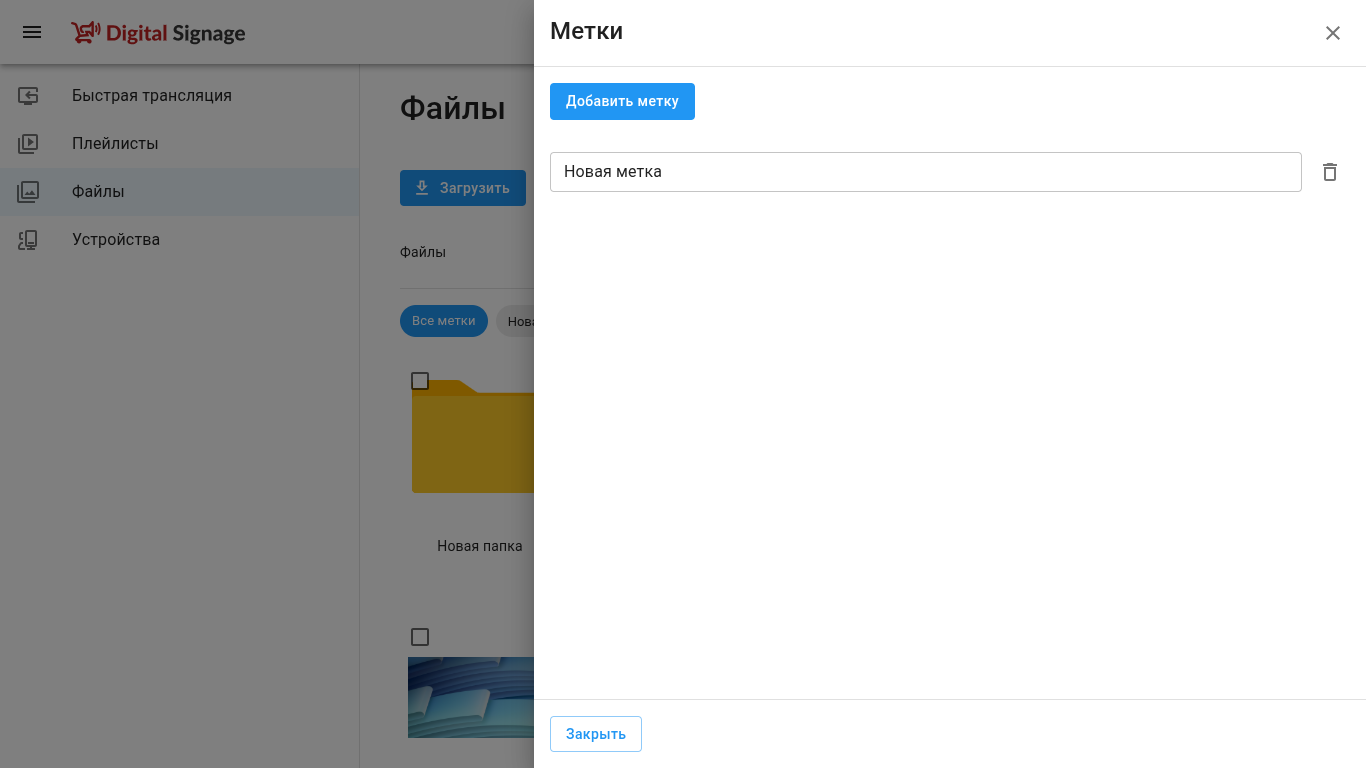
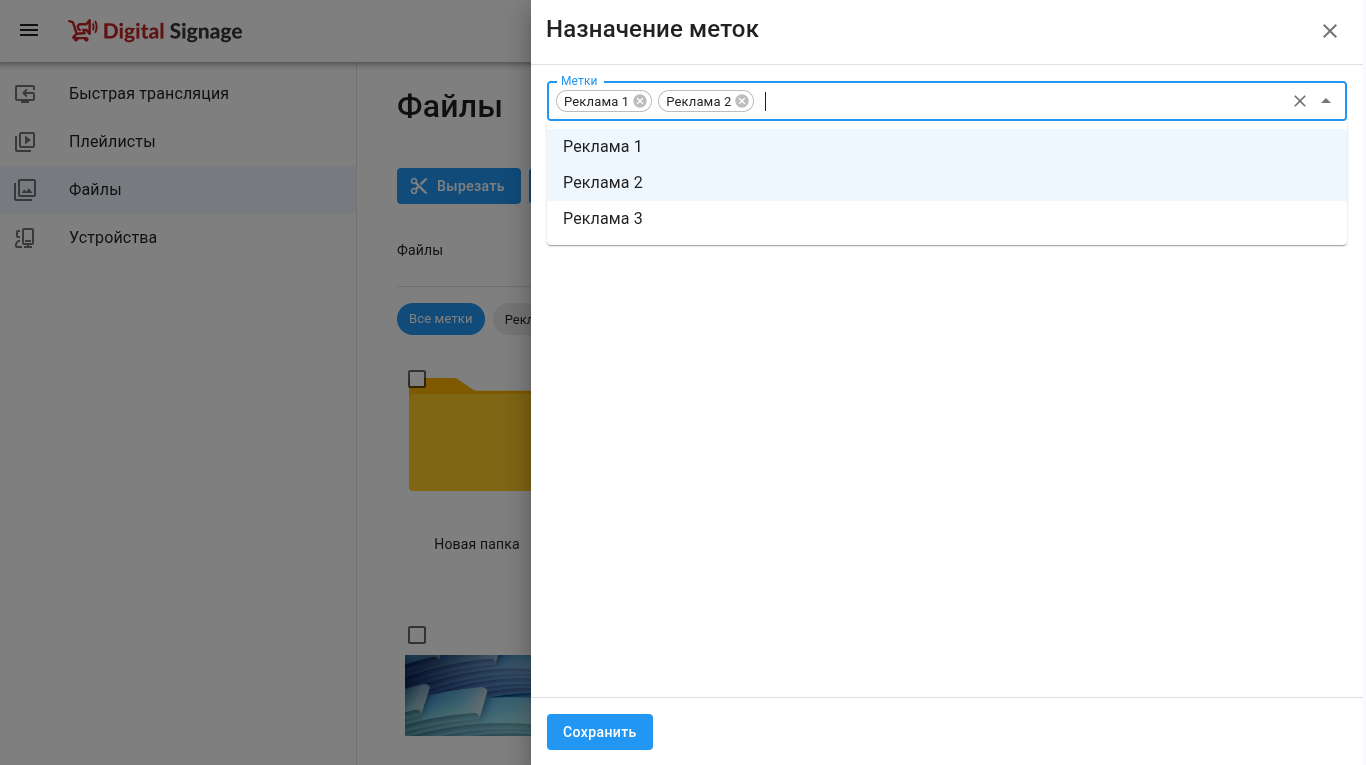
При выборе файла доступна операция "Назначить метку". При нажатии на кнопку  отображается с возможностью назначения меток из списка для выбранного файла:
Страница "Устройства"
На странице "Устройства" отображаются все подключенные устройства.
В том числе – устройства без плейлистов и меток.
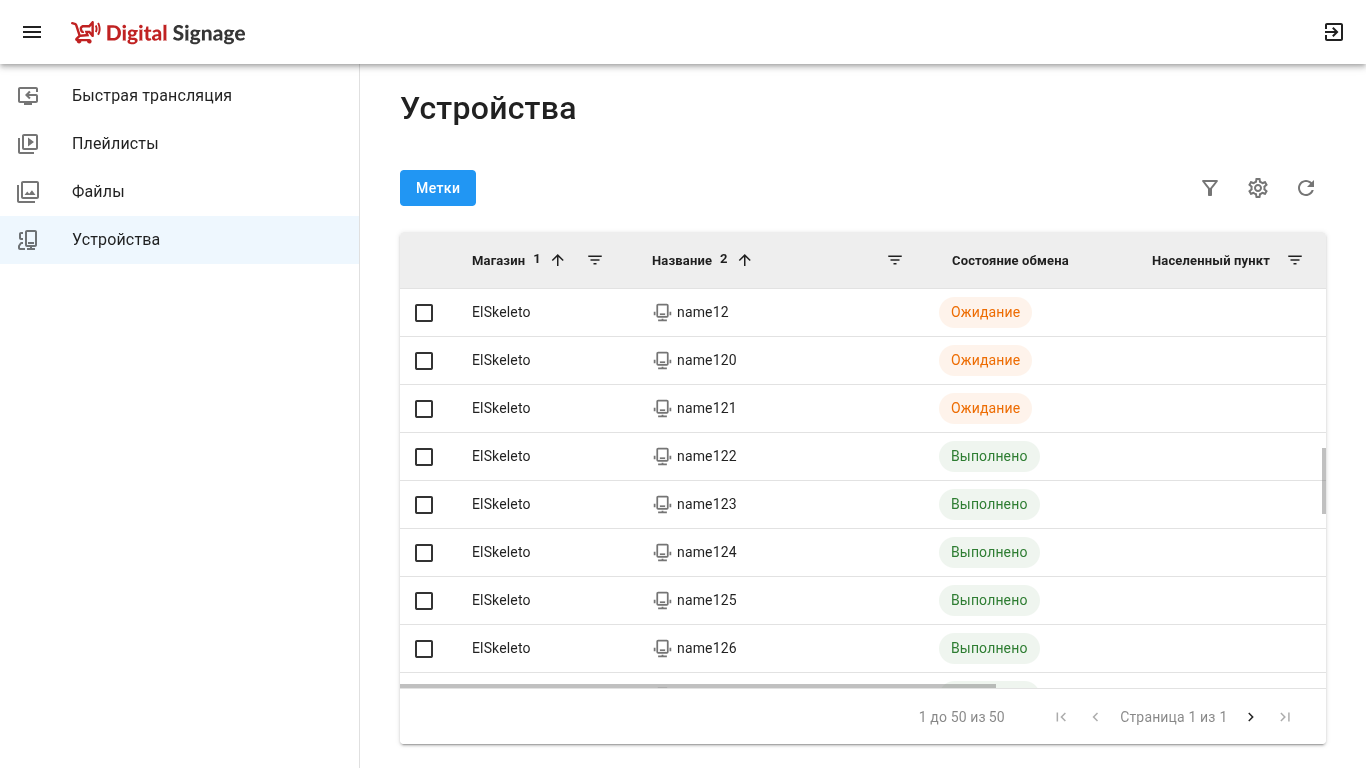
На странице может быть отображена следующая информация о подключенных устройствах:
- ID. Уникальный идентификатор устройства, сгенерированный при добавлении в архитектуру торговой сети на кассовом сервере.
- Магазин. Название магазина, в котором установлено устройство.
- Название. Название устройства, указанное при добавлении в архитектуру торговой сети на кассовом сервере.
- Состояние обмена. Возможные значения: "Выполнено", "Ожидание".
- Тип устройства. Возможные значения: "Касса самообслуживания", "Рабочее место кассира".
- Населенный пункт и Регион. Признаки, которые могут быть использованы для территориального разграничения устройств.
- Плейлисты. Список плейлистов, которые воспроизводятся на устройстве.
- Метки. Произвольные значения, которые используются для тегирования устройств.
Перечень отображаемых параметров может быть изменен нажатием кнопки .
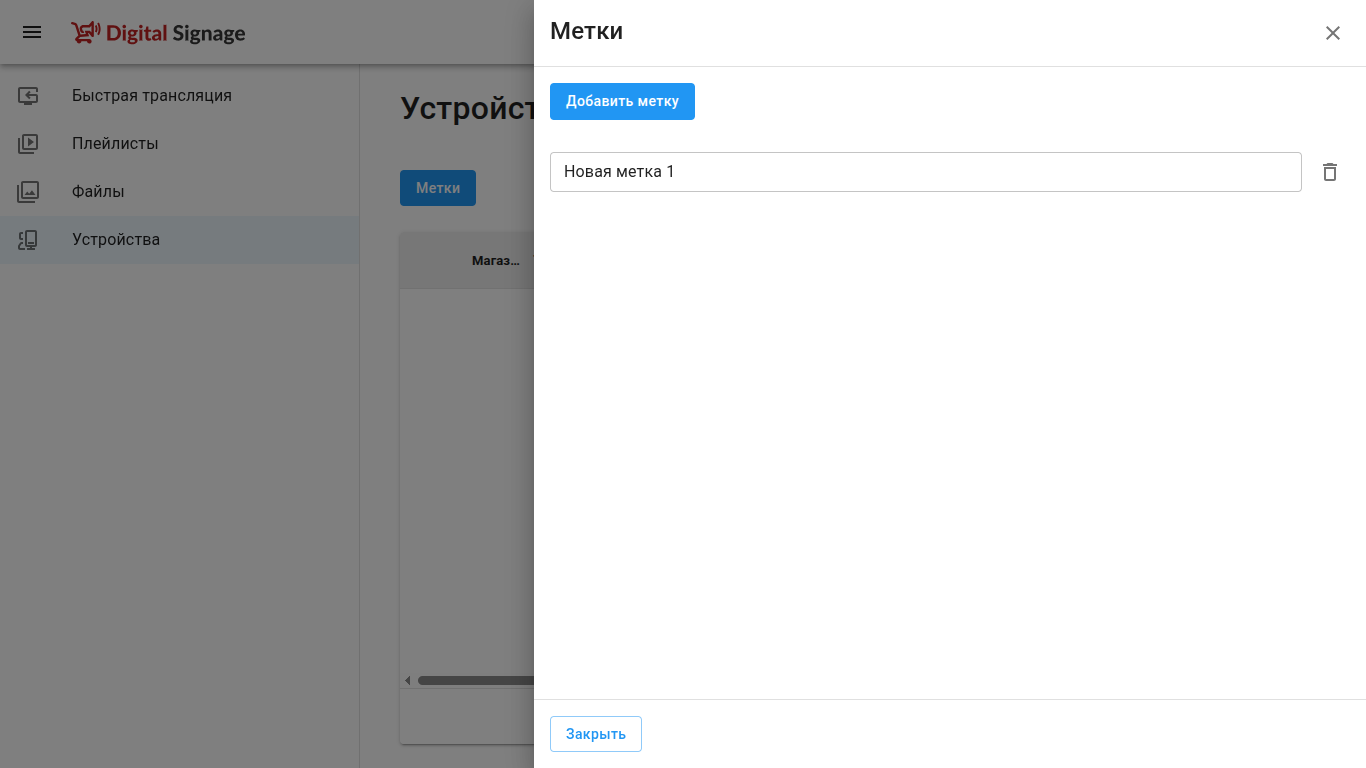
Работа с метками устройства
Для работы с метками необходимо нажать на кнопку  :
:
Редактирование списка плейлистов и меток устройства
Для выбранных устройств доступно групповое редактирование плейлистов и меток:
Необходимо нажать кнопку и включить для таблицы настройку "Разрешить выбор нескольких элементов".
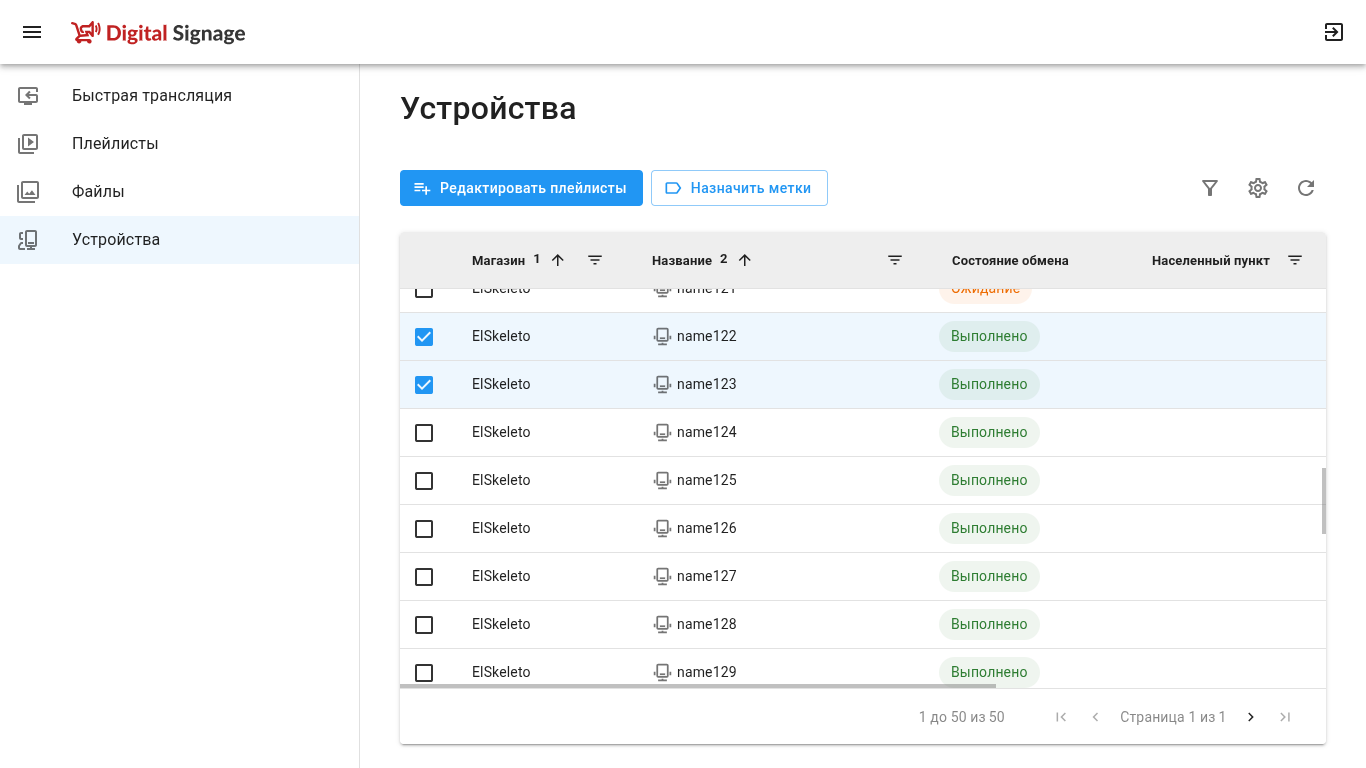
При нажатии на кнопку  отображается окно с возможностью редактирования списка плейлистов для выбранных устройств: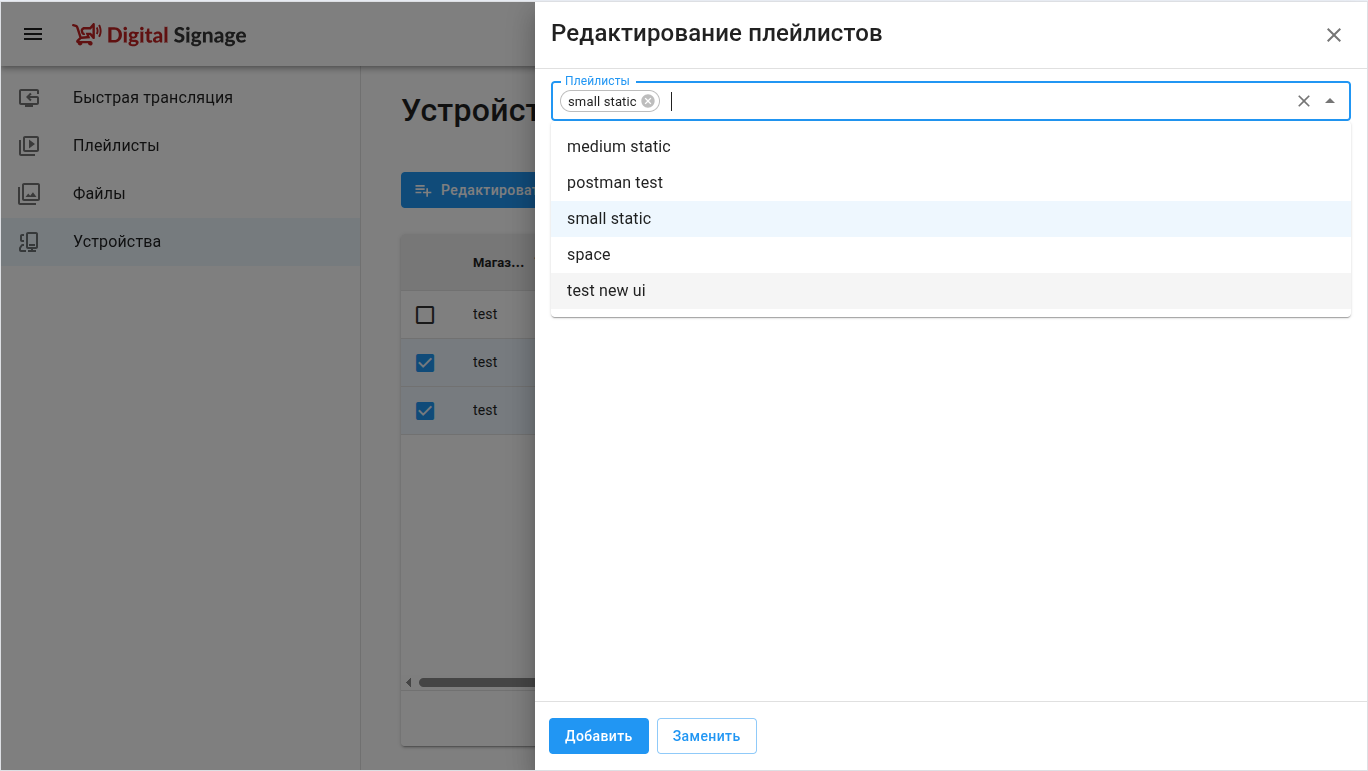
Перед сохранением изменений необходимо выбрать один из способов редактирования:
- с заменой плейлистов устройств на выбранные из выпадающего списка возможных значений – для этого необходимо нажать кнопку
 ,
, - с добавлением плейлистов, выбранных из списка возможных значений, к плейлистам устройства – для этого необходимо нажать кнопку
 .
.
При нажатии на кнопку отображается с возможностью редактирования списка меток для выбранных устройств: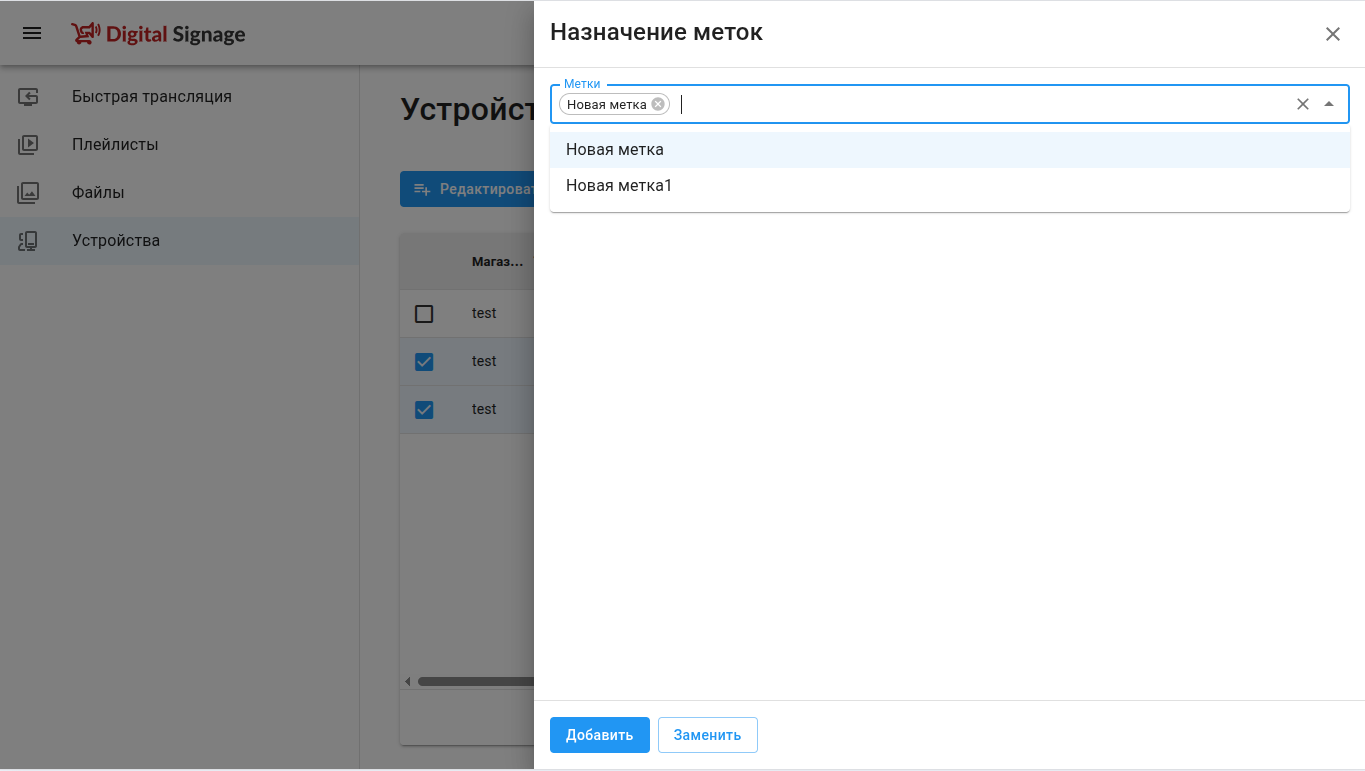
Перед сохранением изменений необходимо выбрать один из способов редактирования:
- с заменой меток устройств на выбранные из выпадающего списка возможных значений – для этого необходимо нажать кнопку ,
- с добавлением меток, выбранных из списка возможных значений, к меткам устройства – для этого необходимо нажать кнопку .
Страница "Статистика"
Страница "Статистика" предназначена для просмотра статистики показов файлов и плейлистов за выбранный период.
На странице доступны две вкладки:
- Файлы. Отображает статистику показов файлов.
- Плейлисты. Отображает статистику показов плейлистов.
Для формирования статистики необходимо указать период, выбрав даты времени начала и окончания.
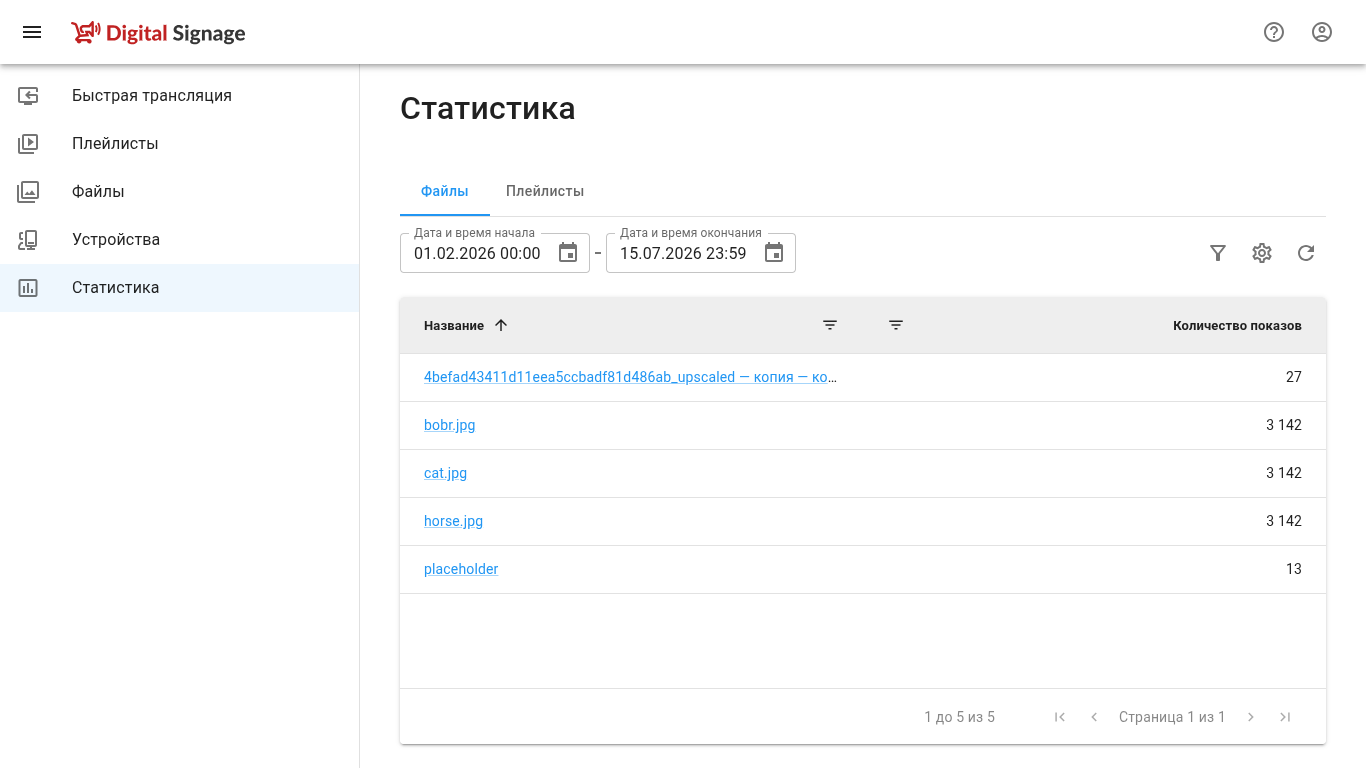
На странице может быть отображена следующая информация о подключенных устройствах:
- Название. Наименование файла или плейлиста.
- Количество показов. Количество показов за выбранный период.
- Сумма, ч. Суммарная продолжительность показов за выбранный период.
- Среднее, ч. Средняя продолжительность показа за выбранный период.
- Минимальное, ч. Минимальная продолжительность показа за выбранный период.
- Максимальное, ч. Максимальная продолжительность показа за выбранный период.
Перечень отображаемых параметров может быть изменен нажатием кнопки .
Статистика по файлу
Для просмотра детализированной статистики выберите название файла в таблице. Откроется страница статистики по выбранному файлу.
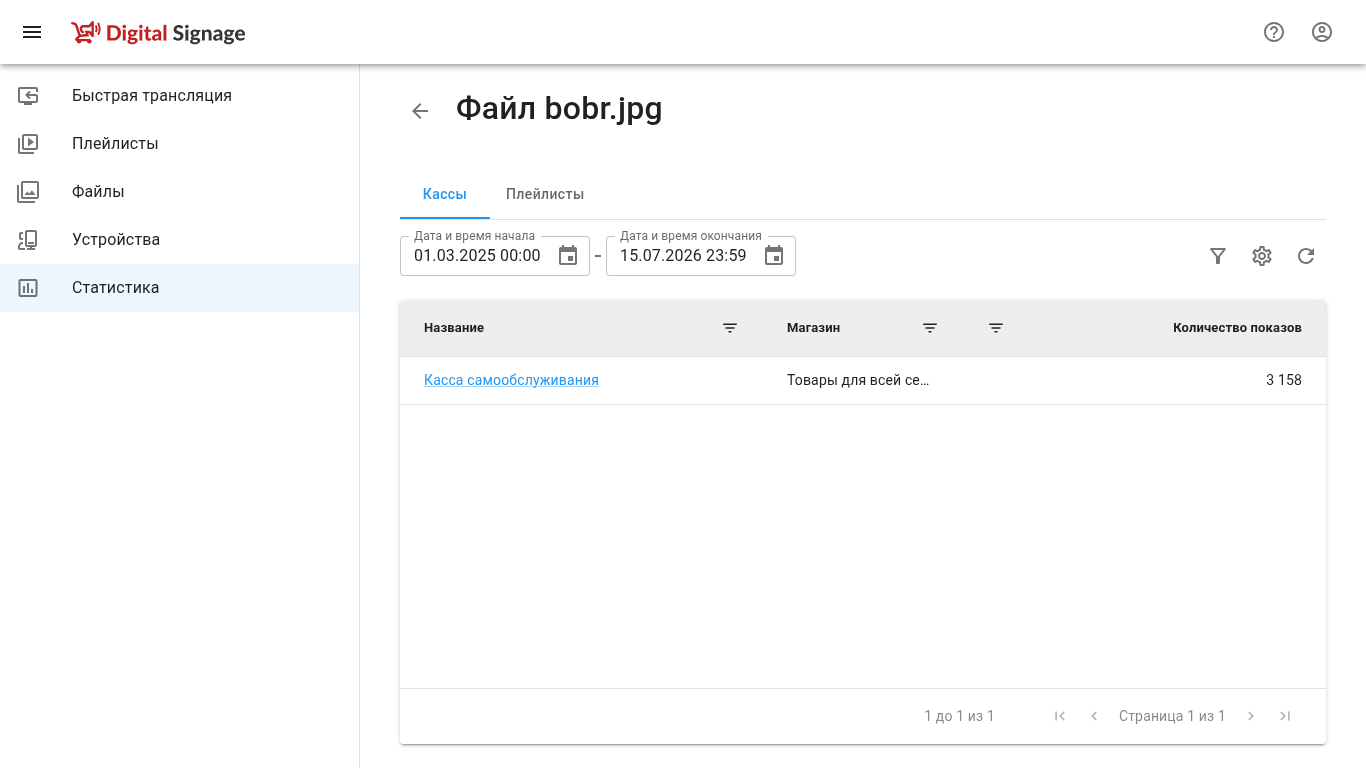
На странице доступны вкладки:
- Кассы. Отображает статистику показов файла по кассам.
- Плейлисты. Отображает статистику показов плейлистов, содержащих файл, за выбранный период.
Статистика по плейлисту
Для просмотра детализированной статистики выберите название плейлиста в таблице. Откроется страница статистики по выбранному плейлисту.
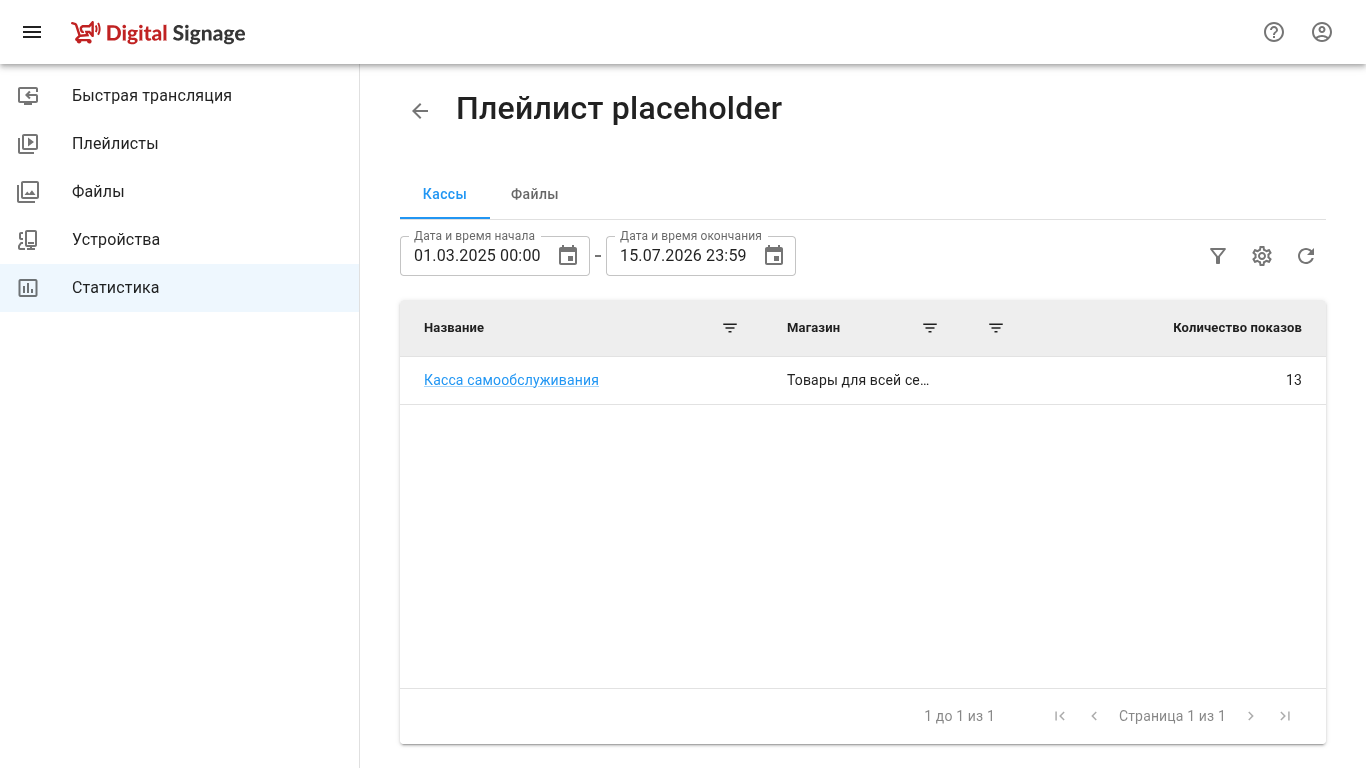
На странице доступны вкладки:
- Кассы. Отображает статистику показов плейлиста по кассам.
- Файлы. Отображает статистику показов файлов в составе плейлиста за выбранный период.
Статистика кассы
Страница предназначена для просмотра статистики показов файлов и плейлистов на выбранной кассе. Переход на страницу осуществляется при выборе наименования кассы на вкладке "Кассы" страницы детальной статистики по файлу или плейлисту.
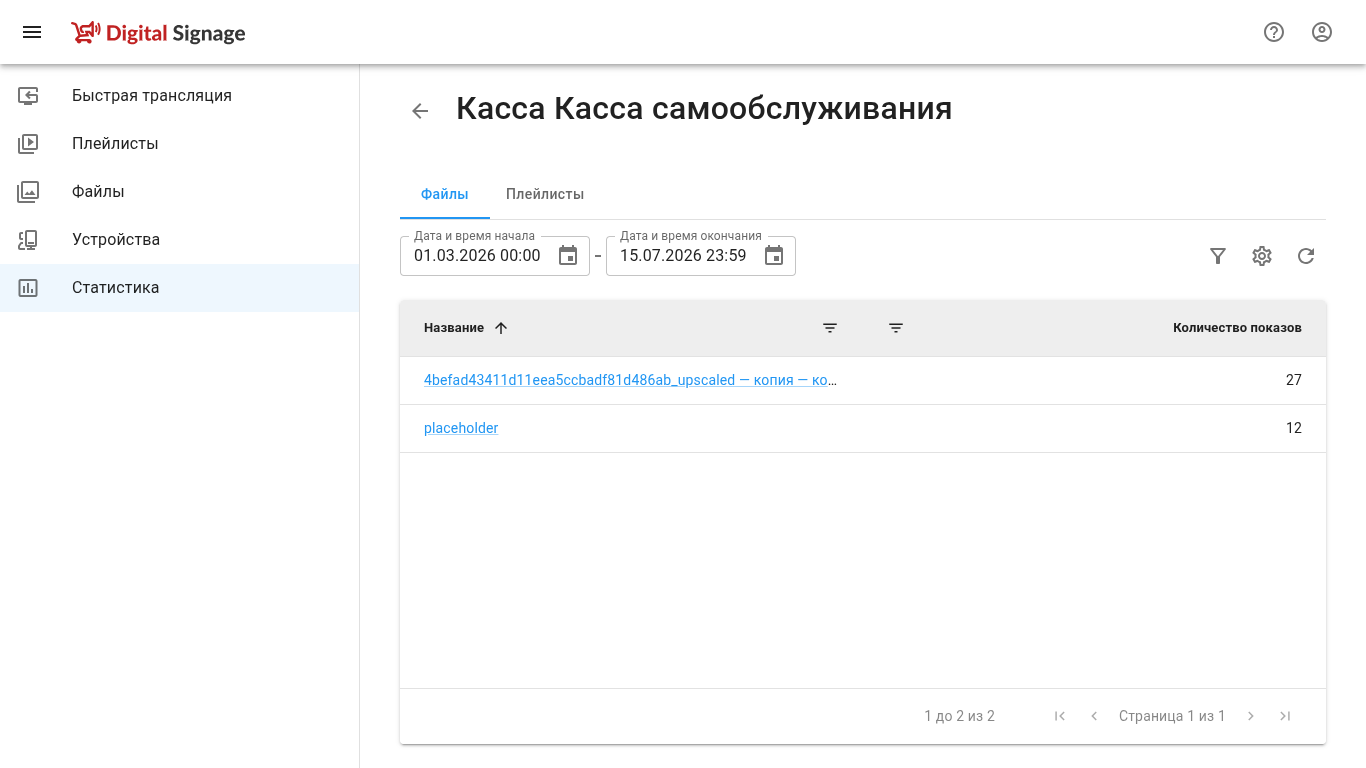
На странице доступны вкладки:
- Файлы. Отображает статистику показов файлов на выбранной кассе.
- Плейлисты. Отображает статистику показов плейлистов на выбранной кассе.