Купон - это документ, предоставляющий предъявителю право на скидку в размере некоторой суммы или процента в соответствии с условиями проводимой акции. Как правило, купон теряет свою силу после использования и изымается у покупателя. Штрих-коды купонов могут быть уникальными, например, если они генерируются при продаже и печатаются на чеке, или неуникальными, например, в том случае, когда купоны распространяются через печатные издания. В чеке продажи на выдачу или предоставление скидки может быть неограниченное количество купонов.
Добавление купона в чек осуществляется несколькими способами:
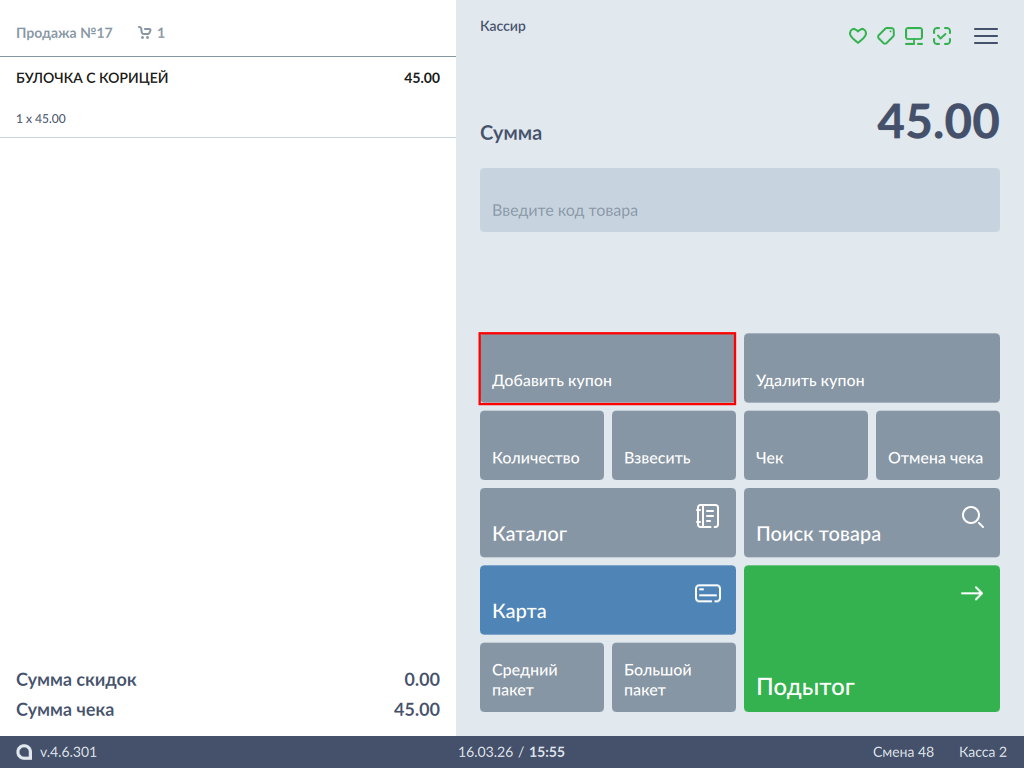
Нажмите кнопку "Добавить купон" для добавления купона в открытый документ:
На экран будет выведен диалог добавления купона: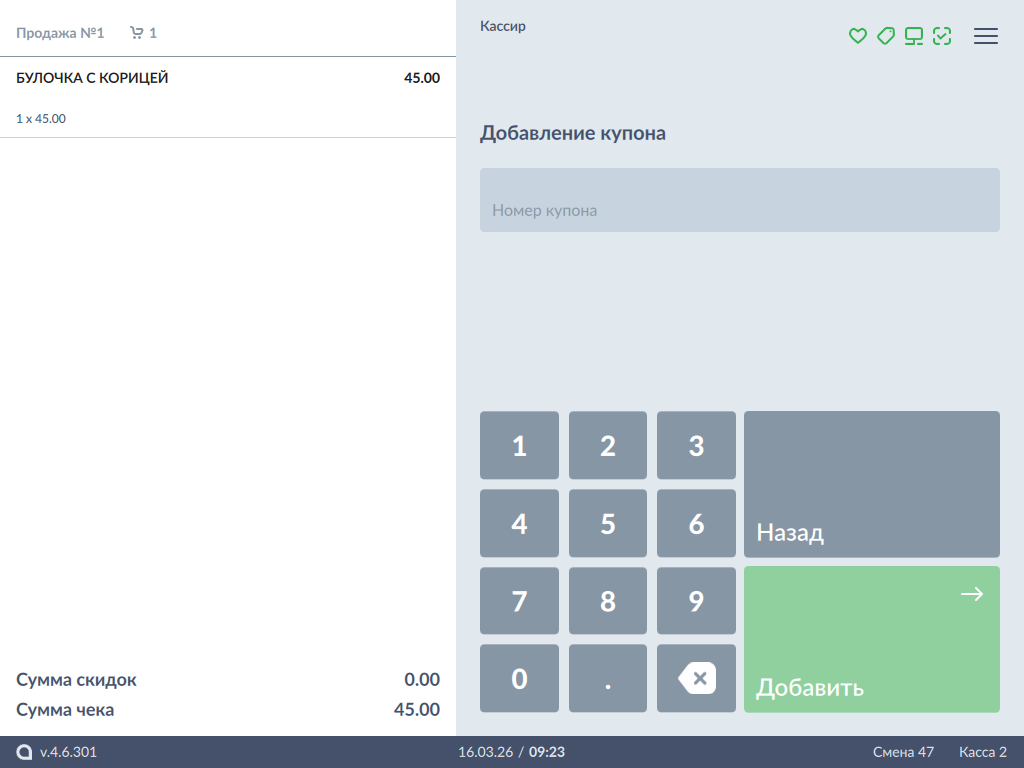
Введите штрих-код купона (вручную или при помощи сканера), нажмите кнопку "Добавить".
При попытке добавить купон в неоткрытый документ по кнопке на экран будет выведена ошибка: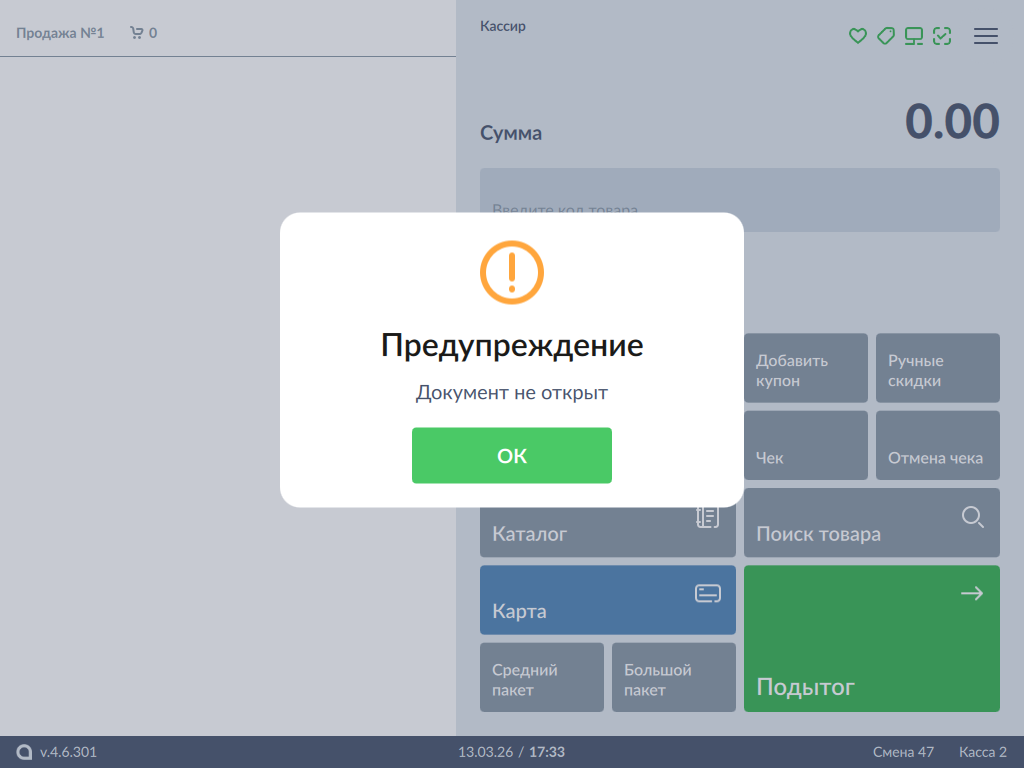
Нажмите кнопку "ОК" для продолжения работы с документом. Добавление купона в неоткрытый документ по кнопке невозможно.
Если при добавлении купона был введен неверный номер, то на экран будет выведено предупреждение: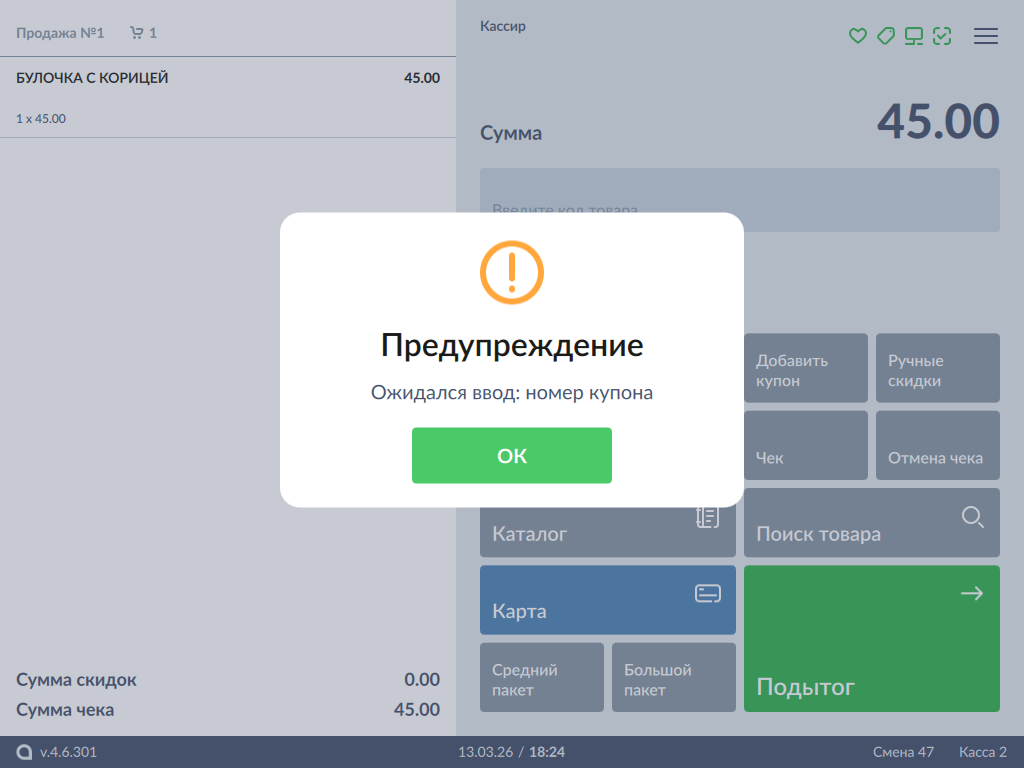
Нажмите кнопку "ОК", чтобы закрыть окно. Купон не будет добавлен в чек.
При добавлении купона в неоткрытый документ вручную с клавиатуры или считыванием штрих-кода на экран будет выведен диалог: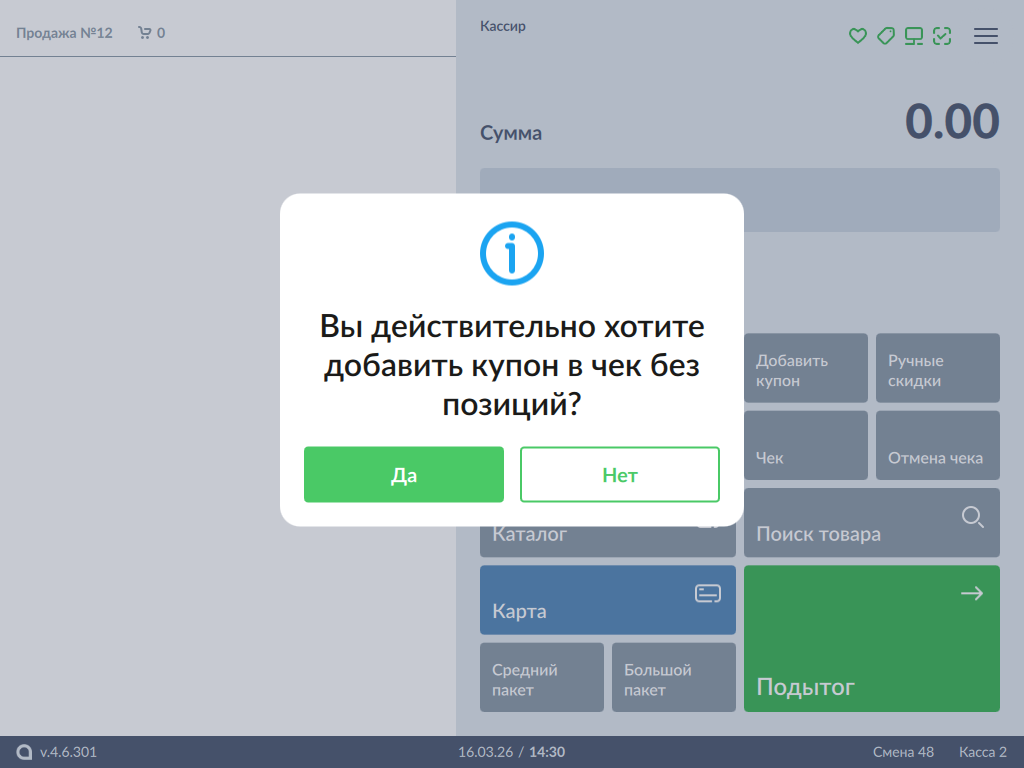
Нажмите "Да" для подтверждения операции, кнопку "Нет" – для отмены операции.
При добавлении купон отобразится на экране: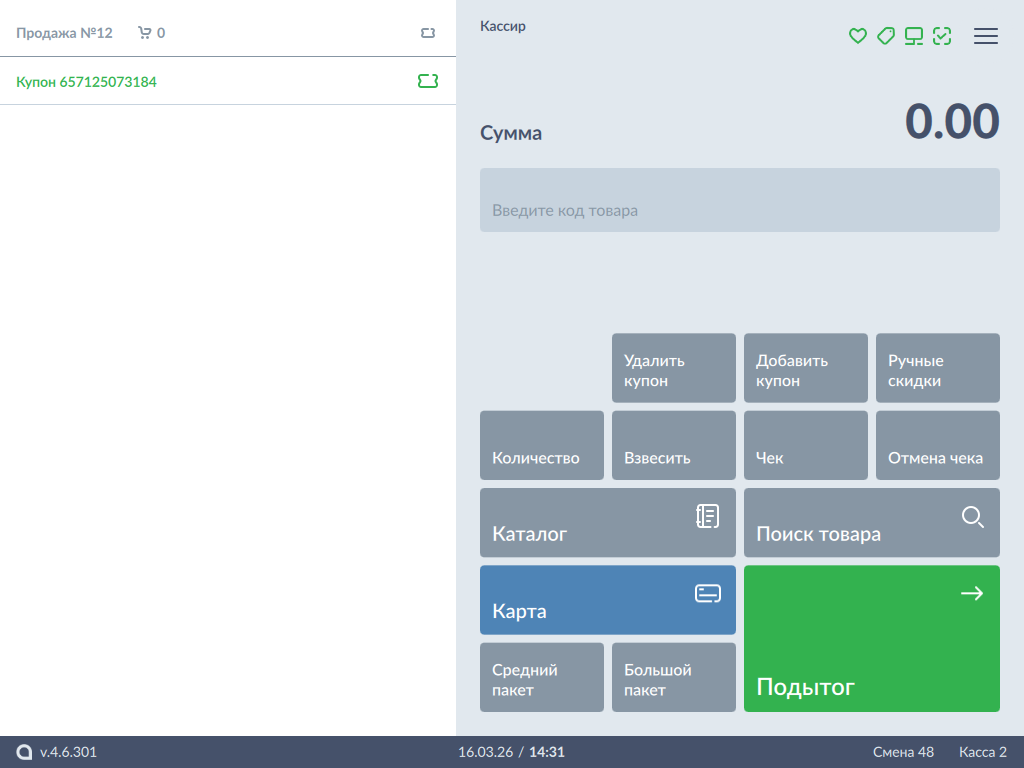
Повторно добавить купон в чек невозможно, на экран будет выведено предупреждение: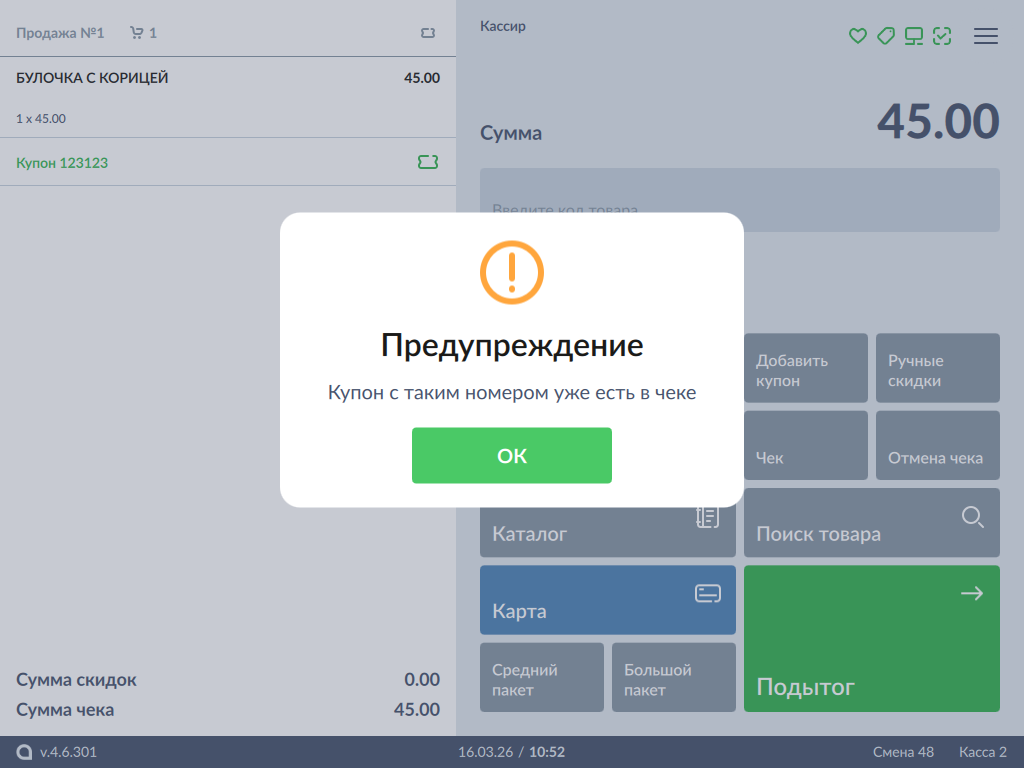
Нажмите кнопку "ОК" для продолжения работы с документом.
При добавлении в чек нескольких купонов, соответствующих одной акции, отработает только первый. При закрытии чека на экран будет выведено сообщение: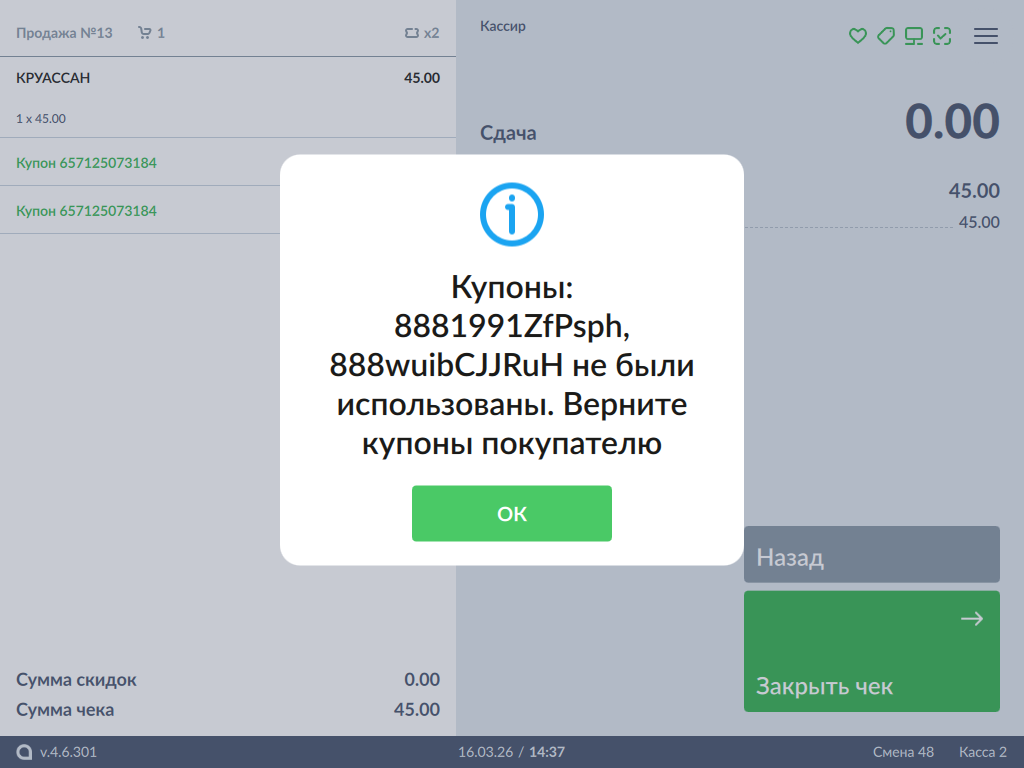
Необходимо вернуть указанные купоны покупателю, так как они не были использованы. |
Нажмите кнопку "ОК" для продолжения работы с документом.
При добавлении купона в чек проверяются сроки его действия. Если в момент добавления:
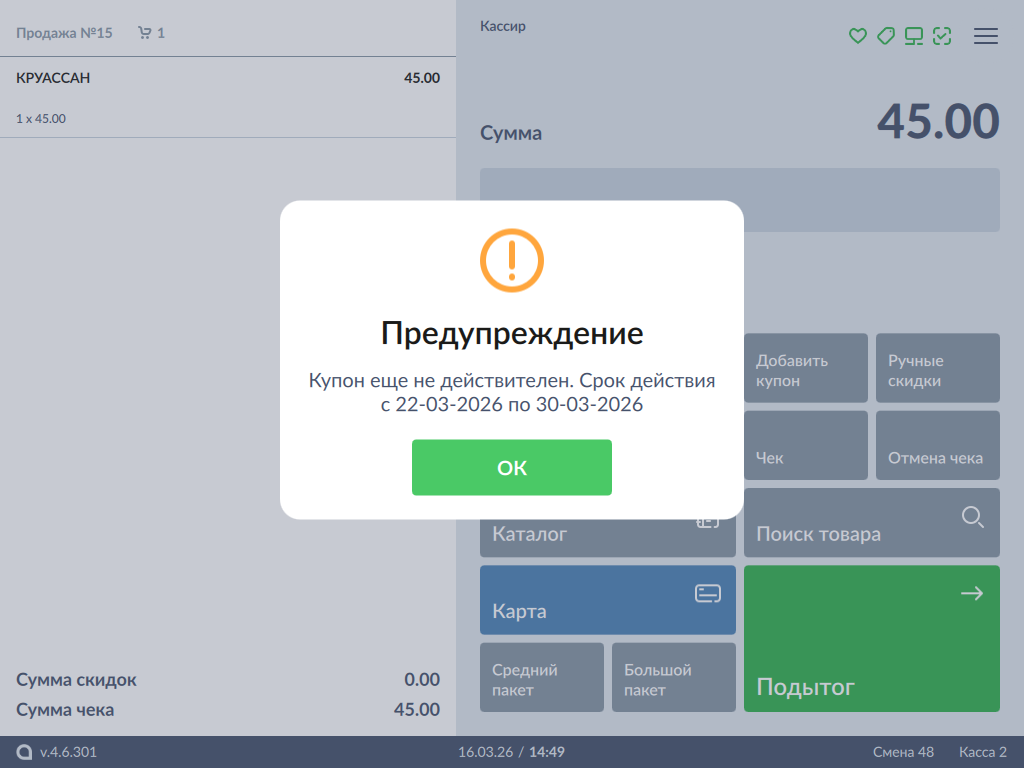
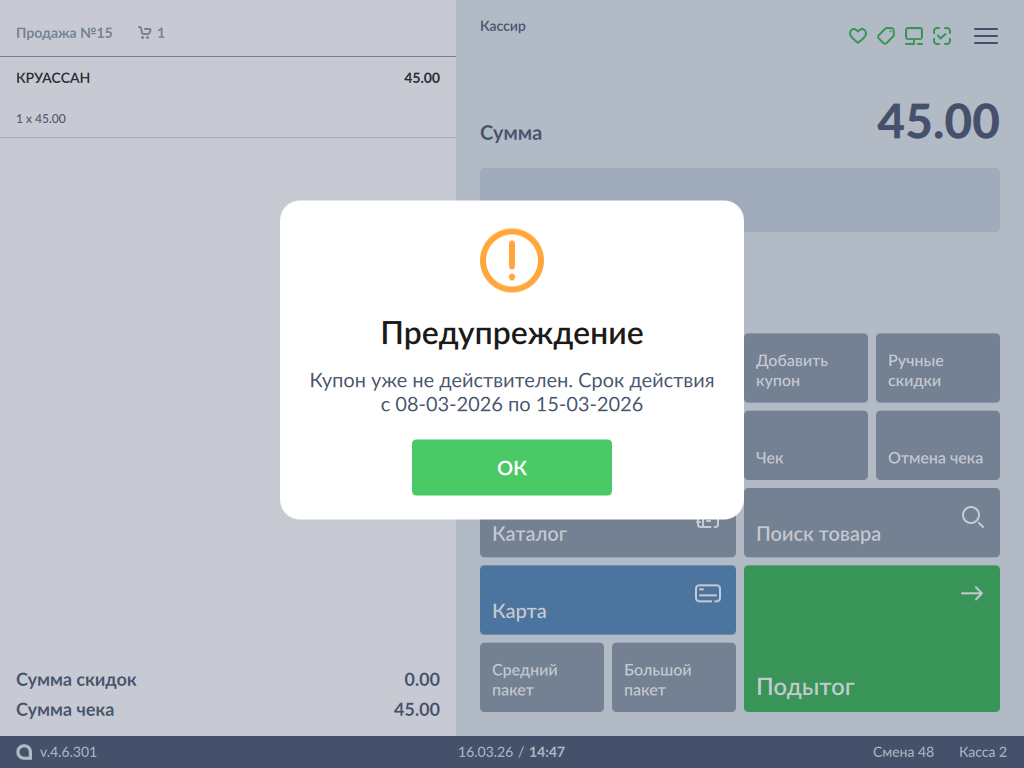
Нажмите кнопку "ОК" для продолжения работы с документом. Купон в чек добавлен не будет.
Удалить купон можно только в режиме формирования товарной части чека.
Выделите нужный купон и нажмите "Удалить". На экран будет выведен диалог подтверждения операции: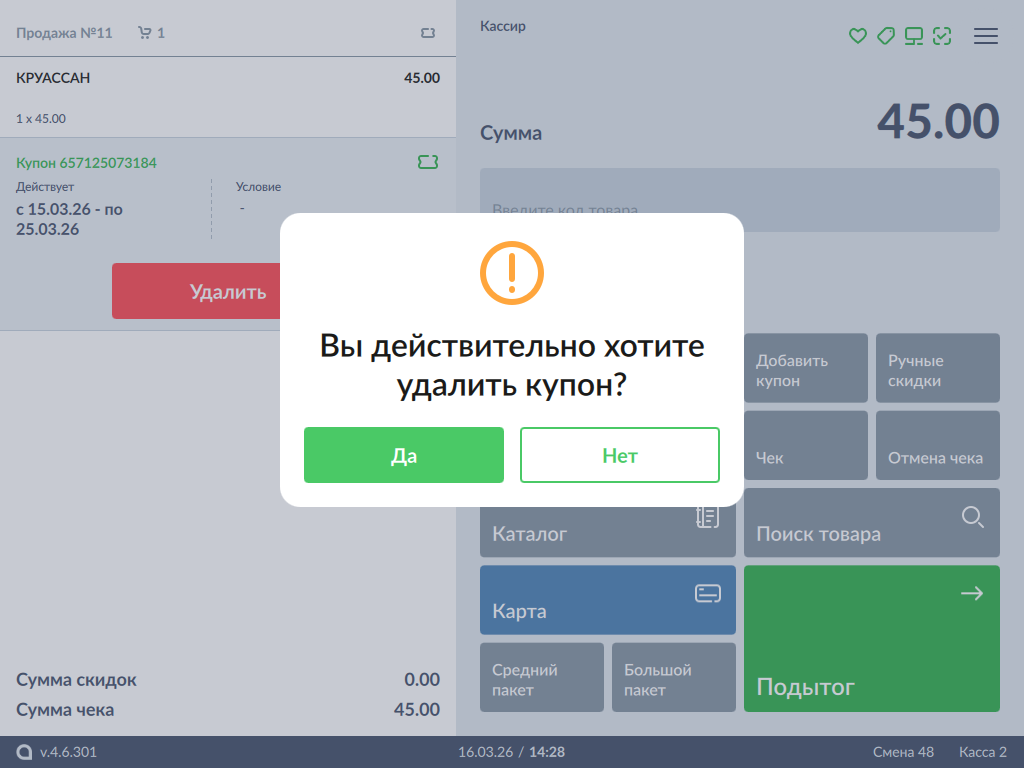
Нажмите "Да" для удаления купона или "Нет" для сохранения купона в чеке. После того, как купон удален из чека, примененная скидка отменяется.
В программе может быть настроено удаление сразу всех купонов или какого-либо одного по нажатию кнопки "Удалить купон":
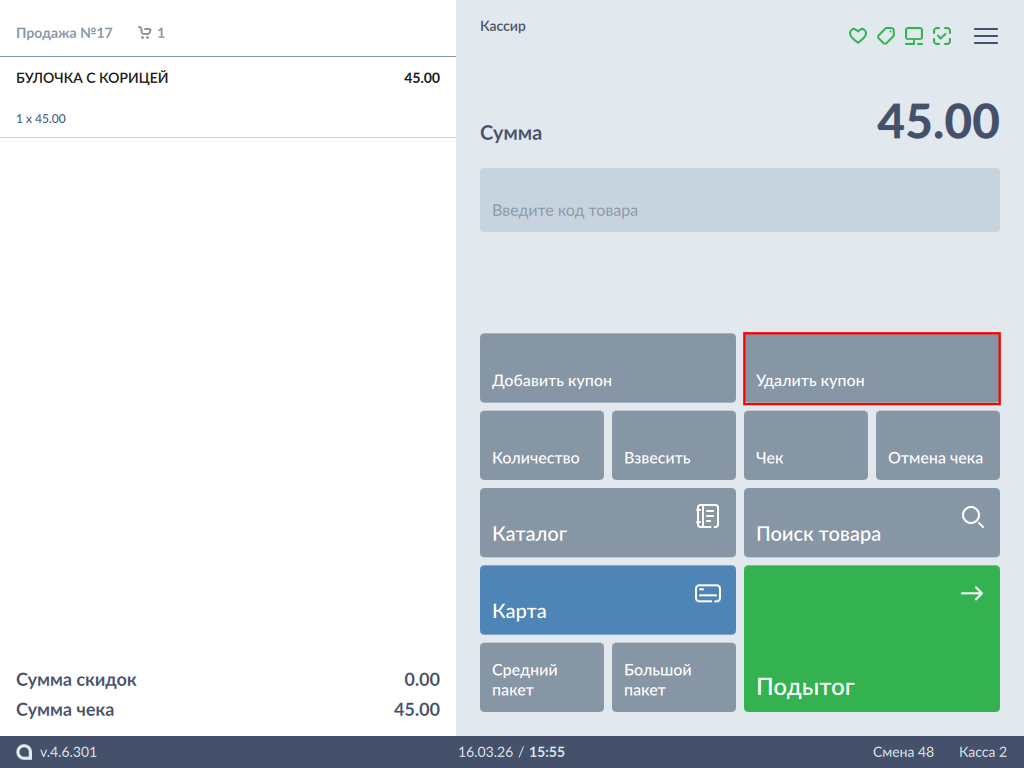
Если в чек добавлено несколько купонов и настройками программы предусмотрено удаление всех купонов сразу, то при удалении указывать штрих-коды купонов не требуется. На экран будет выведен диалог подтверждения операции: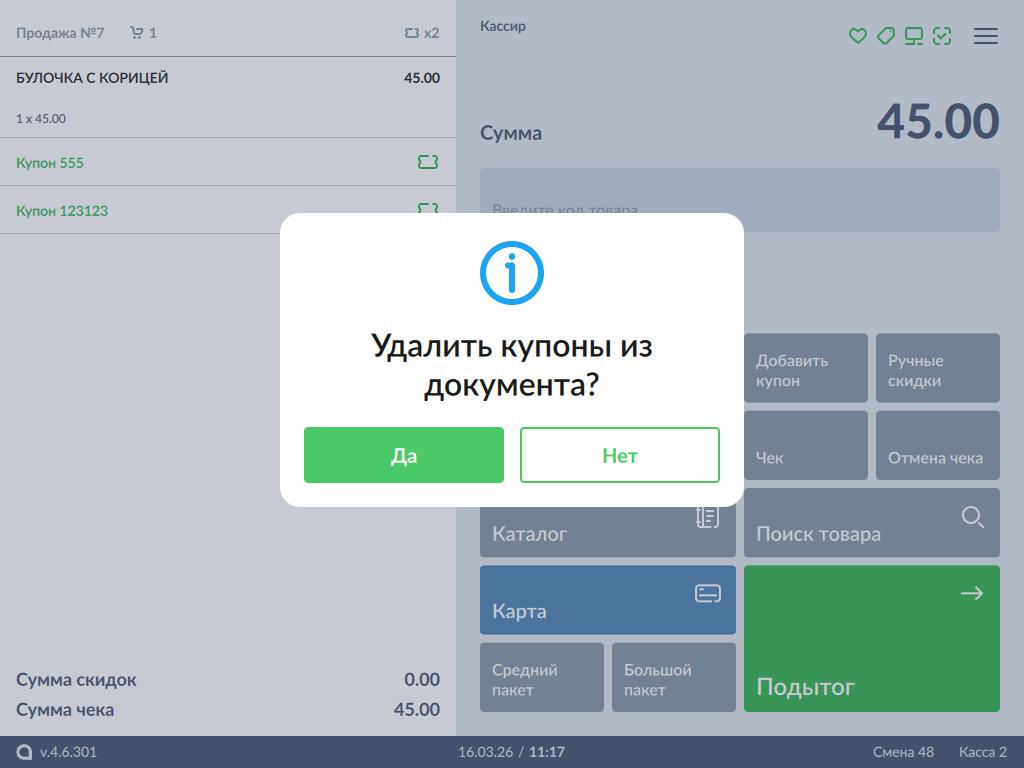
Нажмите "Да" для удаления всех купонов из чека, нажмите "Нет" для сохранения купонов в чеке.
Если в чек было добавлено несколько купонов на применение скидки и настройками программы предусмотрено удаление купонов по одному, то при удалении на экран будет выведено окно: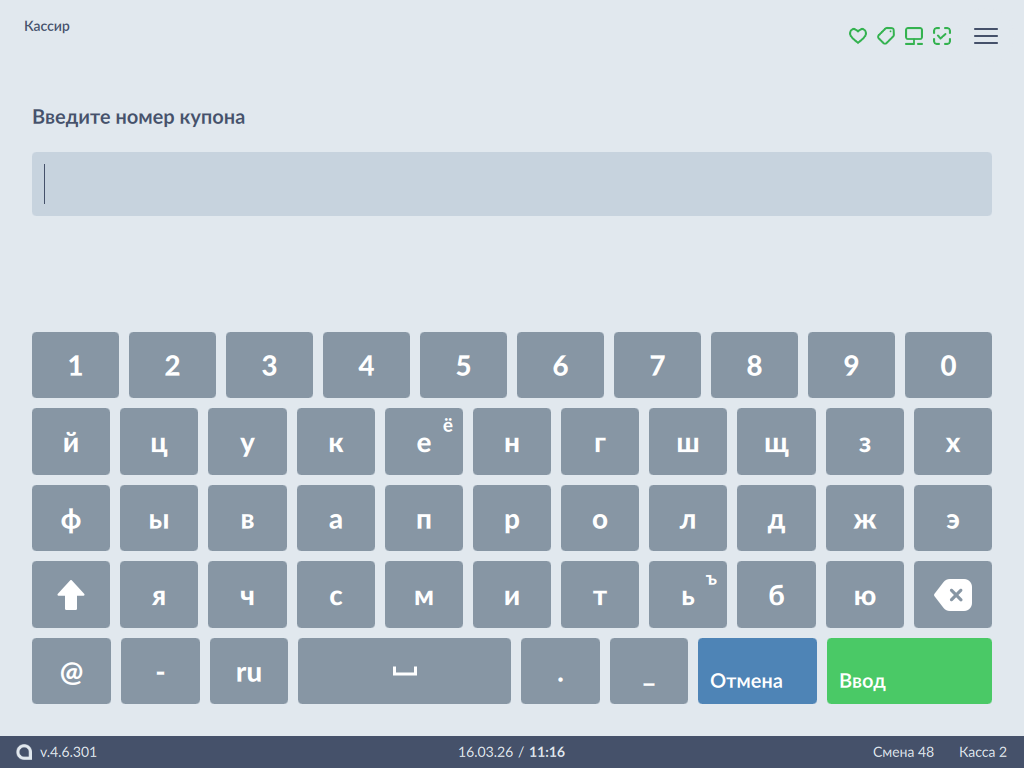
Введите штрих-код купона вручную или при помощи сканера. Нажмите кнопку "Ввод" для удаления купона из чека, кнопку "Отмена" для сохранения купона в чеке.